動画編集のやり方|初心者向けに順番と手順を解説
 Wendy Zhang · 2026年11月19日 · 約9分
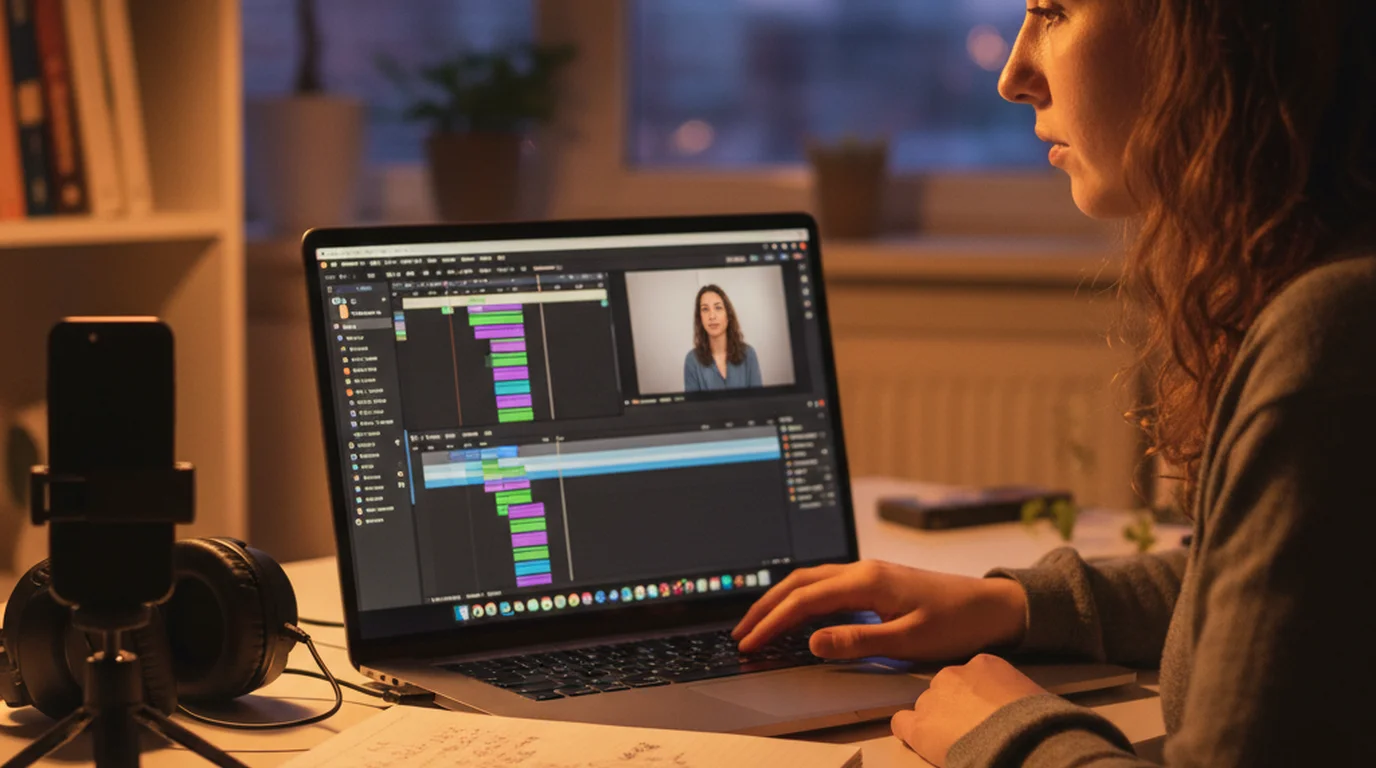
初めての動画を撮り終えると、8分の動画にするはずが素材は40分。動画編集のやり方を覚えるというのは、ほとんど「どの順番で作業するか」を覚えることです。前の工程が終わっているほど、次の工程は楽になります。初心者が最初に作るYouTube動画の多くはカメラに向かって話す顔出し動画で、この種類の動画では編集時間の大半がエフェクトではなく、言い直しを探して切る作業に消えます。ここでは編集者が実際に使う順番どおりに、動画編集の初心者向けに手順をまとめ、いちばん時間がかかる最初の工程を速く終わらせる方法も紹介します。
動画編集は、素材と原稿の整理 → 言い直しと間を切る粗編集 → ジャンプカットや寄りでテンポを整える → Bロールを重ねる → 字幕(テロップ)を入れる → BGMと音量を整える → 1080pのMP4で書き出してアップロード、の順に進めます。前の工程の上に次の工程を積むので、順番を飛ばすと結局やり直しになります。
ステップ1:素材と原稿を整理する
編集ソフトを開く前に、その動画で使うものを1つのフォルダにまとめます。撮った動画、原稿、画面収録、使う予定のBGMです。動画ファイルは撮った順に名前を付け直しておきます。編集ソフトは渡されたものを読み込むだけなので、フォルダが整っているかどうかで、カットを探すたびに5分かかるか30秒で済むかが変わります。
原稿は編集ソフトの横に開いておきます。原稿は動画の設計図です。原稿の各パートは順番どおりタイムラインに並ぶはずで、タイムラインにあって原稿にないものは、切る候補になります。原稿をまだ書いていない場合は、YouTube台本の書き方で構成と冒頭のつかみ、長さの決め方を解説しています。
ステップ2:粗編集で言い直しと間を切る
粗編集は、使わない部分をすべて取り除く最初の工程です。言い出しの失敗、2回読んだ行、長い間、話し始める前と話し終えた後の部分を切ります。編集の中でいちばん地味で、顔出し動画ではいちばん長くかかる工程です。ふつうはタイムラインを再生しながら噛んだ箇所を耳で探し、うまく言えたテイクを見つけて、それ以外を分割して削除していきます。
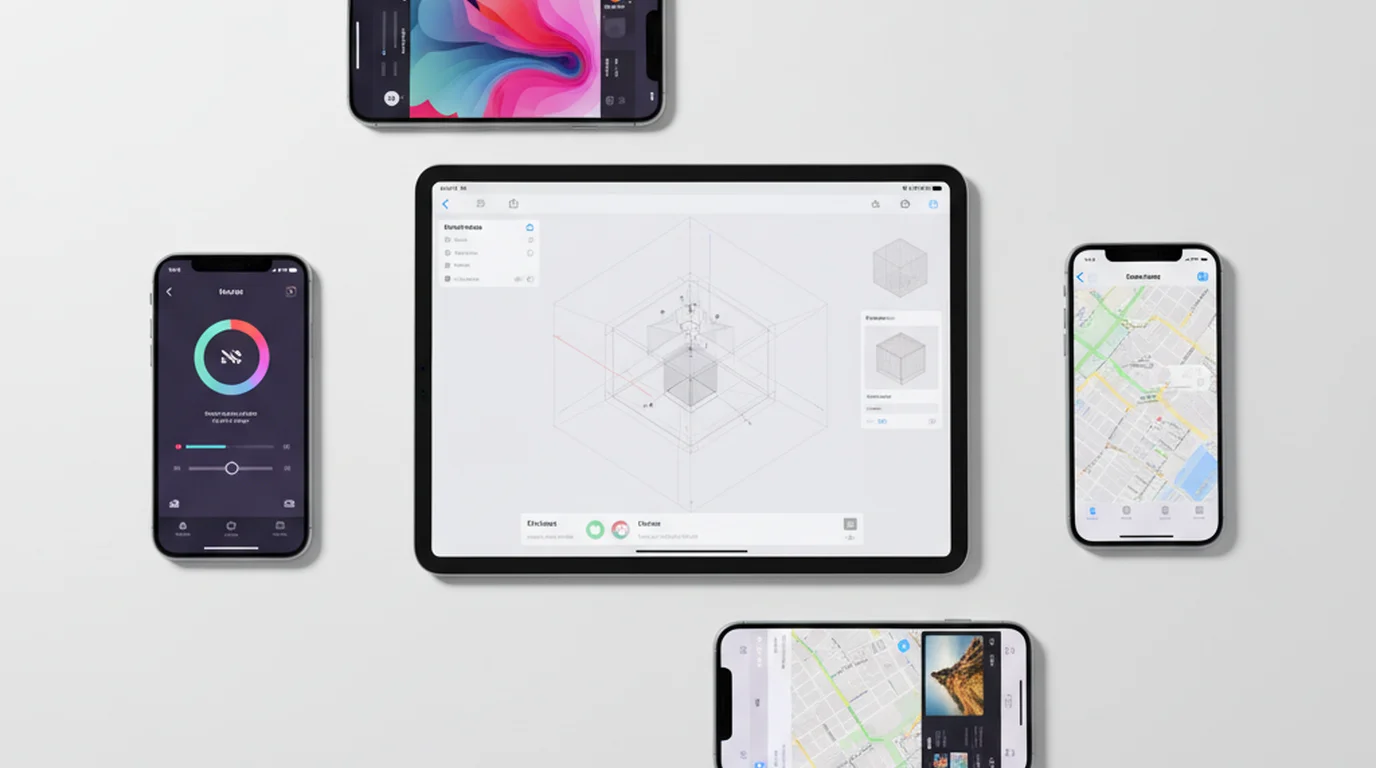
原稿を見ながら撮った場合は、もっと速い方法があります。Teleprompter Scrolling Scripts のカメラモードは iPhone・iPad・Mac でカメラ映像の上に原稿を流し、録画ごとに読んだ原稿をそのまま残します。「字幕を書き出す」で .srt ファイルにすると、字幕は原稿の言い回しに沿って作られ、読み直した部分には [撮り直し]、原稿にない発言には [アドリブ] の印が付きます。アプリは無料で、登録不要、透かしも入りません。このファイルがあれば、粗編集は「探す作業」から「リストを消していく作業」に変わります。使い方は3通りです。
- 編集ソフトで手動で切る。タイムラインの横に .srt を開き、印の付いたタイムコードへ直接移動します。CapCut、iMovie、DaVinci Resolve、Premiere Pro のどれでも、再生位置でクリップを分割して削除できます。
- 文字起こしで編集する。Premiere Pro のテキストベース編集のように、動画を文字起こしとして表示し、文字を消すと映像も消える編集方法があります。[撮り直し] の付いた文を消せば済みます。
- AIエージェントに任せる。Claude Code や Codex は印の付いた字幕ファイルを読み、1行の指示で ffmpeg を使って撮り直し部分をまとめて切れます。指示文と実際のコマンドは Claude Code での動画編集手順(英語)で紹介しています。
粗編集は、言い直し、言い出しの失敗、長い間を取り除く最初の編集工程です。顔出し動画では失敗箇所を耳で探す必要があるため、最も時間がかかります。原稿に合わせて作られ、読み直した行に印が付いた字幕ファイルがあれば、その探す作業は削除するタイムコードの一覧に置き換わります。
ステップ3:ジャンプカットと寄りでテンポを整える
粗編集が終わると話の筋は通りますが、たいていまだ間延びしています。文と文の前後の息継ぎや沈黙を詰めて、1つの話が次の話へそのままつながるようにします。同じ画角の映像から途中の数フレームを抜くと、つなぎ目で頭の位置がわずかに跳びます。これがジャンプカットで、YouTube では失敗ではなくテンポの良さとして受け取られます。ただし切る位置は言葉の途中ではなく、間に置きます。
日本のYouTubeでは、間や言い淀みを細かく詰めていくこの編集を「ジェットカット」と呼ぶことがあります。手法としてはジャンプカットを連続させたもので、テンポを速くしたい解説動画でよく使われます。
跳びを目立たなくしつつ変化を付けるのが「寄り」です。つなぎ目の後ろのクリップを10〜20%拡大すると、画角がバストショットから少し寄ったショットに変わり、カットが意図したものに見えます。4Kで撮って1080pで書き出せば、拡大しても画質が甘くなりにくくなります。寄りはすべてのカットではなく、印象に残したい一言に使います。
ステップ4:Bロールを重ねる
Bロールは、声を流したまま切り替える映像です。商品を持つ手元、説明している画面、話題に出ている場所などです。メインのクリップより上のトラックに置き、ナレーションがその内容に触れるタイミングに合わせます。寄りで隠しきれないジャンプカットを覆う役目もあります。
Bロールはテンポを決め終えてから入れます。先に入れると、メイントラックを詰めるたびにずれてしまいます。
ステップ5:字幕(テロップ)を入れる
字幕は音を消して見ている人の助けになり、それ以外の人にとっても内容を追いやすくします。方法は2つあります。クローズドキャプションは視聴者がオン・オフできる別ファイルの字幕で、YouTube Studio で動画と一緒にアップロードします。映像に焼き付けるオープンキャプション、いわゆるテロップは、ショート動画や他のSNSに載せるクリップに向いています。
CapCut をはじめ多くの編集ソフトには、音声から自動で字幕を作る機能があります。ステップ2で原稿に沿った .srt を書き出していても、カットでタイミングがずれているので、完成した動画から字幕を作り直すか、アップロード前にタイミングを合わせ直してください。
ステップ6:BGMと音量を整える
映像が多少甘くても見てもらえますが、音が悪いと離脱されます。ヘッドホンで一度通しで聞き、3つを直します。声の大きさが最初から最後まで安定していること、話している間はBGMが声よりしっかり小さいこと、カットの位置で「プツッ」という音や途切れた息が入らないことです。多くの編集ソフトには、話している部分だけBGMを下げる音量カーブやキーフレームがあり、自動で下げられるソフトもあります。
BGMは使用許可のあるものを使います。YouTube Studio のオーディオライブラリには動画で使える無料の曲があり、アップロード後の著作権の申し立てを避けられます。
ステップ7:書き出してYouTubeにアップロードする
撮影時と同じ解像度とフレームレートで書き出します。多くのチャンネルでは、通常の動画は1920×1080・30fps、ショートは1080×1920で、コーデックは H.264 の MP4 ファイルです。撮影時のフレームレートに合わせると、カクつきを防げます。
アップロードは YouTube Studio で行い、タイトル、説明、サムネイル、チャプター、字幕をそこで設定します。YouTube Studio には公開後にカットやぼかしを入れられる簡単なエディタもあり、直前の修正に便利です。
初心者におすすめの動画編集ソフト
以下のどれでもYouTube動画は完成させられます。仕上がりを左右するのは、ソフトの種類より上の順番です。使う端末と、編集のしやすさで選びます。
- CapCut:スマホとパソコンの両方で使え、自動字幕があり、スマホで始めるならいちばん手軽です。
- iMovie:Mac・iPhone・iPad で無料。カット、タイトル、BGMといったシンプルな動画に必要な機能がそろっています。
- DaVinci Resolve:無料版でもプロ向けの編集・色補正・音声ツールが使えます。Mac・Windows・Linux 対応で、そのぶん覚えることは多めです。
- Premiere Pro:Mac・Windows の業界標準ソフトで、文字起こしからカットできるテキストベース編集を備えています。
どのソフトを使うかより、持ち込む素材の方が編集時間に効きます。原稿を見ながら撮り、きれいなテイクと撮り直しの印付き字幕ファイルがそろっていれば、どのソフトでも速く編集できます。撮影の段階で整えるコツは iPhoneで顔出し動画を撮る方法にまとめています。
よくある質問
YouTubeの動画を編集するにはどうすればいいですか?
素材と原稿を1つのフォルダに整理し、言い直しや長い間を切る粗編集から始めます。次にジャンプカットや寄りでテンポを整え、Bロール、字幕、BGMの順に加え、最後に撮影時と同じ解像度とフレームレートのMP4で書き出して YouTube Studio からアップロードします。
動画編集の順番は?
整理、粗編集、テンポ調整、Bロール、字幕、音、書き出しの順です。Bロールや字幕を先に入れると、あとでカットを詰めるたびにずれて直す手間が増えるので、映像の長さを決める作業を先に終わらせます。
無料で簡単に動画編集できるソフトは?
スマホなら CapCut、Apple 製品なら無料の iMovie が手軽です。パソコンで本格的に編集したい場合は、DaVinci Resolve に無料版があります。最初は1本を最後まで仕上げられるソフトを選び、順番に慣れることを優先します。
ジャンプカットとジェットカットの違いは何ですか?
ジャンプカットは、同じ画角の映像の途中を抜いて時間を飛ばすつなぎ方そのものを指します。ジェットカットは日本のYouTubeでよく使われる呼び方で、間や言い淀みを細かく詰めてジャンプカットを連続させ、テンポを速くする編集スタイルを指すことが多い言葉です。
CapCutでジェットカットを自動で設定できますか?
編集ソフトの中には、無音部分を検出して自動で詰める機能を持つものがありますが、機能の名前や有無はソフトのバージョンや端末によって変わります。自動で詰めたあとは、言葉の途中で切れていないかを必ず聞いて確認してください。言い直しは無音ではないので、自動の無音カットだけでは残ります。
スマホだけで動画編集はできますか?
できます。CapCut や iMovie ならスマホだけでカット、字幕、BGM、書き出しまで完結します。長い動画や細かい調整が多い場合は、画面の大きいパソコンの方が作業は速くなります。
編集の速さは撮影で決まる
動画編集のやり方は、順番さえ守れば難しくありません。そしていちばん時間がかかる粗編集は、撮影の段階でかなり短くできます。原稿を見ながら撮り、どの行を撮り直したかがすでに分かる字幕を書き出しておけば、あとは印の付いた箇所を切っていくだけです。
Wendy ZhangWendy Zhang は Teleprompter Scrolling Scripts を個人で開発している。重すぎる、高すぎる、あるいは開くのに通信が必要なテレプロンプターアプリを渡り歩いた末に、自分で作ることにした。自分を撮ることの仕組み——スクロールの速さ、原稿の書き方、そして一度のテイクが使えるものになるかどうかを決めるアプリ側の判断——について書いている。
原稿を見ながら撮って、編集を短くする
Teleprompter Scrolling Scripts は iPhone・iPad・Mac でカメラ映像の上に原稿を流し、撮り直しとアドリブに印が付いた字幕を書き出せます。無料で、アカウント登録も不要です。
無料オンラインプロンプターを使う 無料でダウンロード