

カメラモード — 読みながら録画
カメラモードでは、映像のプレビューに原稿が重なったまま Mac で録画できます。デスクでの撮影、オンライン講座、インタビュー、近況の報告がなめらかに進みます。
原稿をカメラの近くに置き、スクロール速度を調整すれば、話す内容が画面に出ているぶん撮り直しが減ります。
Web会議、ライブ配信、収録、長時間の撮影で原稿を読みやすく保つ、軽い Mac 用プロンプターです。なめらかなスクロールと自由なレイアウトで、自然に話せるようにしています。

カメラモードでは、映像のプレビューに原稿が重なったまま Mac で録画できます。デスクでの撮影、オンライン講座、インタビュー、近況の報告がなめらかに進みます。
原稿をカメラの近くに置き、スクロール速度を調整すれば、話す内容が画面に出ているぶん撮り直しが減ります。

テレプロンプターモードは、カメラの映像が不要な場面のための原稿表示です。Web会議、ライブ配信、ウェビナー、ポッドキャストのメモ、通し練習に使えます。
長い原稿や話す要点を、端末内で完結するプロンプターとして Mac に表示できます。ゆっくり進めたいときは一時停止と手動操作を使ってください。

文字サイズ、文字色、スクロール速度、表示エリアの大きさと位置を調整して、机の配置、カメラ、モニター、自分の読み方に合わせられます。
カメラ目線を保ちたいならWebカメラの近くに細く配置し、長い原稿やプレゼン、進行メモには広く配置します。
原稿だけを読むならテレプロンプターモード、映像に原稿を重ねてデスクで撮るならカメラモード、音声だけならボイスモードを使います。
カメラを開かずに原稿を表示し続けます。会議、配信ソフトの準備、メモの確認に。
画面の幅を活かして文字を配置できます。話す動画、教材、長めの収録でも、腕の長さの距離で読める大きさを保てます。
より大きな表示面が必要な現場では、サブモニターや専用のプロンプター機材と組み合わせられます。
Mac のプロンプターは、発表や収録に使うほかのウィンドウを隠さずに、長時間の作業に耐える必要があります。
会議、ウェビナー、インタビュー、配信の準備中に、原稿や話す要点をカメラの近くに表示しておけます。
ノートパソコン、モニター、サブディスプレイのいずれでも、腕の長さの距離で読めるように調整できます。
原稿は Mac の中にあるので、生配信やデスクでの収録がブラウザの状態に左右されません。
一字一句覚えなくても、カメラの前で落ち着いて話せます。
カメラモードで iPhone を選べば、原稿は Mac の画面に出したまま、Continuity Camera 経由で最大1080p・60fpsで録画できます。設定方法を見る
練習も収録も Mac の中で完結します。必要なときにすぐ開ける軽さを保っています。
インタビュー、面談、配信、ウェビナーの最中に、カメラを開かず原稿を表示しておけます。
カメラの映像とプロンプターの操作をひとつの画面にまとめたいときは、カメラモードを使います。内蔵カメラ、USB カメラ、iPhone のどれでも録画できます。
原稿を流しながら、映像なしで音声だけを録音します。ポッドキャスト、ナレーション、自分の曲の歌詞を見ながらの歌唱に。
ハーフミラーを使う機材のために文字を左右反転できます。上下逆に取り付けた場合は反転を使います。Mac の画面でも外部ディスプレイでも同じです。
文字サイズ、文字色、スクロール速度、表示エリアの大きさと位置を、机の構成やサブディスプレイに合わせて調整できます。
テレプロンプターモード、カメラモード、ボイスモードのいずれでも、スクロールを止めたり原稿を手で上下に動かせます。
どの行でも止められます。前の文に戻る、先に飛ばす。ペースは手で決められます。
レビュアー、制作者、教える人まで。
「Mac らしく動く Mac アプリは案外少ないです。これはプラットフォームの作法を守っていて、起動が速く、ウィンドウの扱いも想定どおりで、毎日使う機能が有料の裏に隠れていません。」
 Ryan Kowalski
iOS・macOS アプリレビュアー
Ryan Kowalski
iOS・macOS アプリレビュアー
「長尺の案件では MacBook に外部カメラをつないで撮ります。別のアプリで録画しながら、プロンプターを好きな大きさと位置のウィンドウに置けるのは、実際の撮影日に必要な柔軟さそのものです。」
 Natalie Brooks
動画プロデューサー
Natalie Brooks
動画プロデューサー
「教材は毎回すべて原稿を書きます。Mac だとメモ、ブラウザ、プロンプターを同時に開いたまま収録できます。スクロール速度が細かく調整できるので、既定値より速い自分の話し方にも合わせられます。」
 Lauren Mercer
オンライン講座クリエイター
Lauren Mercer
オンライン講座クリエイター
Web会議、オフラインでの利用、デスクでの収録、自然な話し方について。
原稿表示モードとカメラモードの両方があり、文字の調整とスクロール速度の操作ができて、会議・配信・デスク収録のいずれにも使える構成のものを選んでください。
使えます。テレプロンプターモードなら、Zoom や Teams、配信ソフト、メモ、録画ソフトを使っているあいだも原稿を表示しておけます。ウィンドウをカメラの真下に置くと視線が動きません。
できます。テレプロンプターモードはカメラを開かず文字だけを流すので、Mac を原稿表示専用の画面として使えます。
使えます。Mac のカメラモードは Apple の Continuity Camera を通じて iPhone で録画でき、最大1080p・60fpsに対応します。iPhone を画面の上端近くに取り付け、カメラのメニューから選んで、原稿は Mac の画面で読んでください。
使えます。原稿は端末内にあるので、ブラウザ版のプロンプターに頼らずに練習や収録ができます。
表示エリアの位置と大きさ、文字色、行間、スクロール速度です。机の前では画面までの距離が長くなるので、文字サイズと表示位置がとくに効きます。
録れます。ボイスモードはカメラを開かず音声だけを録音し、同じウィンドウで原稿が流れます。机で録るポッドキャスト、ナレーション、映像を使わない収録に向いています。映像も残したい場合はカメラモードを使ってください。
Mac で撮る人向けの設定と収録の進め方。
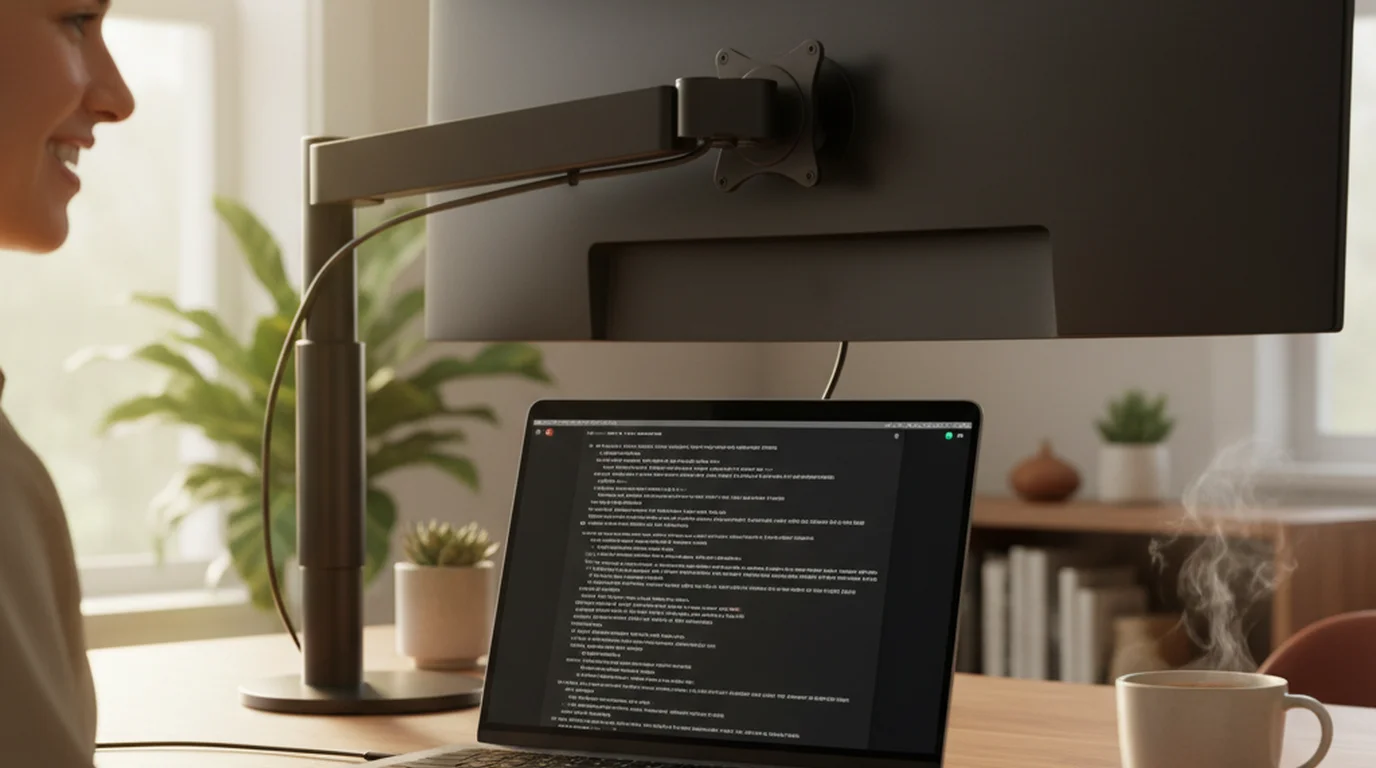

Mac でプロンプターを使う手順。テレプロンプターモードとカメラモードの使い分け、Web会議・机での収録・配信での配置、読みやすさを決める4つの設定を整理します。

Web面接でカンペはバレるのか。バレる原因は置き場所ではなく視線の移動距離です。カメラ直下に原稿を置く具体的な手順、書くべき内容、紙のメモや付箋との比較まで解説します。
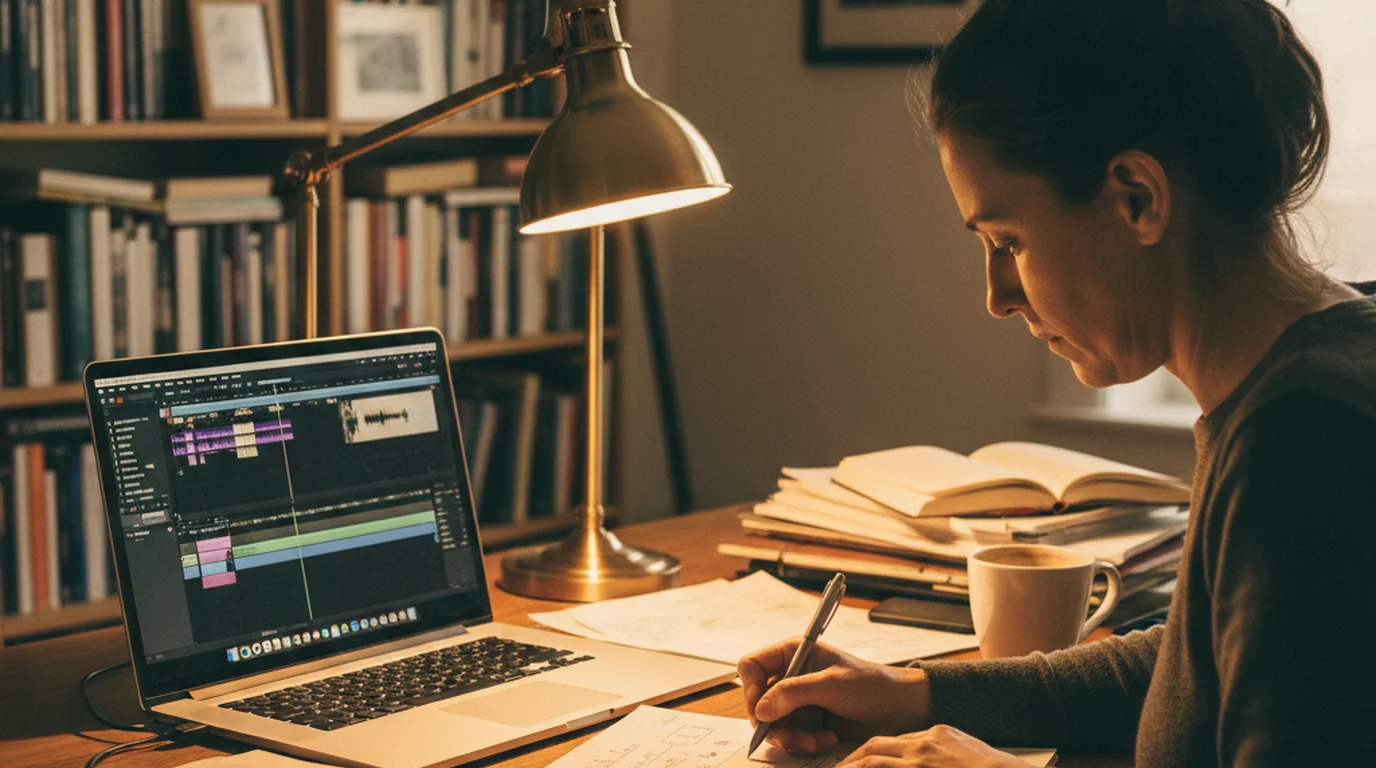
解説動画は主張を1文で決めてから素材を集めます。話し言葉での原稿づくり、プロンプターを使った収録、論理で切る編集まで4段階で解説します。
対応する macOS のバージョンは App Store でご確認ください。会議や配信にはテレプロンプターモード、デスクでの収録にはカメラモードを使います。