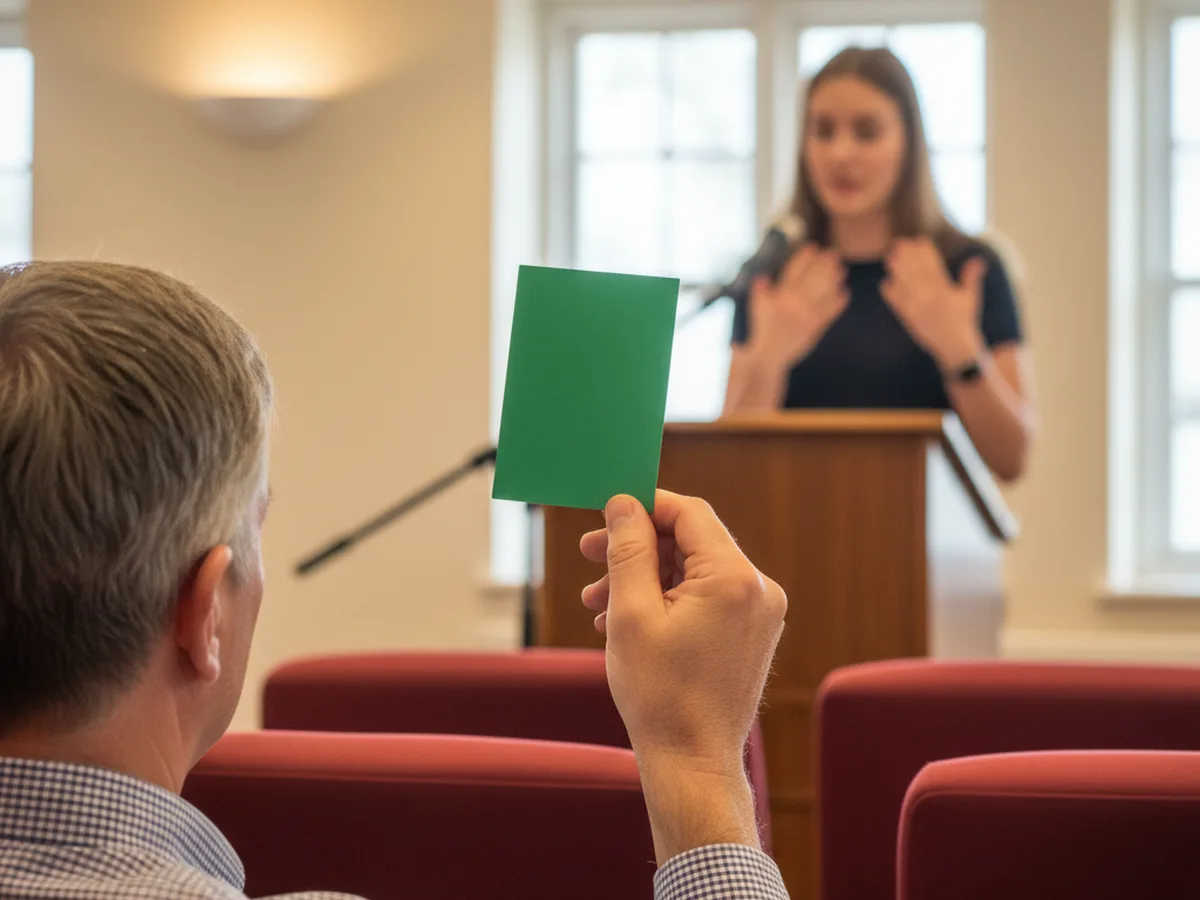
演台で発表する話者と、そのそばで光る緑のタイミングライト

無料プレゼンタイマー 学会・卒論発表のベル(1鈴・2鈴・3鈴)

発表時間と質疑応答の長さを選んでスタートすると、1鈴(予鈴)・2鈴・3鈴がベルの回数と画面の色で知らせます。全画面にすればスマホやPCがそのまま計時係の合図になります。

発表時間+質疑応答

ベルの時刻(分:秒)

1鈴(予鈴)

:

2鈴(発表終了)

:

3鈴(質疑終了)

:

準備完了

0:00

スペース:開始・一時停止 / R:リセット / F:全画面 / 画面タップでも開始・一時停止

発表者プリセット時間判定削除

記録した時間はここに並び、セッションの終わりにまとめてコピーできます。

プレゼンタイマーの使い方:1鈴・2鈴・3鈴

学会や卒論発表では、1鈴(予鈴)で発表終了が近いことを、2鈴で発表時間の終了を、3鈴で質疑応答を含めた持ち時間の終了を知らせます。発表時間を選び、第一声でスタートし、ベルと色で合図を出しましょう。

タイムキーパー(計時係)の進め方

学会のセッションや卒論発表会では、計時係が発表ごとにベルを鳴らし、座長が時間を見ながら進行します。始める前にプリセットを選び、ベルの音量を会場で一度確かめておくと安心です。

  1. 発表時間を選ぶ。プリセットを押すと1鈴・2鈴・3鈴の時刻が入ります。欄の数字を書き換えると、そのままカスタム設定になります。
  2. 発表の第一声でスタート。スタートボタン、スペースキー、または色の画面をタップすると計測が始まります。
  3. ベルと色で合図。1鈴でベル1回と黄色、2鈴でベル2回と青、3鈴でベル3回と赤に変わり、3鈴の後は画面が点滅します。
  4. 時間を記録。発表者名を入れて「時間を記録してリセット」を押すと、発表者・時間・判定が表に残ります。「記録をコピー」でまとめて貼り付けられます。
最前列で緑のカードを掲げる計時係と、演台で話す発表者

発表時間別のベルの時刻(学会・卒論・ゼミ発表)

発表10分・質疑5分なら、1鈴8分・2鈴10分・3鈴15分が基本の形です。タイマーのプリセットは右の時刻を使い、予鈴を発表終了の1〜2分前に置いています。

ベルは1回・2回・3回と鳴らし分け、画面の色も黄・青・赤に変わるので、スライドを見ている発表者も3つの合図をすぐに見分けられます。

学会や研究室ごとに時間配分の決まりがあります。発表要項や座長の案内に合わせて、カスタムで分・秒を入力してください。

発表5分 +質疑2分

  • 4:00
  • 5:00
  • 7:00

1鈴・2鈴・3鈴

発表7分 +質疑3分

  • 6:00
  • 7:00
  • 10:00

1鈴・2鈴・3鈴

発表10分 +質疑5分

  • 8:00
  • 10:00
  • 15:00

1鈴・2鈴・3鈴

発表12分 +質疑3分

  • 10:00
  • 12:00
  • 15:00

1鈴・2鈴・3鈴

発表15分 +質疑5分

  • 13:00
  • 15:00
  • 20:00

1鈴(予鈴)・2鈴(発表終了)・3鈴(質疑終了)

スマホやPCを合図のライトにする

全画面ボタン(Fキー)を押すと、画面全体が合図の色になります。スマホなら会場の後ろから発表者に向けて掲げられ、画面をタップすると開始・一時停止できます。タイマー作動中は対応ブラウザで画面が消えないようにしています。PCを教卓の横に置いて全画面にすれば、発表者はスライドを見ながら色で残り時間をつかめます。

オンライン学会やZoomでのゼミ発表では、このウィンドウを画面共有し、共有設定で「音声を共有」をオンにするとベルの音も届きます。記録はこのブラウザに保存されるため、途中でページを再読み込みしても表はそのまま残ります。

画面が赤く光るスマホをタイミングライトとして掲げる聴衆

発表時間を守るためのコツ

原稿の長さを先に確かめる

落ち着いて話すと1分あたり約300文字が目安です。原稿を文字数から時間を計算するツールに貼り付けると、何分で読み終わるかがすぐにわかります。

予鈴の時点で結論に入る

1鈴が鳴ったときにまとめのスライドへ進めるよう、構成を組んでおきます。質疑応答の時間を確保でき、2鈴ちょうどで締めくくれます。

途中の目安を決めておく

「この時点でこのスライド」という区切りをいくつか決めておきます。通し練習で導入が長くなったら、そこを削って結論はそのまま残しましょう。

本番と同じ形で練習する

原稿を声に出して読みながら、このタイマーで通し練習をします。時間が安定したら、メモだけで話す練習に移ります。

iPhone・iPad・Mac で動く Teleprompter-Scrolling Scripts。カメラの上を台本がスクロールしている

次のステップ

発表原稿を読みながら時間を計る

発表原稿を無料のオンラインプロンプターに貼り付け、このタイマーを動かしながら一定のペースで声に出して読みましょう。iPhone・iPad・Mac では Teleprompter-Scrolling Scripts が、原稿をスクロールさせながら練習を毎回録画・録音します。カメラモードはレンズのそばに原稿を出して撮影し、音声モードは音声だけを録音します。録ったテイクを見返して、長くなった部分を詰めていけます。無料でダウンロードできます。

プレゼンタイマーのよくある質問

1鈴・2鈴・3鈴とは何ですか?

学会や卒論発表で時間を知らせるベルの合図です。1鈴は予鈴で、発表終了が近いことを知らせます。2鈴は発表時間の終了で、ここから質疑応答に移ります。3鈴は質疑応答を含めた持ち時間の終了です。このタイマーはベルを1回・2回・3回と鳴らし分け、画面の色も黄・青・赤に変わります。

予鈴は発表終了の何分前に鳴らしますか?

発表終了の1〜2分前に鳴らす形がよく使われます。発表10分なら8分か9分が目安です。学会や研究室ごとに決まりがあるので、発表要項や座長の案内に合わせて時刻を入力してください。

発表10分・質疑5分のときのベルの時間は?

1鈴を8分、2鈴を10分、3鈴を15分に合わせるのが基本の形です。「発表10分+質疑5分」のプリセットを選ぶとこの時刻が入ります。予鈴を9分にしたい場合は1鈴の欄を書き換えてください。

スマホをプレゼンタイマーとして使えますか?

使えます。スマホでこのページを開いてプリセットを選び、全画面ボタンを押して発表者に向けてください。画面全体がベルごとに色を変え、画面をタップすると開始・一時停止できます。対応ブラウザではタイマー作動中に画面が消えないようにしています。

オンライン発表(Zoom)で時間を知らせるには?

タイムキーパーがこのタイマーのウィンドウをZoomやTeamsで画面共有すると、ベルの音と画面の色が発表者にも届きます。ベルの音を共有するときは、画面共有の設定で「音声を共有」をオンにしてください。

発表時間に合う原稿は何文字ですか?

落ち着いた発表なら1分あたり約300文字が目安で、発表5分なら約1,500文字、10分なら約3,000文字です。スライドの説明や間を取る分、少し短めに書くと時間内に収まります。原稿を貼り付けて読み上げ時間を確かめるには、文字数から時間を計算するツールを使ってください。


ほかの無料ツール:文字数から時間を計算で原稿が何分になるかを確かめ、読み上げ時間計算で文字数と時間を相互に換算できます。オンライン発表の前にはWebカメラテストとマイクテストで機材を確認できます。