Cara Mengedit Video YouTube untuk Pemula dalam 7 Langkah
 Wendy Zhang · 19 November 2026 · 9 menit baca
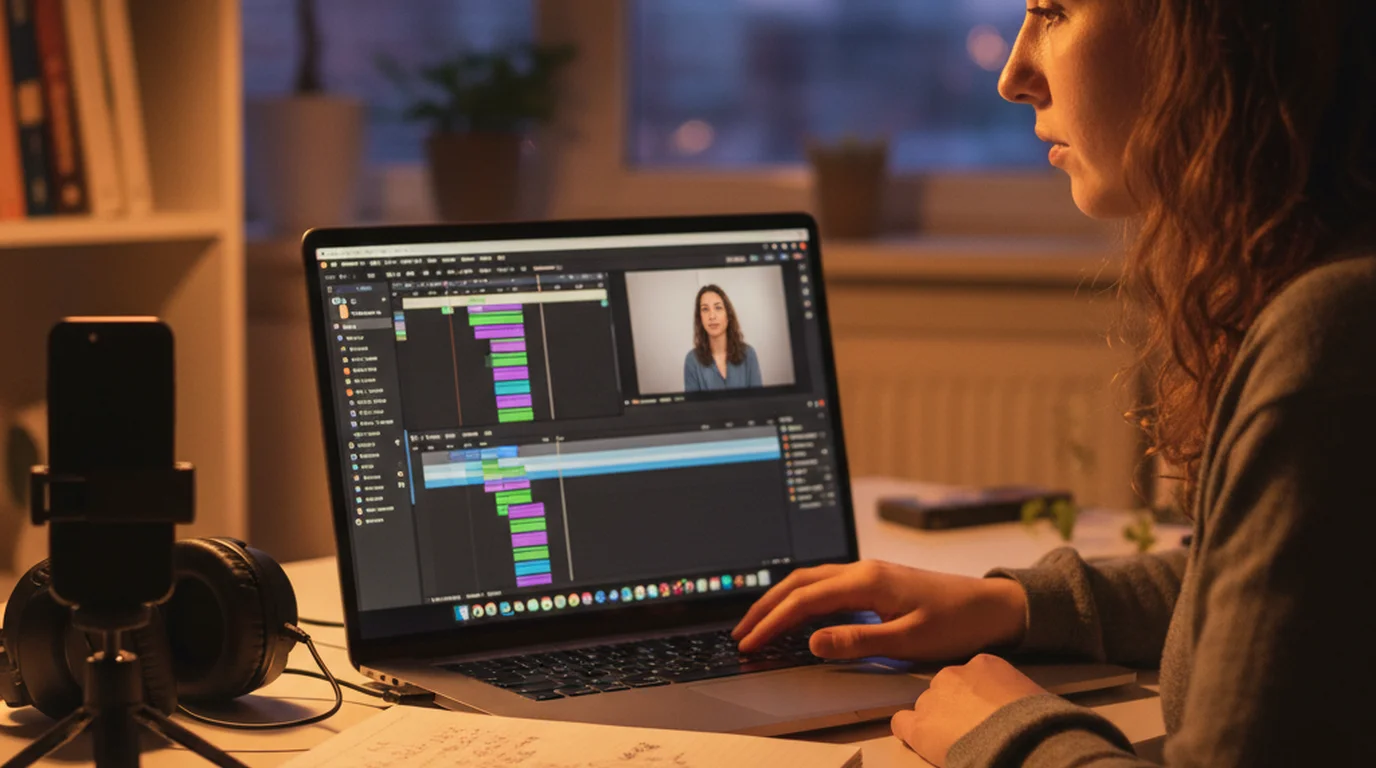
Sebagian besar waktu mengedit video YouTube habis untuk pekerjaan yang membosankan: mencari kalimat yang salah ucap, mencari take yang benar, lalu memotong jeda di antaranya, berulang-ulang. Panduan cara mengedit video ini mengikuti urutan kerja yang dipakai editor, dari bahan mentah sampai unggah, dan menunjukkan di mana waktu Anda paling banyak terbuang. Contohnya video bicara ke kamera, jenis video yang paling sering dibuat kreator pemula, dan semua langkahnya bisa dikerjakan di HP dengan CapCut.
Cara mengedit video YouTube untuk pemula: rapikan bahan dan naskah, buat potongan kasar dengan membuang take ulang dan jeda, rapikan tempo dengan jump cut, tambahkan B-roll, pasang subtitle, seimbangkan audio dan musik, lalu ekspor dalam MP4 dan unggah. Potongan kasar memakan waktu paling lama, jadi bagian itulah yang paling layak dipercepat.
Langkah 1: Rapikan bahan dan naskah
Sebelum membuka aplikasi edit, kumpulkan semua bahan dalam satu folder: rekaman utama, klip B-roll, musik, dan naskah yang Anda baca saat merekam. Beri nama file yang jelas, misalnya tanggal dan judul video, supaya tidak tertukar dengan rekaman lain.
Naskah sering dilupakan di tahap ini, padahal naskah adalah peta edit. Kalau Anda tahu kalimat apa yang seharusnya diucapkan, Anda tahu bagian mana yang harus dibuang: semua yang tidak cocok dengan naskah adalah pengulangan atau ucapan spontan. Kalau Anda belum terbiasa menulis naskah video, panduan membuat skrip video membahas cara menyusunnya supaya tetap terdengar wajar di depan kamera.
Langkah 2: Buat potongan kasar, buang take ulang dan jeda
Potongan kasar (rough cut) berarti menyusun rekaman menjadi satu alur yang utuh: setiap kalimat muncul sekali, dalam versi terbaiknya, tanpa jeda panjang. Untuk video bicara ke kamera, inilah langkah yang paling lama. Rekaman mentahnya sering jauh lebih panjang dari video jadinya karena penuh kalimat yang diulang.
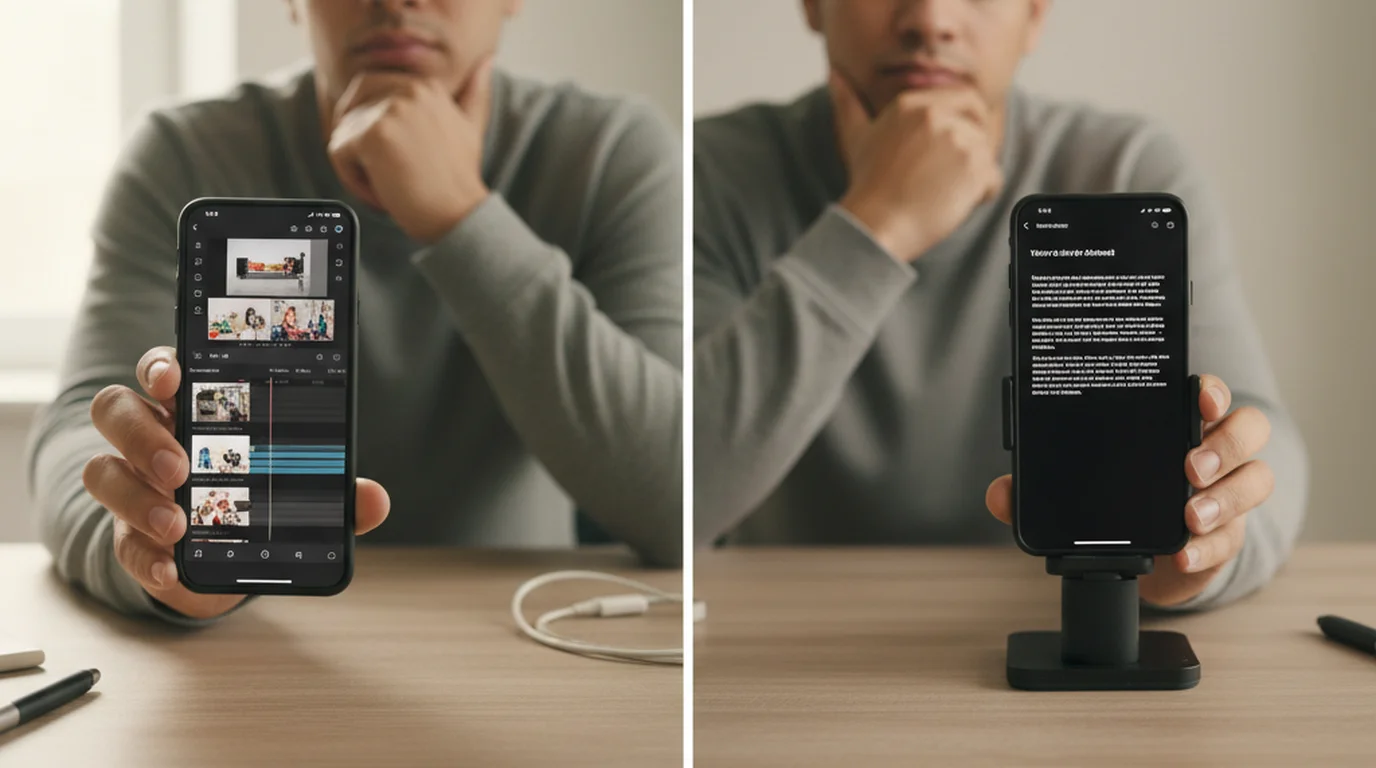
Cara tercepat dimulai sejak merekam. Rekam sambil membaca naskah di aplikasi teleprompter untuk iPhone Teleprompter Scrolling Scripts: Mode Kamera menampilkan naskah di atas pratinjau kamera, dan area teks bisa digeser tepat di bawah lensa supaya pandangan tetap ke kamera. Kalau ada kalimat yang salah, berhenti sejenak lalu ulangi kalimat itu saja, tanpa mengulang dari awal. Aplikasinya gratis, tanpa akun, dan tanpa watermark.
Setelah merekam, buka menu ekspor rekaman itu dan pilih Ekspor Subtitel untuk file .srt, Ekspor Naskah untuk teks naskahnya, atau ekspor audionya. Subtitel ini disusun mengikuti naskah Anda, bukan sekadar transkrip mentah: kalimat yang dibaca ulang ditandai [Ulang], dan ucapan di luar naskah ditandai [Improvisasi], lengkap dengan waktu mulai dan selesainya. Dari situ ada tiga cara memotong:
- Manual di CapCut. Buka file .srt di aplikasi teks atau di laptop, lalu potong rentang waktu yang bertanda
[Ulang]dan[Improvisasi]dengan alat potong (Split) di linimasa. - Edit berbasis teks. Descript dan fitur edit berbasis teks di Premiere Pro memungkinkan Anda memotong video dengan menghapus kalimat di transkrip.
- Agen AI. Claude Code atau Codex bisa membaca file .srt dan menjalankan ffmpeg untuk membuang semua bagian bertanda sekaligus; langkah lengkapnya ada di panduan mengedit video dengan Claude Code.
Pada video bicara ke kamera, potongan kasar adalah tahap edit terlama karena editor harus menemukan setiap kalimat yang diulang dan setiap ucapan di luar naskah. Subtitel yang disusun mengikuti naskah, dengan tanda [Ulang] dan [Improvisasi] beserta waktunya, mengubah pencarian itu menjadi daftar potongan yang siap dikerjakan.
Langkah 3: Rapikan tempo dengan jump cut dan zoom
Jump cut adalah potongan langsung di antara dua bagian dari sudut kamera yang sama, sehingga kepala Anda terlihat sedikit "melompat". Di video YouTube, ini hal yang wajar dan justru membuat tempo terasa cepat. Buang jeda lebih dari setengah detik di antara kalimat, tapi sisakan sedikit napas supaya tidak terdengar terburu-buru.
Kalau lompatannya terlalu mencolok, perbesar gambar sekitar 10–20% pada bagian setelah potongan. Teknik zoom ini (punch-in) membuat potongan terasa seperti pergantian sudut kamera. Video 1080p masih cukup tajam untuk zoom kecil seperti ini; merekam 4K memberi ruang lebih kalau Anda sering melakukannya.
Langkah 4: Tambahkan B-roll
B-roll adalah gambar pendukung yang ditaruh di atas rekaman utama sementara suara Anda tetap berjalan: layar yang sedang Anda jelaskan, tangan yang memegang produk, atau suasana tempat. Di CapCut, gunakan fitur Overlay untuk menaruh klip di lapisan atas linimasa.
B-roll juga cara paling rapi untuk menutupi jump cut yang terlalu kasar. Taruh klip pendukung tepat di titik potong, dan penonton tidak akan melihat lompatannya sama sekali. Rekam B-roll sedikit lebih panjang dari yang dibutuhkan, sekitar 10 detik per klip, supaya ada ruang untuk memotong awal dan akhirnya.
Langkah 5: Pasang subtitle
Banyak orang menonton video tanpa suara, jadi subtitle bukan sekadar pelengkap. Di CapCut, fitur caption otomatis membuat teks dari suara Anda, lalu Anda tinggal memeriksa ejaannya. Kalau Anda merekam dengan naskah, file .srt dari Langkah 2 sudah memakai kata-kata naskah Anda sendiri, jadi ejaan dan tanda bacanya sudah benar sejak awal.
Ada dua pilihan. Subtitle yang menempel di gambar (open caption) selalu terlihat dan cocok untuk Shorts. Subtitle terpisah (closed caption) diunggah sebagai file .srt di YouTube Studio, bisa dinyalakan atau dimatikan penonton, dan teksnya bisa dibaca mesin pencari.
Langkah 6: Seimbangkan audio dan musik
Penonton lebih memaafkan gambar yang biasa saja daripada suara yang buruk. Pastikan volume suara Anda stabil dari awal sampai akhir, lalu taruh musik latar jauh di bawah suara, cukup terdengar tanpa bersaing dengan kata-kata. Kalau musiknya punya bagian yang keras, turunkan volumenya di bagian itu.
Gunakan musik yang memang boleh dipakai di YouTube, misalnya dari Pustaka Audio YouTube atau koleksi musik di CapCut yang lisensinya jelas. Musik tanpa izin bisa memicu klaim hak cipta dan membuat video Anda tidak bisa dimonetisasi.
Langkah 7: Ekspor dan unggah
Ekspor dalam format MP4 dengan codec H.264, resolusi yang sama dengan rekaman (biasanya 1080p), dan frame rate yang sama dengan saat merekam. Mengubah 30 fps menjadi 60 fps tidak membuat video lebih halus; gerakannya justru bisa tersendat.
Setelah diunggah, YouTube Studio menyediakan editor sederhana untuk memangkas awal atau akhir video, memotong bagian di tengah, dan menambahkan musik dari Pustaka Audio. Fitur ini berguna untuk perbaikan kecil tanpa harus mengunggah ulang.
Aplikasi apa saja yang bisa untuk mengedit video?
- CapCut (HP dan komputer): paling mudah untuk pemula, dengan caption otomatis, Overlay, dan banyak template. Cocok untuk seluruh alur di atas.
- iMovie (iPhone, iPad, Mac): gratis dari Apple, sederhana, cukup untuk potongan dan musik dasar.
- DaVinci Resolve (komputer): versi gratisnya sangat lengkap, termasuk koreksi warna tingkat profesional, tapi butuh waktu belajar lebih lama.
- Premiere Pro (komputer): standar industri, berbayar, dengan fitur edit berbasis teks.
- Descript (komputer): mengedit video dengan mengedit transkripnya, cocok untuk video yang banyak bicara.
Untuk mulai, CapCut di HP sudah lebih dari cukup. Aplikasi editnya tidak sepenting rekamannya: rekaman yang rapi dan mengikuti naskah selalu lebih cepat diedit, apa pun aplikasinya. Perbandingan lengkap fitur teleprompter bawaan CapCut dengan aplikasi khusus ada di ulasan CapCut teleprompter.
Pertanyaan yang sering diajukan
Bagaimana cara mengedit video di YouTube?
Buka YouTube Studio, pilih Konten, klik video yang ingin diubah, lalu pilih Editor. Di sana Anda bisa memangkas awal dan akhir, memotong bagian di tengah, menambahkan musik dari Pustaka Audio, dan memburamkan bagian tertentu. Untuk edit yang lebih lengkap, seperti B-roll dan subtitle bergaya, edit dulu di CapCut sebelum mengunggah.
Aplikasi apa saja yang bisa untuk mengedit video?
CapCut paling populer untuk pemula di HP maupun komputer. iMovie gratis di perangkat Apple, DaVinci Resolve punya versi gratis yang lengkap di komputer, Premiere Pro adalah standar industri berbayar, dan Descript mengedit video lewat transkripnya. Untuk video YouTube pertama, CapCut sudah cukup.
Apa saja 3 tahapan pembuatan video?
Praproduksi, produksi, dan pascaproduksi. Praproduksi mencakup ide dan naskah, produksi adalah proses merekam, dan pascaproduksi adalah mengedit, memberi subtitle, dan mengekspor. Naskah yang disiapkan di tahap pertama membuat tahap ketiga jauh lebih cepat, karena Anda tahu persis bagian mana yang harus dipertahankan.
Apa itu jump cut?
Jump cut adalah potongan langsung di antara dua bagian dari sudut kamera yang sama, sehingga gambar terlihat sedikit melompat. Di video YouTube, jump cut dipakai untuk membuang jeda dan kalimat yang diulang. Zoom kecil atau B-roll di titik potong membuat lompatannya lebih halus.
Bisakah mengedit video YouTube hanya pakai HP?
Bisa. CapCut di HP sudah punya semua yang dibutuhkan untuk alur di panduan ini: memotong, Overlay untuk B-roll, caption otomatis, musik, dan ekspor 1080p. Laptop baru terasa perlu kalau videonya panjang atau Anda ingin bekerja dengan banyak lapisan.
Bagaimana cara cepat membuang kalimat yang salah ucap?
Rekam sambil membaca naskah, lalu ekspor subtitel yang disusun mengikuti naskah. Teleprompter Scrolling Scripts menandai kalimat yang dibaca ulang dengan [Ulang] dan ucapan di luar naskah dengan [Improvisasi], sehingga Anda tinggal memotong rentang waktu bertanda itu di CapCut, atau menyerahkannya ke editor berbasis teks atau agen AI.
Resolusi berapa yang sebaiknya dipakai saat ekspor?
Samakan dengan rekaman Anda, biasanya 1080p, dengan frame rate yang sama seperti saat merekam, dalam format MP4 H.264. Menaikkan resolusi saat ekspor tidak menambah ketajaman, dan mengubah frame rate bisa membuat gerakan tersendat.
Mulai dari rekaman yang rapi
Urutan editnya selalu sama: potong kasar, rapikan tempo, B-roll, subtitle, audio, ekspor. Yang membedakan editor cepat dan lambat adalah bahan yang mereka terima. Rekam dengan naskah di depan mata, ekspor subtitel yang sudah menandai take ulang, dan potongan kasar yang biasanya makan satu malam bisa selesai jauh lebih cepat.
Wendy ZhangWendy Zhang membuat Teleprompter Scrolling Scripts sendirian. Ia membangunnya setelah berpindah-pindah antara aplikasi teleprompter yang terlalu berat, terlalu mahal, atau butuh koneksi internet hanya untuk terbuka. Ia menulis tentang mekanisme merekam diri sendiri — kecepatan gulir, cara menyusun naskah, dan keputusan di sisi aplikasi yang menentukan apakah satu take layak dipakai atau tidak.
Rekam dengan naskah, edit lebih cepat
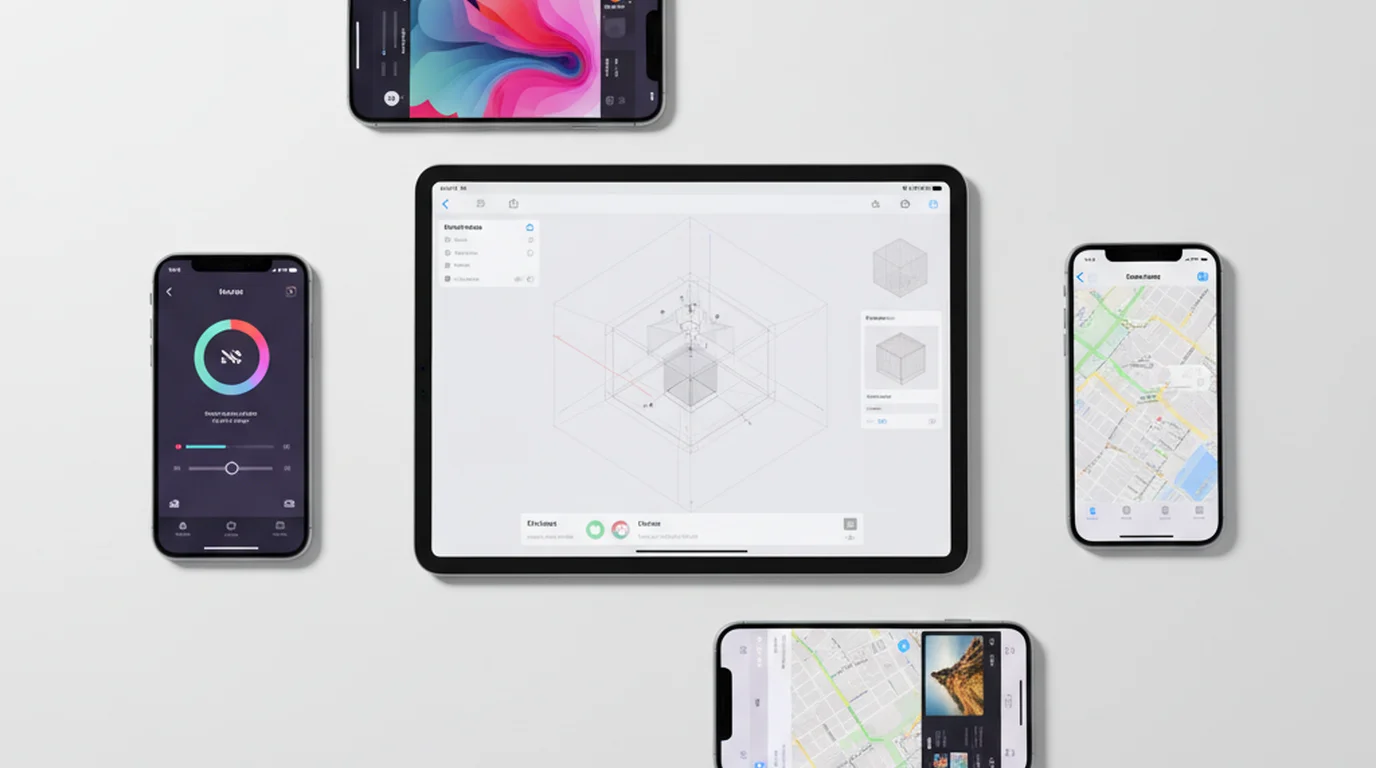
Teleprompter Scrolling Scripts menampilkan naskah di atas kamera di iPhone, iPad, dan Mac, lalu mengekspor subtitel yang menandai setiap take ulang. Gratis, tanpa akun.
Pakai Teleprompter Online Gratis Dapatkan Aplikasi Gratis