WebMとMP4の違いは?
WebMはWebブラウザ向けに作られたオープンな動画形式で、映像はVP8・VP9・AV1、音声はOpusかVorbisが一般的です。MP4はスマホ、カメラ、編集ソフトの標準的な形式で、映像はH.264、音声はAACが一般的です。WebMをMP4に変換すると映像と音声の両方をエンコードし直すため、iPhone、Windows、テレビ、編集ソフトで再生できるようになります。
画質はどちらの形式でも十分きれいにできます。普段の使い勝手で差が出るのは対応範囲です。ブラウザはWebMを問題なく再生しますが、パソコンのアプリ、Apple製品、プレゼンソフト、多くのアップロードフォームはH.264のMP4を前提にしています。録画をブラウザの外で使うなら、MP4にしておくのが確実です。
WebM MP4 変換の仕組み
このページはFFmpegをWebAssemblyとして動かし、作業はすべてブラウザのタブの中で完結します。WebMのコーデックを確認したあと、すべてのフレームをデコードし、x264のveryfastプリセット・CRF 23でエンコードします。画質一定のエンコードは、動きの多い場面にデータを多く使い、止まったスライドには少なく使うため、画面の大部分が動かない画面録画と相性が良い方式です。
音声はOpusやVorbisをデコードし、声にも音楽にも十分なAAC 192kbpsにします。できたMP4はインデックスが先頭にあるので、Webページに埋め込んだり共有ドライブから開いたりしたときにすぐ再生が始まります。
MP4のほうがWebMより大きくなることがある理由
VP9やAV1はH.264より新しいコーデックで、同じ映像をより少ないデータで記録できます。そのため、WebMから変換したMP4は、特に長くて細かい映像ほど少し大きくなることがあります。これがどこでも再生できるようにするためのコストです。動きの少ない画面録画なら、CRFのエンコードはほとんど変化のないフレームにデータを使わないので、差は小さく収まります。
Mac・Windows・iPhoneでWebMをMP4にする
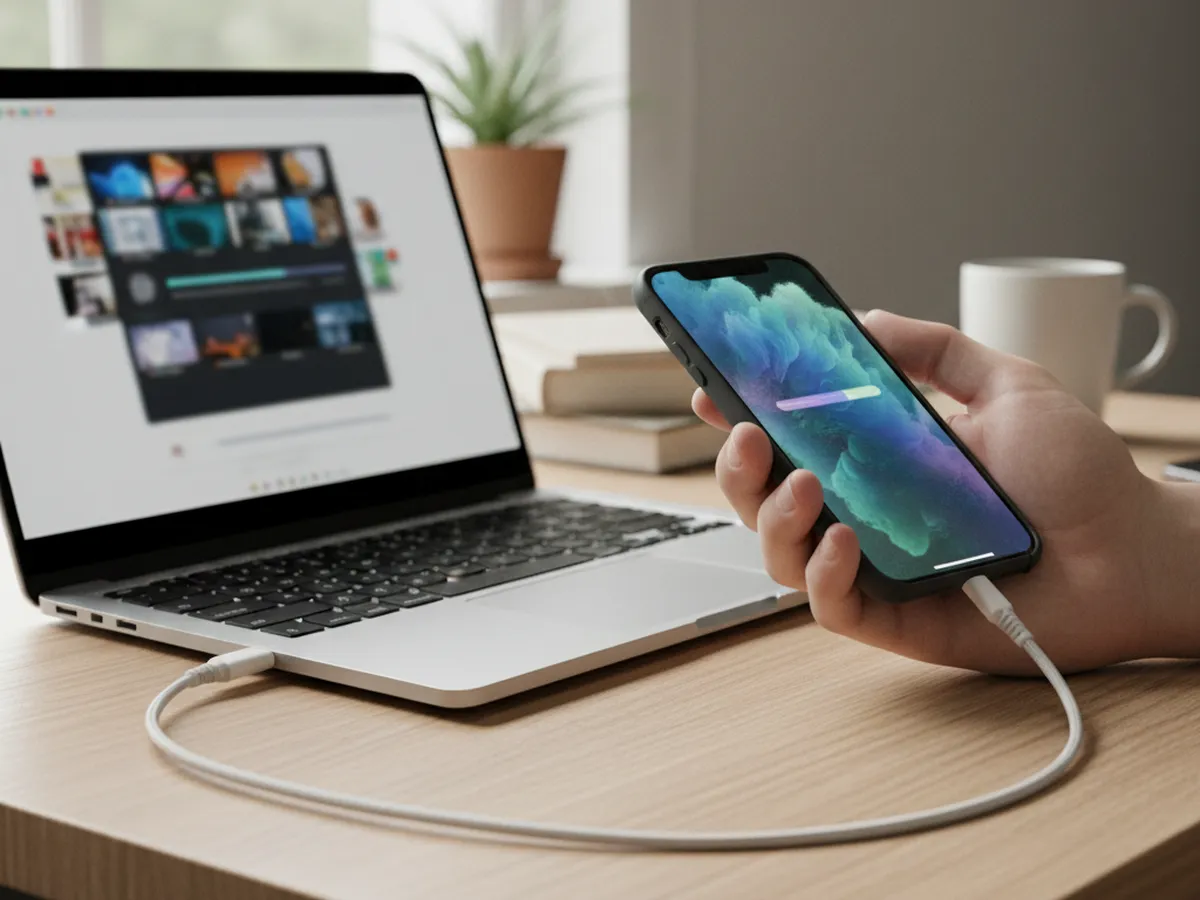
Macでは、Safari、Chrome、Firefoxでこのページを開いてWebMをドラッグ&ドロップします。できたMP4はQuickTime Player、Keynote、iMovieで開けます。Windowsでは標準の「メディア プレーヤー」で再生でき、PowerPointやClipchampにも読み込めます。iPhoneやiPadではSafariで変換でき、「ファイル」アプリからWebMを選ぶと、MP4は「ダウンロード」に保存されます。VLCメディアプレーヤーの「メディア」→「変換 / 保存」でも変換できます。
WebMをMP4にすると便利な場面
- 操作説明やデモ:ブラウザで録った画面録画を、社内マニュアルや講座用のMP4にします。
- プレゼン資料:PowerPointやKeynoteに動画を入れて、発表中に再生します。
- 動画での連絡:録画した手順説明を、どのスマホでも開けるMP4で送ります。
- 編集:Premiere Pro、Final Cut Pro、CapCutに読み込み、ほかの素材と一緒に編集します。
ナレーションだけを使いたいときは動画から音声を抽出でM4A・MP3・WAVにできます。発表の持ち時間を管理するならプレゼンタイマーも便利です。