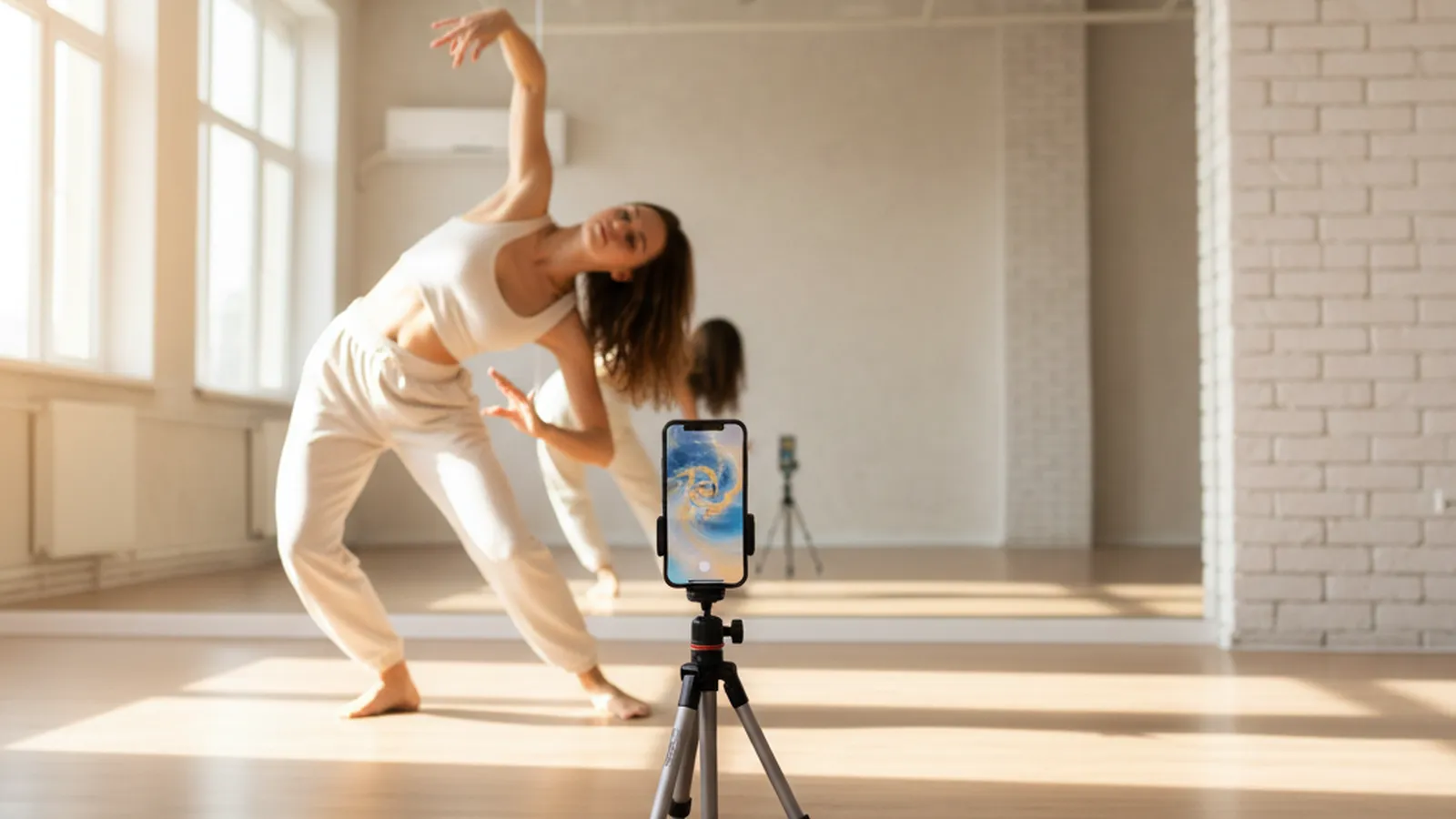
日の差し込むスタジオで、三脚に付けたスマホで自分を撮影するダンサー

無料ツール · アップロード不要 · 登録不要

動画 反転ツール 動画の左右反転・上下反転をオンラインで無料で。どの端末でも使えます

動画を左右反転(ミラー)、上下反転、180°回転して、MP4としてダウンロードできます。ダンスの練習動画や、文字が逆になったインカメラの動画もすぐに直せます。

  • 左右反転・上下反転・180°回転
  • 透かしなし

動画を反転する方法

動画を選び、反転のしかたを決めて、MP4をダウンロードします。

動画を反転する3ステップ

  1. 「動画を選択」を押して動画を選ぶか、枠にドラッグ&ドロップします。
  2. 「反転」の中から左右反転、上下反転、180°回転のどれかを選び、「反転する」を押します。
  3. プレビューで確かめてから「MP4をダウンロード」で保存します。結果の上で別の反転方法を選び、もう一度「反転する」を押せば見比べられます。

反転はすべてのフレームを書き換えるため、動画をエンコードし直します。その間はメッセージが表示されるので、終わるまでタブを開いたままにしてください。短いクリップならすぐ終わり、長い動画はパソコンのほうが速く処理できます。変換ツールは初回だけ約30MBを読み込みます。

元の動画       R  ▶  →

左右反転       Я  ◀  ←   hflip
上下反転       ʁ  ▶  →   vflip
180°回転      ᴚ  ◀  ←   hflip + vflip
左右反転は左右を、上下反転は上下を入れ替えます。180°回転はその両方で、逆さまに撮れた動画を正しい向きに戻せます。

左右反転・上下反転・180°回転の違い

いちばんよく使うのは左右反転です。鏡に映したように左右が入れ替わるので、背景の文字が逆に映ったインカメラの動画を直したり、ダンスの振り付け動画を鏡のように見て練習したりするときに使います。

上下反転は、水面に映ったように上と下を入れ替えます。文字は逆さまのうえ裏返しになります。180°回転は画面全体をくるりと回すもので、スマホを逆さまに持って撮った動画の直し方はこちらです。保存されるファイル名は、左右反転なら元のファイル名-mirrored.mp4、それ以外は元のファイル名-flipped.mp4です。

選択肢変わること使う場面
左右反転左と右が入れ替わるインカメラの逆さ文字、ダンス練習
上下反転上と下が入れ替わる水面の反射のような演出、逆さまに付けたカメラ
180°回転上下も左右も入れ替わるスマホを逆さまに持って撮った動画
どの方法も、H.264(CRF 20)とAAC音声のMP4で保存します。

ダンス動画を左右反転して練習する

ダンスの先生やフィットネスのインストラクターは、たいていカメラに向かって踊るので、先生の右は見ている人の左になります。動画を左右反転すると、スタジオの鏡と同じように先生の動きが自分の動きと重なり、振り付けを覚えやすくなります。

自分の練習動画を反転して見るのもおすすめです。鏡で見ている自分の姿と見比べられます。撮影前に画角を確かめたいときは、Webカメラテストでカメラの映り方をブラウザですぐに確認できます。

三脚に付けたスマホで練習の振り付けを撮影するダンサー

動画の反転とは?左右反転と上下反転の違い

動画の反転とは、映像を鏡に映したように入れ替えることです。左右反転(ミラー)は左と右を、上下反転は上と下を入れ替えます。両方を同時に行うと180°回転と同じになります。このツールはその3つをブラウザの中で行い、結果をMP4として保存します。動画はどこにもアップロードされません。

反転と回転は別の編集です。左右反転すると文字は裏返しになり、右手を挙げた人は左手を挙げているように見えます。180°回転では文字は裏返らず、逆さまになるだけなので、向きを戻せば読めます。また、動画を逆再生する「リバース」は時間を逆にする編集で、映像の向きは変わりません。

インカメラの動画が左右反転して見える理由

スマホのインカメラは、撮影中の画面を鏡のように表示します。自分の顔を見慣れた向きで映すためです。保存される動画がその鏡像のままか、実際の向きに戻されるかは、機種やアプリ、設定によって変わります。そのため、看板やTシャツの文字が逆に映ったり、髪の分け目が反対側になったりします。「左右反転」を使えば、ワンステップでもう一方の向きに切り替えられます。

反転の仕組み

このページではFFmpegをWebAssemblyとしてブラウザのタブの中で動かしています。左右反転にはhflip、上下反転にはvflip、180°回転には両方のフィルターをかけます。すべての画素が動くため、各フレームをx264エンコーダーのCRF 20という高画質設定でエンコードし直し、元の映像に近い画質を保ちます。音声はAAC 192kbpsにして映像とずれないように保存します。

iPhone・Androidで動画を反転する方法

iPhoneでは、写真アプリでも左右反転ができます。動画を開いて「編集」をタップし、切り取りのツールを選んで、上部にある左右反転のボタンをタップします。どこでも送れるMP4にしたいときや、上下反転・180°回転をしたいときは、Safariでこのページを開き、「動画を選択」から写真ライブラリの動画を選んでください。反転したMP4は「ファイル」アプリの「ダウンロード」に保存されます。

Androidでは、Chromeでこのページを開き、ギャラリーや「ファイル」から動画を選んで反転方法を選び、「反転する」をタップします。MP4は「ダウンロード」に保存されます。CapCutなどの動画編集アプリにも、タイムライン上のクリップを反転する機能があります。

動画を反転するよくある理由

  • 文字を読めるようにする:インカメラで撮ったときの、ロゴや看板の逆さ文字を直します。
  • ダンスやトレーニングの練習:お手本の動画を反転して、自分の左右と動きを合わせます。
  • 編集でのつながり:次のカットと人物の向きをそろえるために反転します。
  • 逆さまの映像:逆向きに取り付けたスマホやアクションカメラの映像を180°回転で直します。

動画ではなく文字を鏡文字にしたいときは、反転文字ジェネレーターが使えます。

iPhone・iPad・MacのTeleprompter Scrolling Scriptsで、カメラ映像の上を原稿がスクロールしている様子

次のステップ

自撮りの動画も、原稿から目を離さずに

反転が必要になるのは、インカメラで撮った動画であることが多いものです。次の撮影では、無料のオンラインテレプロンプターでWebカメラの映像の上に原稿をスクロールさせれば、カメラに向かって自信を持って話せます。iPhone・iPad・Mac向けアプリ「Teleprompter Scrolling Scripts」はレンズのそばに原稿を表示し、ハーフミラー式のプロンプター機材向けの反転表示にも対応しています。

よくある質問

iPhoneでビデオの左右を反転させる方法は?

写真アプリで動画を開き、「編集」→切り取りのツール→左右反転のボタンをタップし、「完了」で保存します。別ファイルのMP4にしたいときや上下反転したいときは、Safariでこのページを開いて「動画を選択」から動画を選び、「左右反転」を選んで「反転する」をタップします。

ダンス動画を反転させる方法は?

このページでダンス動画を選び、「反転」で「左右反転」を選んで「反転する」を押します。先生の動きが鏡に映したように自分の左右と一致するので、振り付けを覚えやすくなります。できた動画はMP4でダウンロードできます。

YouTubeの動画が左右反転しているのはなぜですか?

多くの場合、撮影したときのインカメラが原因です。インカメラは画面を鏡像で表示し、機種やアプリによってはそのまま保存します。自分の動画なら、アップロード前にこのページで「左右反転」をかけると、文字や向きを正しく直せます。

Androidで動画を反転するには?

Chromeでこのページを開き、「動画を選択」からギャラリーや「ファイル」の動画を選びます。「反転」で左右反転・上下反転・180°回転を選び、「反転する」→「MP4をダウンロード」をタップします。動画は「ダウンロード」フォルダに保存されます。

上下反転と180°回転はどう違いますか?

上下反転は水面に映したように上と下だけを入れ替えるので、文字は逆さまで裏返しになります。180°回転は上下と左右の両方を入れ替えるもので、画面全体が回るだけなので文字は裏返りません。スマホを逆さまに持って撮った動画を直すなら180°回転を選んでください。

CapCutで動画を反転できますか?

できます。CapCutにはクリップを左右反転する機能があり、プロジェクトの中でクリップの向きを変えられます。アプリを開かずに手早く反転したいときは、このページならブラウザで反転して、透かしなしのMP4を保存できます。

動画を反転すると画質は落ちますか?

反転には再エンコードが必要ですが、このツールはH.264のCRF 20という高画質設定を使うので、元の映像にとても近い画質を保てます。音声はAAC 192kbpsにエンコードし、映像とずれずに再生できます。