Elgato Prompterを買う前に|アプリで足りるかの判断
 Ryan Kowalski · 2026年9月3日 · 約8分で読めます
Elgato Prompter はよく作られた製品です。USB-C 接続のディスプレイとハーフミラーのガラスで、原稿をカメラのレンズの真後ろに置きます。ただし2週間かけて現実的な代替手段と比べたうえで、はっきり言えることがあります——一人で撮影している人の多くには必要ありません。ハードウェアは確かに仕上がりを良くしますが、原稿を読みながら視線をレンズに保つという結果そのものは、手持ちの端末でソフトウェアを使う気があるなら費用をかけずに達成できます。
Elgato Prompter はハードウェアなので、数万円の初期費用がかかります(価格は販売店と時期で変わるため購入時に確認してください)。買う前に確認すべき点は1つだけです——撮影場所が固定のデスクから動かないか。動かないなら、レンズの前にガラスを置くこの方式は視線の質でアプリを上回ります。少しでも場所が変わるなら、この機械は持ち出せません。バッテリーがなく、三脚穴もなく、ガラスは移動に耐える作りではありません。判断はここで分かれます。
何を買うことになるのか
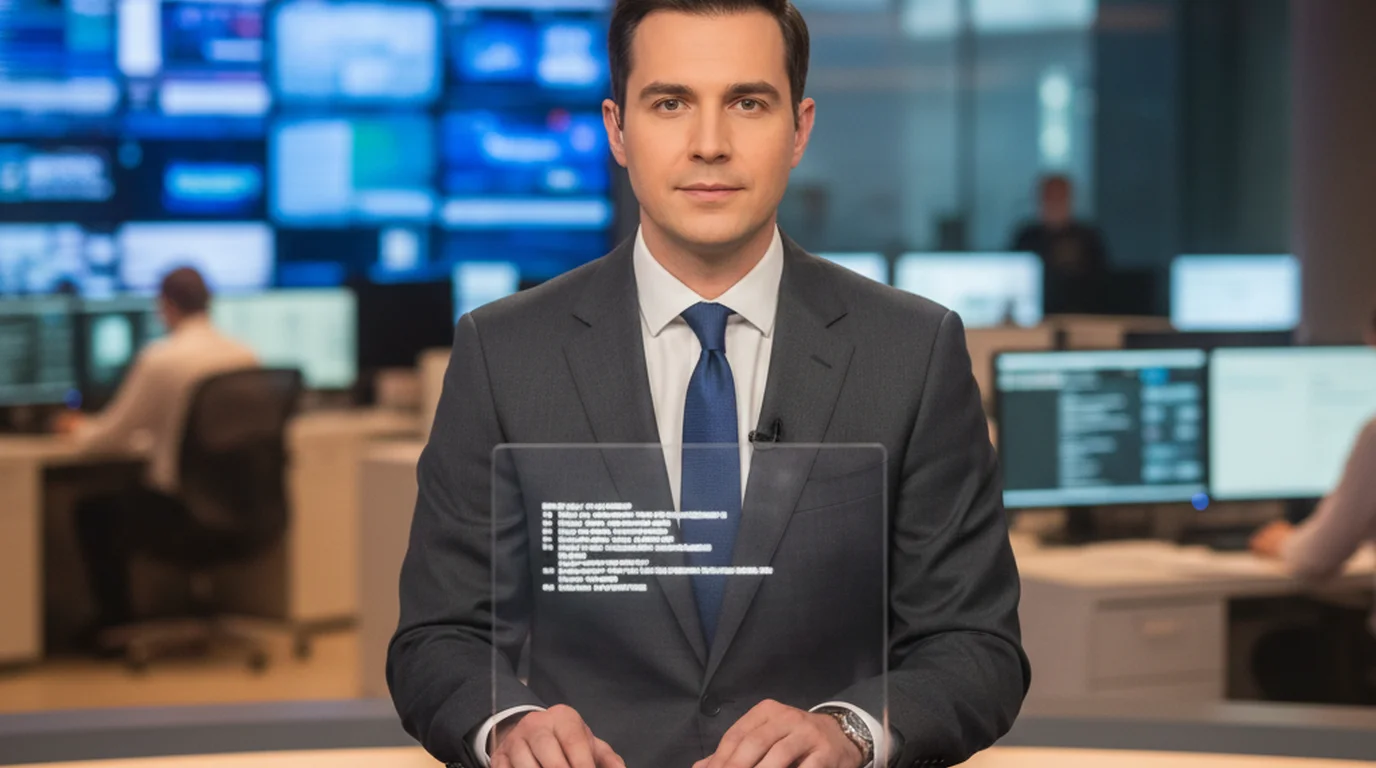
製品に含まれるのは、45度に立てたハーフミラーのガラス、その下の内蔵ディスプレイ、そして周囲光を遮るフードです。ガラスに映した文字を読み、カメラはガラスを透かして撮ります。テレビのニューススタジオと同じ仕組みを、デスクの上のサイズにしたものです。
ただしこれだけでは完結しません。追加で必要になるものがあります。
- 対応するウェブカメラ。ガラスの後ろに取り付けるので、マウントに物理的に収まるサイズである必要があります。手持ちのカメラが合うかは事前に確認してください。
- Bluetooth リモコン(別売)。手を使わずにスクロールを止めたり速度を変えたりする操作は、このリモコンを追加して初めてできます。本体とは別の買い物です。
- 据え置きの場所と電源。USB-C 給電で、バッテリーはありません。
公式のアプリは無料でサブスクリプションもありません。ここは明確な利点です。
ハードとアプリで何が違うのか
同じ「原稿を読みながらカメラを見る」目的に対して、達成のしかたが違います。
| 項目 | Elgato Prompter(ハード) | アプリ(手持ちの端末) |
|---|---|---|
| 初期費用 | 数万円+リモコン別売 | 無料(端末は手持ち) |
| 視線 | レンズの光軸上に文字がある | レンズのすぐ近く、または映像に重ねる |
| 持ち出し | できない(据え置き専用) | 端末ごと持ち出せる |
| 設置 | ウェブカメラとモニターの再配置が必要 | 置くだけ |
| 対応端末 | Windows・Mac(USB接続) | iPhone・iPad・Mac・ブラウザ |
| 音声で操作 | 非対応 | 対応(アプリによる) |
視線の質という1点ではハードが優位です。ガラスがレンズの真正面にあるので、原稿とレンズの位置が完全に重なります。アプリでは「レンズのすぐ近く」までしか寄せられません——ただし、スマートフォンやタブレットのカメラモードで撮影中の映像に原稿を重ねる場合は、実質的に同じ状態になります。
代替の3パターン
ハードを買わない場合の選択肢です。
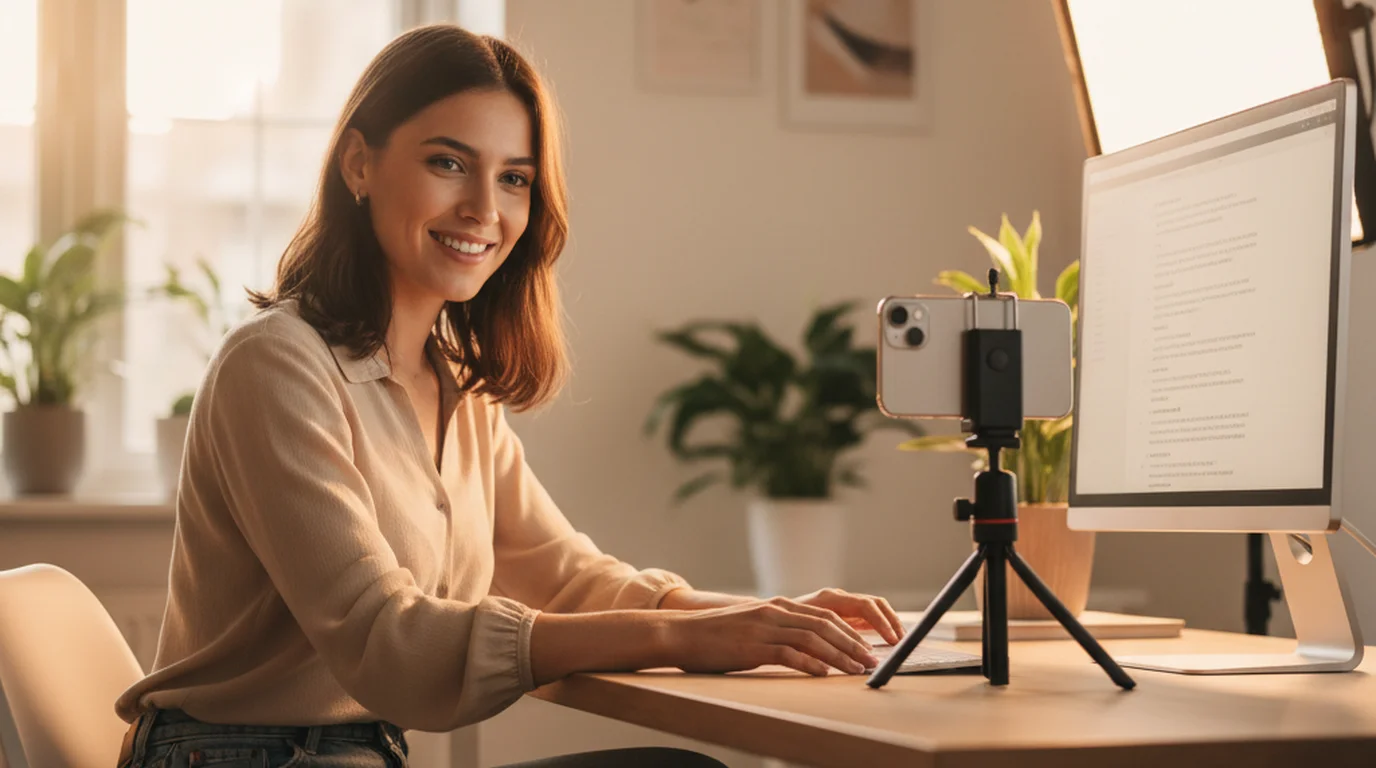
1. アプリだけで済ませる(費用ゼロ)。手持ちの iPhone・iPad・Mac にアプリを入れるか、ブラウザ版を開きます。撮影しながら原稿を読むなら、カメラモードで映像に原稿を重ねる方式が視線の条件としては最も良くなります。デスク撮影なら、パソコンの画面の最上部——カメラの真下——に原稿を細長く置く形です。
本サイトの Teleprompter-Scrolling Scripts は手軽さが持ち味のアプリです。録画はカメラを開くのと同じくらい手軽で、ログインもネット接続も要りません。iPhone・iPad・Mac ではカメラモードが前面カメラを使い、ライブプレビューの上に原稿を流します。録画しながらスクロール速度、文字サイズ、文字色、背景色を変えられ、録画は1080p、ウォーターマークなしです。カメラモードで動画、音声モードで音声だけ、プロンプターモードで読み上げの練習や別のカメラ用の表示と、3つのモードを使い分けられます。
原稿を出すテキストエリアも動かせますし、サイズも変えられます。画面中央のほうが読みやすければ中央に、レンズから目を離したくなければレンズのすぐ下に置けます。エリアの大きさ、文字サイズ、スクロール速度を自分の読み方に合わせておくと、撮った映像の話し方が自然になります。
2. 自作のハーフミラーリグ(低コスト)。タブレット、ハーフミラーのガラスまたはシート、スマートフォンホルダーを組み合わせる構成です。Elgato と同じ原理で、部材を自分で揃えるぶん安く済みます。ガラスの光学的な質は製品版に劣りますが、原稿を読む用途では実用になります。
3. 他社のハーフミラー機材。タブレットやスマートフォンを載せる前提の製品が複数あります。Elgato のように専用ディスプレイを内蔵せず、手持ちの端末を画面として使う設計なので、その分安くなります。プロンプターのアプリはどれでも使えます。
アプリで足りる条件
次のどれかに当てはまるなら、先にアプリで試したほうが確実です。
- 撮影場所が複数ある。自宅と職場、屋外、出張先。ハードは持ち出せません。
- スマートフォンや一眼で撮る。Elgato はデスクのウェブカメラ前提の設計です。三脚に立てたカメラの構成には組み込めません。
- 原稿を使った撮影を始めたばかり。台本を書いて読む進め方が自分に合うかどうか、まだ確かめている段階なら、無料で試せるものから始める順序が合理的です。
- 音声で操作したい、複数端末で原稿を共有したい。公式アプリはこれらに対応していません。
ハードを買う価値がある条件
逆に、次の全部に当てはまるなら検討する価値があります。
- 台本のある動画を、いつも同じデスクで撮っている
- 使っているのが USB のウェブカメラで、マウントに収まるサイズ
- 横に置いたモニターやタブレットでは視線が足りないと既に判断している
- カメラに映る視線の質が、チャンネルや仕事の成果に直接関わる
3つ目が重要です。まだアプリで試していない段階でハードを買うのは順序が逆です。アプリで撮ってみて、視線が気になる、原稿から目が外れているのが自分でも分かる——そう判断してから買えば、何に払っているのかが明確になります。
試す順序
- 無料のアプリで3本撮る。台本を書いて読む進め方が合うかどうかは、これで分かります。
- 撮った映像で視線を確認する。原稿を追う目の動きが映っているか。気にならなければ、ハードは必要ありません。
- 気になる場合、まず置き方を変える。原稿をレンズに近づける、カメラモードで映像に重ねる、画面の位置を上げる。多くの場合ここで解決します。
- それでも足りず、撮影が固定デスクで完結しているなら、ハードを検討する。
この順序なら、無駄な出費になりません。ブラウザ版 は登録もインストールも不要で、1本目はすぐ撮れます。実機の使用感については Elgato Prompterのレビュー にまとめています。
よくある質問
Elgato Prompter は買う価値がありますか?
撮影場所が固定のデスクから動かないなら、レンズの前にガラスを置くこの方式は視線の質でアプリを上回ります。ただし持ち出せません。バッテリーがなく、三脚穴もなく、ガラスは移動に耐える作りではありません。撮影場所が変わる、スマートフォンや一眼で撮る、原稿を使った撮影を始めたばかりという場合は、先にアプリで試すほうが確実です。
アプリで代替できますか?
用途によっては実質的に同じ状態になります。スマートフォンやタブレットのカメラモードは撮影中の映像に原稿を重ねるので、原稿とレンズの位置が重なります。デスク撮影なら、パソコンの画面の最上部——カメラの真下——に原稿を細長く置く形です。据え置きで撮り続ける場合の視線の質ではハーフミラー方式に及ばない部分がありますが、費用はかからず持ち出せます。
Elgato Prompter と Prompter XL の違いは何ですか?
画面サイズです。標準モデルより XL のほうが大きく、カメラから離れて座る人や、長い原稿で文字を大きくしたい人に向けた設計です。ハーフミラーのガラスの仕組みは同じで、どちらも USB-C で Mac または PC に接続します。価格は販売店と時期で変わるので購入時に確認してください。
本体以外に必要なものはありますか?
3つあります。マウントに物理的に収まるサイズの対応ウェブカメラ、手を使わずに操作したい場合は別売の Bluetooth リモコン、そして据え置きの場所と電源です。USB-C 給電でバッテリーはありません。公式のアプリは無料でサブスクリプションもありません。
自作のリグでも同じ結果になりますか?
原理は同じです。タブレット、ハーフミラーのガラスまたはシート、スマートフォンホルダーを組み合わせれば、部材を自分で揃えるぶん安く済みます。ガラスの光学的な質は製品版に劣りますが、原稿を読む用途では実用になります。他社のハーフミラー機材にも、手持ちの端末を画面として使う設計のものがあります。
買う前に何を試すべきですか?
4段階です。無料のアプリで3本撮る、撮った映像で原稿を追う目の動きが映っているか確認する、気になる場合はまず置き方を変える(原稿をレンズに近づける、カメラモードで映像に重ねる、画面の位置を上げる)、それでも足りず撮影が固定デスクで完結しているならハードを検討する。多くの場合3段階目で解決します。
Ryan KowalskiRyan Kowalski はクリエイター向けの iOS・macOS アプリをレビューしており、テレプロンプター、カメラ、生産性ツールを中心に扱っている。自分のルールは、一行でも書く前に少なくとも2週間そのアプリを毎日使うこと。
まず無料で、1本撮ってみる
ブラウザ版は登録もインストールも不要です。撮った映像で視線を確認すれば、ハードウェアが必要かどうかも判断できます。
無料オンラインプロンプターを使う 無料でダウンロード