iPhoneで顔出し動画を撮る|設定・構図・光・音
 Maya Chen · 2026年9月3日 · 約8分で読めます

カメラに向かって自分が話す動画を iPhone だけで撮るとき、仕上がりを決めるのは機種ではありません。光の向き、口とマイクの距離、そして露出を固定したかどうかで、同じ端末でも見え方がはっきり変わります。この記事は撮影の実務——カメラ設定、構図、照明、音声——を扱います。何を話すか、どう構成するかは 解説動画の作り方 にまとめています。
カメラ設定
iPhone の標準カメラで撮る場合、変えるべき設定は限られています。
- 背面カメラを使う。前面カメラより画質が上です。自分の顔を確認できないのが難点ですが、構図を先に決めて固定すれば問題になりません。鏡を置くか、別の端末で確認する方法もあります。
- 解像度は 1080p、フレームレートは 30fps。話す動画では4Kにする理由がほとんどありません。ファイルが大きくなるだけで、話している顔の見え方は変わりません。60fps も同様で、動きの速い被写体ではないので30で足ります。
- 露出とフォーカスを固定する。これがいちばん効きます。画面の自分の顔を長押しすると AE/AF ロックがかかります。固定しないと、身振りで手が入ったり背景が変わったりするたびに明るさが動き、映像がちらつきます。
- 手ぶれ補正は入れたまま。三脚に固定していても、床の振動を拾います。
撮影の前に必ず10秒だけ試し録りして、明るさが動かないか確認してください。露出が動く映像は、編集で直せません。
構図
置き方の3点です。
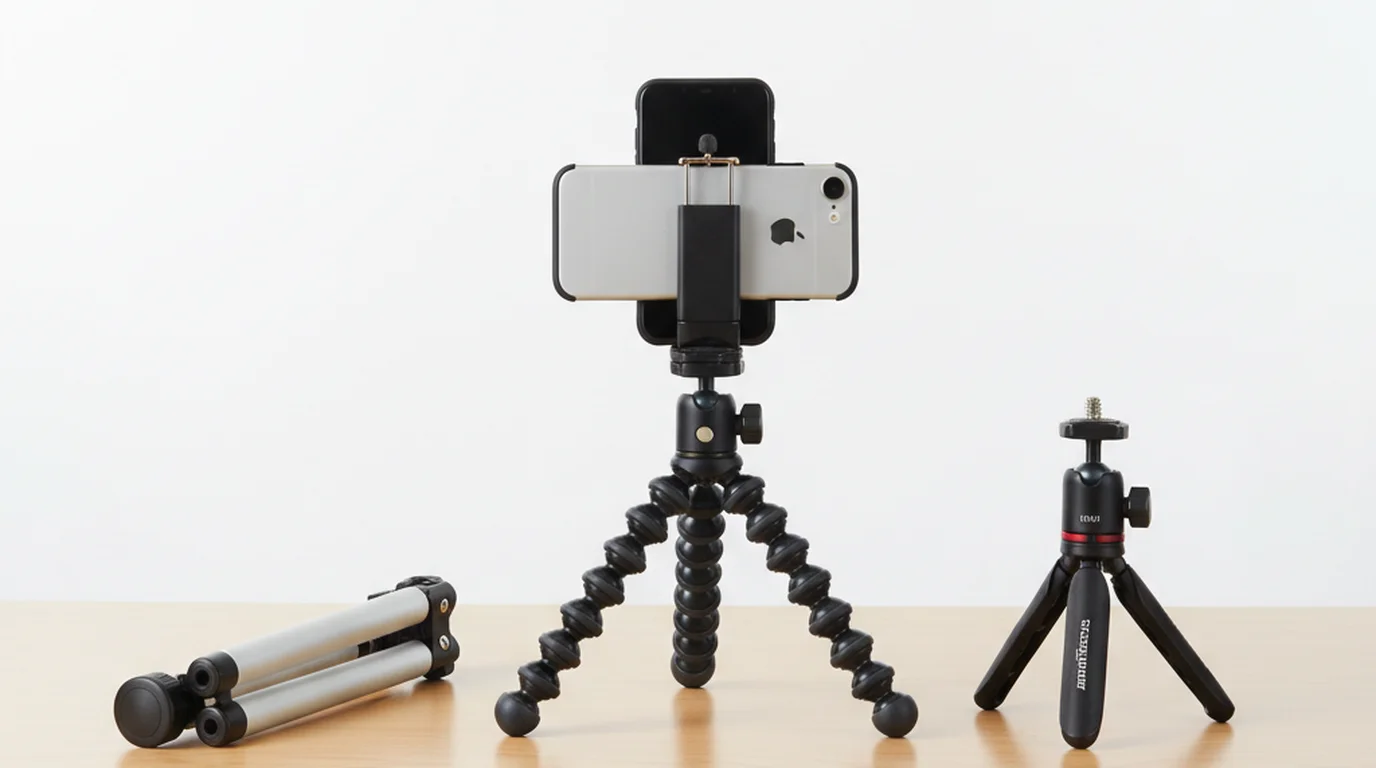
- カメラの高さは目線と同じ。下から撮ると見上げる構図になり、上から撮ると見下ろされる構図になります。どちらも話の内容に関係なく印象を左右します。三脚の高さを座ったときの目線に合わせてください。
- 頭上の余白は少しだけ。頭のすぐ上に空間を空けすぎると、顔が画面の下に沈みます。頭の上に指2本分くらいが目安です。
- 目線を画面の上から3分の1あたりに置く。顔を中央に置くより落ち着いて見えます。
縦向きと横向きは、上げる場所で決めてください。YouTube なら横向き、ショート動画やリールなら縦向き。両方に使うなら横向きで撮って縦に切り出すより、それぞれで撮り直したほうが構図が崩れません。
照明
機材を増やす前に、窓の位置を確認してください。日中の室内なら、窓の光だけで十分に撮れます。
自分が窓を向く。光が正面から当たるので顔に影が出ません。窓を背にすると逆光になり、顔が暗くなります。この向きを変えるだけで、照明機材を足すより効果が大きいです。
直射日光は避ける。強い光が直接当たると影が硬くなり、目が細まります。レースのカーテン越しにするか、日が回った時間帯を選んでください。
機材を足すなら1灯から。顔の正面やや斜め上から当てます。リングライトは目にリング状の反射が写るのが特徴で、これを好むかは好みです。避けたいなら四角いパネル型を選んでください。
天井の照明だけは避ける。真上から当たるので、目の下と鼻の下に影が落ちます。部屋の明かりしかない場合は、顔の正面に何か光源を足してください。
音声
視聴者が最初に離脱する原因は、画質より音です。聞き取りにくい音声は、内容が良くても最後まで聞かれません。
内蔵マイクを使う場合は距離を詰める。iPhone のマイクは本体の下部にあります。腕を伸ばした距離(50cm程度)までなら実用になりますが、1mを超えると部屋の反響が混じって聞き取りにくくなります。三脚に立てて全身を入れる構図では、内蔵マイクは厳しいです。
離れて撮るならピンマイクを使う。襟元に付けるマイクなら、カメラがどれだけ離れても口元の距離は変わりません。有線でも無線でも、口とマイクの距離が近いことがすべてです。
部屋の反響を減らす。硬い壁と床の部屋では声が響きます。カーテンを閉める、ラグを敷く、本棚のある部屋を選ぶ——柔らかいものが多い部屋のほうが、機材を変えるより音が良くなります。
録る前に空調を止める。エアコンや換気扇の音は、録っているあいだは気になりませんが、再生すると常に入っています。除去は簡単ではありません。
原稿を読みながらカメラを見る
話す内容を覚えきれないときに視線が問題になります。原稿を手元やカメラの横に置くと、読むたびに目線が外れます。撮った映像では、それが「別の何かを見ている」動きとして残ります。
解決策は、原稿をレンズの位置に近づけることです。iPhone アプリ のカメラモードなら、撮影中の映像に原稿が重なります。原稿を読んでいるあいだも視線はレンズにあるので、目線が外れません。
原稿の書き方も変わります。読み上げに聞こえないようにするには、話し言葉で書いて1行20〜25文字に改行してください。速度は1分あたり250〜280文字から始めます(日本語の基準は300文字ですが、収録では少し遅めが安全です)。書き方と設定は プロンプターの使い方 に詳しく書いています。
背景
選択肢は3つです。
- 無地の壁。いちばん確実です。話す内容に注意が向きます。壁から1mほど離れて立つと、壁に自分の影が落ちません。
- 実際の部屋。本棚や観葉植物が入ると生活感が出ます。ただし散らかっていると内容より背景が目立ちます。画面に入る範囲だけ整えれば足ります。
- 背景をぼかす。iPhone の設定でぼかせますが、髪の輪郭が不自然に処理されることがあります。撮る前に確認してください。
シリーズで撮るなら、背景は毎回同じにしてください。同じ場所で撮った動画が並ぶと、それ自体が見た目の統一になります。
録画ボタンを押す前の3点
- 10秒撮って再生する。明るさが動かないか、音が聞き取れるか、構図が切れていないか。この3つは撮り直しの理由の大半を占めます。
- 原稿が撮影距離から読めるか。文字サイズは距離で決まります。立つ位置を決めてから合わせてください。
- 空調と通知を切る。音と、撮影中の画面表示の両方を止めます。
この3点を確認しておけば、撮り直しの回数がはっきり減ります。
よくある質問
前面カメラと背面カメラ、どちらで撮るべきですか?
背面カメラのほうが画質は上です。自分の顔を確認できないのが難点ですが、構図を先に決めて固定すれば問題になりません。鏡を置くか、別の端末で確認する方法もあります。手軽さを優先する場合は前面カメラでも実用になります。
iPhone のカメラ設定はどうすればいいですか?
解像度は 1080p、フレームレートは 30fps で足ります。話す動画で4Kや60fpsにする理由はほとんどありません。いちばん重要なのは露出とフォーカスの固定です。画面の自分の顔を長押しするとロックがかかります。固定しないと、身振りで手が入るたびに明るさが動いて映像がちらつき、これは編集で直せません。
照明はどうすればいいですか?
機材を増やす前に窓の位置を確認してください。日中の室内なら、自分が窓を向くだけで顔に影が出ません。窓を背にすると逆光になって顔が暗くなります。この向きを変えるほうが照明を足すより効果が大きいです。直射日光は影が硬くなるのでレースのカーテン越しにしてください。天井の照明だけは真上から当たるため、目の下と鼻の下に影が落ちます。
内蔵マイクで音は足りますか?
距離次第です。腕を伸ばした距離(50cm程度)までなら実用になりますが、1mを超えると部屋の反響が混じって聞き取りにくくなります。三脚に立てて全身を入れる構図では厳しいので、襟元に付けるピンマイクを使ってください。カメラが離れても口元との距離は変わりません。硬い壁と床の部屋ではカーテンを閉めラグを敷くと、機材を変えるより音が良くなります。
原稿を読みながらカメラを見るにはどうすればいいですか?
原稿をレンズの位置に近づけることです。手元やカメラの横に置くと、読むたびに目線が外れて映像に残ります。iPhone アプリのカメラモードなら撮影中の映像に原稿が重なるので、原稿を読んでいるあいだも視線がレンズにあります。原稿は話し言葉で書いて1行20〜25文字に改行し、速度は1分250〜280文字から始めてください。
背景はどうすればいいですか?
無地の壁がいちばん確実です。壁から1mほど離れて立つと自分の影が壁に落ちません。実際の部屋を映す場合は、画面に入る範囲だけ整えれば足ります。iPhone の設定で背景をぼかすこともできますが、髪の輪郭が不自然に処理されることがあるので撮る前に確認してください。シリーズで撮るなら背景は毎回同じにすると、それ自体が見た目の統一になります。
Maya ChenMaya Chen は iPhone で撮影するコンテンツクリエイターで、TikTok・リール・ショート向けのモバイル中心の動画制作を個人クリエイターに指導している。関心があるのは、多くの人が飛ばしてしまう部分——カメラが回り始めてから、どうすれば自然に聞こえるのか。
原稿を見ながら、レンズをまっすぐ見る
カメラモードなら撮影中の映像に原稿が重なります。視線がレンズから離れないので、覚えきれない内容でも撮り直しが減ります。
無料オンラインプロンプターを使う 無料でダウンロード