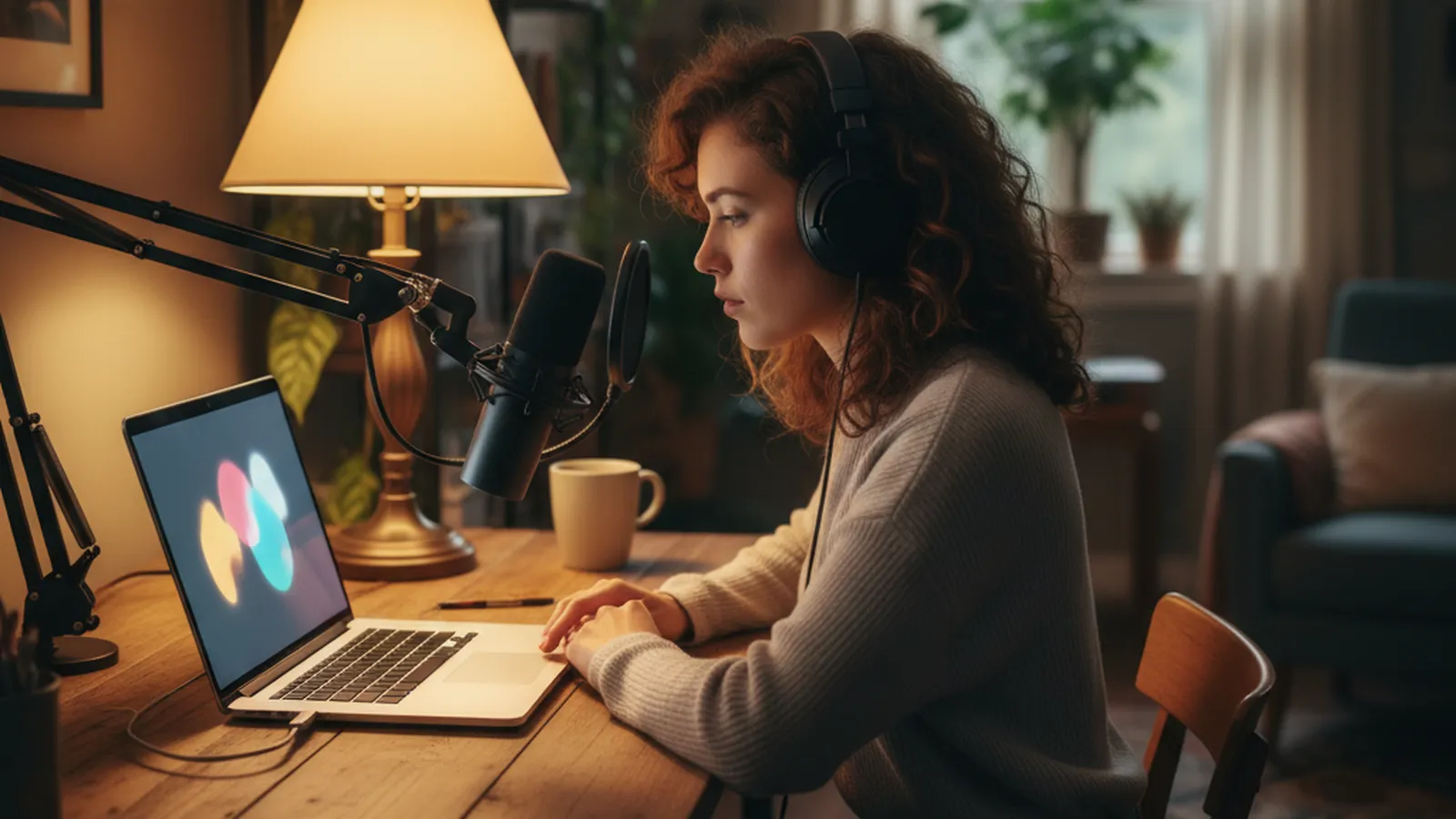
ヘッドホンをつけ、ノートパソコンで動画から取り出した音声を聞き返すポッドキャスター

無料ツール · アップロード不要 · 登録不要

MP4 MP3 変換ツール MP4 to MP3をオンラインで無料変換。スマホでもパソコンでも使えます

MP4動画を選ぶだけで、音声をMP3ファイルとして保存できます。登録不要・透かしなしで、何本でも無料で変換できます。

  • MP3・WAV・M4A
  • 128 / 192 / 320 kbps

MP4をMP3に変換する方法

動画を選び、音質を決めて、MP3をダウンロード。3ステップでこのページの中だけで完了します。

MP4をMP3に変換する3ステップ

  1. 「動画を選択」を押してMP4を選ぶか、枠の中にドラッグ&ドロップします。
  2. 形式はMP3のまま、音質を選びます。話し声も音楽も192 kbpsなら安心です。
  3. 「MP3に変換」を押し、ページ内で再生して確かめてから「MP3をダウンロード」で保存します。

初回だけ約30MBの変換ツールを読み込みます。ブラウザに保存されるので、2回目からはすぐに変換が始まります。進み具合はプログレスバーで確認できます。

interview.mp4
 ├─ ストリーム0 · 映像 · H.264 · 1920×1080  外す
 └─ ストリーム1 · 音声 · AAC · 48 kHz ステレオ
        │
        ▼  LAMEでMP3にエンコード
    interview.mp3 · MP3 · 192 kbps
MP4は映像と音声を入れておく「入れ物」です。変換ツールは音声だけを取り出してMP3にし、映像は書き出しから外します。

MP3の音質(ビットレート)はどれを選ぶ?

ビットレートは1秒あたりに記録する音のデータ量で、音質とファイルサイズの両方を決めます。インタビュー、講義、ポッドキャスト、ボイスメモなど声が中心なら128 kbpsで十分です。音楽を含むなら192 kbpsが標準的な選択です。320 kbpsはMP3の最高値で、編集する予定の曲やサウンドトラックに向いています。

MP3に残せるのは、元のMP4の音声に入っている情報までです。スマホで撮った動画の多くは128〜256kbpsのAAC音声なので、320kbpsを選ぶ意味は主に、再圧縮による劣化を目立たせないことにあります。

設定1分あたりのサイズ向いている用途
MP3 128 kbps0.96 MB話し声、ポッドキャスト、講義
MP3 192 kbps1.44 MB音楽、声と音楽が混ざった音声
MP3 320 kbps2.4 MB編集・保存用の音楽
WAV 16-bit 48 kHz11.5 MB音声編集ソフト、CapCutでの編集
M4A(元のAAC)動画の音声と同じ劣化ゼロ、Apple製品で再生
1分あたりのサイズ=ビットレート×60÷8。10分の講演を128kbpsで変換すると約9.6MBです。

動画は手元に置いたまま変換

一般的なMP4 MP3変換サイトは、動画をサーバーにアップロードして変換し、できたMP3を送り返します。このページは変換ツールそのものをブラウザに読み込んで手元で処理するので、家族の動画や取引先との打ち合わせの録画、公開前の動画も端末の中で完結します。

アップロードの待ち時間や順番待ちもなく、大きなファイルも扱えます。目安になるのはプランの制限ではなく、お使いの端末のメモリです。

電車の中でイヤホンをつけ、スマホでMP3を聞く女性

MP4とMP3の違いは?

MP4は映像・音声・字幕などをひとまとめに保存する動画の形式で、MP3は音声だけを保存する形式です。MP4をMP3に変換すると、映像を外して音声だけをMP3として書き出すため、ファイルサイズが大幅に小さくなり、音楽プレーヤーやカーオーディオ、ポッドキャストアプリでそのまま再生できます。

多くのMP4では、音声がすでにAACという形式で圧縮されています。AACをMP3にするには一度デコードしてから圧縮し直すため、選ぶビットレートが音質を左右します。音質をまったく変えずに音声だけを残したいときはM4Aを選んでください。元のAACをそのままコピーするので、iPhoneのミュージックアプリやQuickTime、VLCで再生できます。音声編集ソフトで加工する予定なら、無圧縮のWAVが向いています。WAVの特徴はMP4 WAV 変換で詳しく紹介しています。

MP4 MP3 変換ツールの仕組み

このツールは、VLCやOBSにも使われているオープンソースのメディアエンジンFFmpegをWebAssembly化し、ブラウザのタブの中で動かしています。MP4から音声ストリームを読み出してデコードし、LAMEエンコーダーで指定したビットレートの固定ビットレートMP3に書き出します。映像はデコードせずに読み飛ばすため、処理時間を左右するのは解像度ではなく音声の長さです。4K動画も、同じ長さの720p動画とほぼ同じ時間で変換できます。

iPhone・Android・Windows・MacでMP4をMP3に変換する

このページは、iPhone・iPadのSafari、AndroidのChrome、WindowsやMacの主要ブラウザで同じように使えます。スマホでは「動画を選択」をタップして写真ライブラリや「ファイル」から動画を選び、変換後に保存します。iPhoneでは「ファイル」アプリの「ダウンロード」フォルダにMP3が入ります。長い動画は、メモリと処理性能に余裕のあるパソコンのほうが快適です。

パソコンに入っているソフトでも音声は書き出せます。MacのQuickTime Playerでは「ファイル」→「書き出す」→「オーディオのみ」でM4Aとして保存できます。VLCメディアプレーヤーなら「メディア」→「変換 / 保存」でMP3のプロファイルを選べます。MP3で保存したいとき、ビットレートを指定したいとき、どの端末でも同じ手順で済ませたいときは、このツールが手軽です。

動画から作ったMP3の使い道

  • ポッドキャスト配信:カメラで収録した対談やトークを、音声配信サービス向けのMP3にします。
  • 文字起こし:大きな動画より軽いMP3のほうが文字起こしサービスやAIツールに渡しやすく、タイムスタンプも元の動画と一致します。
  • 授業や会議の聞き直し:録画した講義、セミナー、Zoom会議を、通勤中に耳だけで聞き返せます。
  • BGMやナレーションの再利用:自分で撮った動画から音楽やナレーションを取り出し、別の編集に使えます。

変換するのは、自分で撮影した動画や利用許可のある動画にしてください。MOV、MKV、WebMなどの動画もまとめて扱うなら動画 MP3 変換が便利です。

iPhone・iPad・MacのTeleprompter Scrolling Scriptsで、カメラ映像の上を原稿がスクロールしている様子

次のステップ

次の収録は、テレプロンプターで原稿を見ながら

聞きやすい音声は、迷いのないテイクから生まれます。無料のオンラインテレプロンプターなら、Webカメラの映像に原稿を重ねてスクロールしながら録画できます。iPhone・iPad・Mac向けアプリ「Teleprompter Scrolling Scripts」は、カメラモードでレンズのすぐそばに原稿を表示し、音声モードでは声だけのテイクも録音できます。録った音声は、そのままMP3にして使えます。

よくある質問

MP4をMP3に無料で変換するには?

このページでMP4を選び、形式をMP3のまま「MP3に変換」を押します。完了したら「MP3をダウンロード」で保存できます。登録不要・透かしなしの無料ツールで、変換はブラウザの中で完結します。

MP4をMP3に変換すると音質は落ちますか?

わずかに変化します。MP4内のAAC音声をデコードしてMP3に圧縮し直すためです。192kbpsや320kbpsなら、話し声も音楽も元の音とほぼ同じに聞こえます。元の音質のまま残したい場合は、AACをそのままコピーするM4Aか、無圧縮のWAVを選んでください。

MP4 to MP3の変換サイトは安全ですか?

変換がどこで行われるかで安全性が変わります。このツールはWebAssembly版のFFmpegでファイルをブラウザ内で処理するため、動画はお使いの端末の中だけで扱われます。ソフトのインストールや拡張機能の追加も不要です。

MP3のビットレートはどれを選べばいいですか?

話し声が中心なら128kbps、一般的な音声や音楽なら192kbps、編集や保存用の音楽なら320kbpsがおすすめです。1分あたりのサイズは、それぞれ約0.96MB、1.44MB、2.4MBです。

iPhoneでMP4をMP3に変換できますか?

できます。Safariでこのページを開き、「動画を選択」から写真ライブラリか「ファイル」の動画を選んで「MP3に変換」をタップします。MP3は「ファイル」アプリの「ダウンロード」に保存され、そこから共有したり別のアプリで開いたりできます。

変換できるファイルサイズに上限はありますか?

上限はお使いの端末のメモリで決まります。変換を端末内で行うため、パソコンなら1GBを超える動画も扱え、2GBまでのファイルが最も安定します。スマホでは短めの動画が快適です。

変換にはどのくらい時間がかかりますか?

初回だけ約30MBの変換ツールを読み込み、以降はブラウザに保存されたものを使います。変換時間は音声の長さと端末の性能で決まり、映像は読み飛ばすため、4K動画も同じ長さの720p動画と同じくらいで終わります。