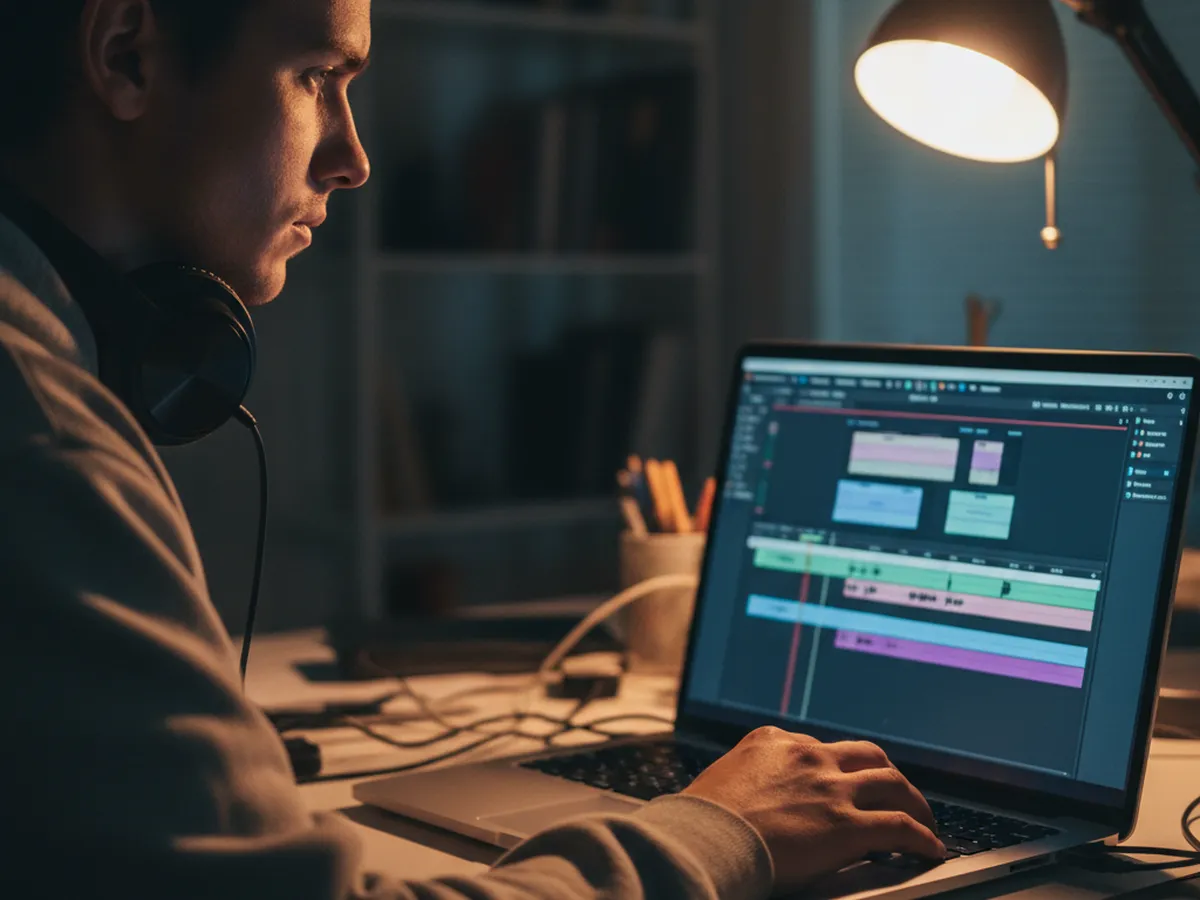
日の差し込む窓辺で、ヘッドホンをつけてノートパソコンの音声波形を編集する男性

無料ツール · アップロード不要 · 登録不要

MP4 WAV 変換ツール MP4 to WAVをオンラインで無料変換。どの端末でも使えます

MP4動画を選ぶと、その音声を無圧縮のWAVファイルとして保存できます。音声編集ソフトや動画編集ソフトにそのまま読み込めます。

  • 無圧縮WAV(16bit)
  • MP3・M4Aも選択可

MP4をWAVに変換する方法

WAVは最初から選ばれていて、迷う設定はありません。動画を選んで変換し、ダウンロードするだけです。

MP4をWAVに変換する3ステップ

  1. 「動画を選択」を押してMP4を選ぶか、枠にドラッグ&ドロップします。
  2. 形式はWAVが選ばれています。圧縮しないので、音質の設定は不要です。
  3. 「WAVに変換」を押し、ページ内で再生して確かめてから「WAVをダウンロード」で保存します。

送信用に軽いファイルもほしいときは、結果の上で形式をMP3に切り替えて、動画を選び直さずに同じ動画をもう一度変換できます。

voiceover.wav
 ├─ RIFF / WAVE ヘッダー
 ├─ fmt   PCM(無圧縮)
 │        1サンプル16bit
 │        サンプリングレート:動画と同じ
 │        チャンネル数:動画と同じ
 └─ data  すべてのサンプルをそのまま記録

48 kHzステレオ1分 ≈ 11.5 MB
WAVは短いヘッダーの後に生のサンプルが並ぶだけのファイルです。どの音声ソフトもデコーダーなしで読み込めます。

WAVの仕様とファイルサイズ

変換ツールは、動画と同じサンプリングレートの16bit PCMでWAVを書き出します。ビット深度は音楽CDと同じです。モノラルの動画ならモノラル、ステレオならステレオのWAVになります。カメラやスマホの多くは映像の標準である48kHzで録音していて、そのレートを保つため、Premiere ProやCapCut、DaVinci Resolveの48kHzのタイムラインにリサンプリングなしで置けます。

圧縮しない分、サイズは長さとチャンネル数だけで決まります。作業用には最適ですが、メールで送るには重いファイルです。共有には同じ動画から作る192kbpsのMP3が、およそ8分の1のサイズで済みます。

WAV 16-bit 48 kHzビットレートサイズ
モノラル 1分768 kbps5.8 MB
ステレオ 1分1,536 kbps11.5 MB
ステレオ 10分1,536 kbps115 MB
ステレオ 1時間1,536 kbps691 MB
MP3 192 kbps 1分192 kbps1.44 MB
ビットレート=48,000×16×チャンネル数(44.1kHzの音声なら約8%小さくなります)。サイズ=ビットレート×秒数÷8。

WAVをPremiere・CapCut・Audacityで使う

Audacity、GarageBand、Logic Pro、Ableton Live、Cubase、Pro Toolsなど、音声編集ソフトはどれもWAVをそのまま開けます。AudacityでMP4の音声を読むには追加のFFmpegライブラリが必要ですが、WAVならその準備も要りません。

Premiere Pro、CapCut、DaVinci Resolve、Final Cut Proでは、WAVを別トラックに置きます。ノイズ除去やEQで整えても映像とのタイミングはそのままで、最後の書き出しで一度だけ圧縮されます。

夜、首にヘッドホンをかけてノートパソコンのマルチトラックのタイムラインを編集する人

MP4とWAVの違いは?

MP4は映像と音声をまとめて保存する動画の形式で、中の音声はふつうAACで圧縮されています。WAVは音声を圧縮せずにそのまま記録する形式です。MP4をWAVに変換すると、音声をデコードして無圧縮で書き出すため、これ以上劣化させずに編集や文字起こしに使えますが、ファイルサイズは大きくなります。

WAVの音質は元のMP4の音声と同じで、WAVが守ってくれるのは「ここから先の音質」です。編集して書き出すたびに圧縮を重ねるのを避けられるので、作業用のファイルとして向いています。

MP4をWAVにする仕組み

このページはFFmpegをWebAssemblyとしてブラウザの中で動かしています。MP4から最初の音声トラックを読み出し、AACをデコードして16bitのPCMとしてWAVに書き込みます。サンプリングレートとチャンネル数は元の動画のまま変えず、映像はデコードしないので、処理時間は音声の長さで決まります。

文字起こしや音声認識にはWAVが便利

文字起こしサービスや音声認識ツールの多くはWAVをそのまま受け付けます。無圧縮なので、ツールが手を加えずにそのまま読み込めます。会議やインタビューの録画をWAVにしておけば、ツールを替えても同じファイルを使い回せます。ファイルが大きすぎるときは、話し声なら128kbpsのMP3でも十分に聞き取れます。ノイズ除去や音量の調整をしてから文字起こしにかける場合も、無圧縮のWAVなら処理を重ねても音質を保てます。

WAVを使う前に確かめたいこと

WAVのサンプリングレートは元の動画と同じで、スマホやカメラの動画ならたいてい48kHzです。動画編集ソフトのタイムラインも多くは48kHzなので、そのまま並べられます。44.1kHzで作業する音楽制作ソフトに読み込むと、ソフト側でサンプリングレートが変換されます。チャンネル数も元のままで、ステレオの動画ならステレオ、モノラルならモノラルのWAVになります。書き出されるのはタイトルなどのメタデータを含まない、音声データだけのシンプルなファイルです。iPhoneで変換した場合は、「ファイル」アプリでWAVを長押ししてAirDropでMacに送れば、GarageBandやLogic Proですぐに開けます。

MP3やM4Aを選んだほうがいい場合

聞くだけ、送るだけが目的なら、WAVより軽い形式が向いています。MP3はどの機器でも再生でき、共有にぴったりです。M4AはMP4の中のAACをそのままコピーするので、元の音質のまま小さなファイルで残せます。MP3を中心に使うなら、初期設定がMP3のMP4 MP3 変換が便利です。

MOVやほかの動画もWAVにできる

このツールはMP4だけでなく、iPhoneのMOVなどの動画からもWAVを書き出せます。手順はMP4と同じで、「動画を選択」でファイルを選ぶだけです。MKVやWebMなど、ほかの形式の動画から音声を取り出したいときは動画から音声を抽出ツールでWAVを選んでください。

iPhone・iPad・MacのTeleprompter Scrolling Scriptsで、カメラ映像の上を原稿がスクロールしている様子

次のステップ

撮り直しが減れば、音声の手直しも減る

編集時間の多くは、言い間違いや言い直しのカットに消えていきます。Webカメラで録画しながら無料のオンラインテレプロンプターで原稿を読むか、iPhone・iPad・Mac向けアプリ「Teleprompter Scrolling Scripts」でカメラのそばに原稿をスクロールさせましょう。声だけの収録には音声モードが使えます。

よくある質問

MP4ファイルをWAVファイルに変換するには?

このページで「動画を選択」を押してMP4を選び、形式をWAVのまま「WAVに変換」を押します。ページ内で再生して確かめたら、「WAVをダウンロード」で保存できます。無料・登録不要で、変換はブラウザ内で行われます。

WAVにするとMP4より音質が良くなりますか?

音質は元のMP4と同じです。WAVは、MP4のAAC音声をデコードした結果をそのまま保存します。WAVの利点は、編集や書き出しを重ねても、ここから先の圧縮による劣化を防げることです。

WAVのサンプリングレートとビット深度は?

ビット深度は16bit、サンプリングレートとチャンネル数は元の動画と同じです。スマホやカメラの動画の多くは48kHzなので、48kHzの16bit WAVになります。

MOVもWAVに変換できますか?

できます。iPhoneのMOVなどを選べば、MP4と同じ手順でWAVを書き出せます。MKVやWebMの動画もそのまま選べます。

動画から作ったWAVはどのくらいの大きさになりますか?

48kHzステレオで1分あたり約11.5MB、10分で約115MB、1時間で約691MBです。モノラルならその半分になります。共有用には、1分約1.44MBになる192kbpsのMP3も選べます。

このMP4 WAV 変換ツールは無料で安全に使えますか?

無料で、登録も不要です。変換はFFmpegをブラウザの中で動かして行うため、動画はお使いの端末の中で処理され、サーバーには送られません。

iPhoneやAndroidで動画をWAVにできますか?

できます。iPhoneはSafari、AndroidはChromeでこのページを開き、「動画を選択」から動画を選んで「WAVに変換」をタップします。WAVはサイズが大きいので、長い動画はパソコンでの変換が快適です。