Cách edit video YouTube cho người mới, từng bước một
 Wendy Zhang · 19 tháng 11, 2026 · 9 phút đọc
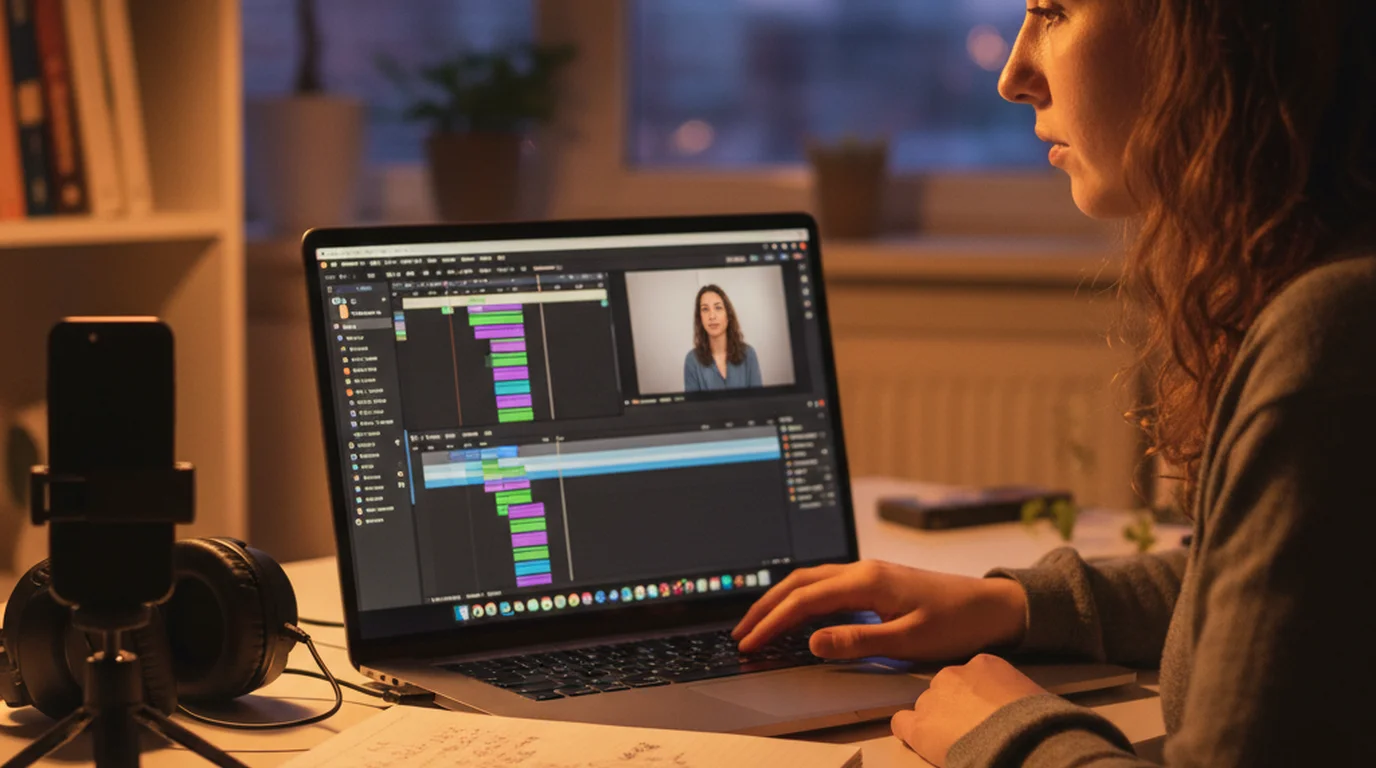
Phần lớn thời gian edit video không nằm ở hiệu ứng hay chuyển cảnh, mà ở việc dò từng câu nói vấp, tìm lần quay đúng rồi cắt khoảng lặng ở giữa, lặp đi lặp lại. Hướng dẫn cách edit video này đi theo đúng thứ tự mà người dựng phim vẫn làm, từ cảnh quay thô đến lúc đăng lên YouTube, và chỉ ra bước nào ngốn nhiều thời gian nhất. Ví dụ là video nói chuyện trước ống kính, dạng video người mới làm nhiều nhất, và mọi bước đều làm được ngay trên điện thoại bằng CapCut.
Cách edit video YouTube cho người mới: sắp xếp cảnh quay và kịch bản, dựng thô bằng cách bỏ các lần đọc lại và khoảng lặng, chỉnh nhịp bằng jump cut, chèn B-roll, thêm phụ đề, cân chỉnh âm thanh và nhạc nền, rồi xuất MP4 và đăng tải. Dựng thô là bước tốn thời gian nhất, nên đó là bước đáng rút ngắn nhất.
Bước 1: Sắp xếp cảnh quay và kịch bản
Trước khi mở ứng dụng edit, gom mọi thứ vào một thư mục: cảnh quay chính, các đoạn B-roll, nhạc nền và kịch bản bạn đã đọc khi quay. Đặt tên tệp rõ ràng, chẳng hạn ngày quay kèm tiêu đề video, để không nhầm với lần quay khác.
Kịch bản thường bị bỏ quên ở bước này, trong khi nó chính là bản đồ để dựng. Khi biết câu nào lẽ ra phải nói, bạn cũng biết đoạn nào cần bỏ: mọi thứ không khớp với kịch bản đều là lần đọc lại hoặc câu nói ứng biến.
Bước 2: Dựng thô, bỏ lần đọc lại và khoảng lặng
Dựng thô (rough cut) là ghép cảnh quay thành một mạch liền: mỗi câu xuất hiện một lần, ở phiên bản tốt nhất, không còn khoảng lặng dài. Với video nói trước ống kính, đây là bước lâu nhất, vì cảnh quay thô thường dài hơn hẳn video hoàn chỉnh do có nhiều câu phải nói lại.
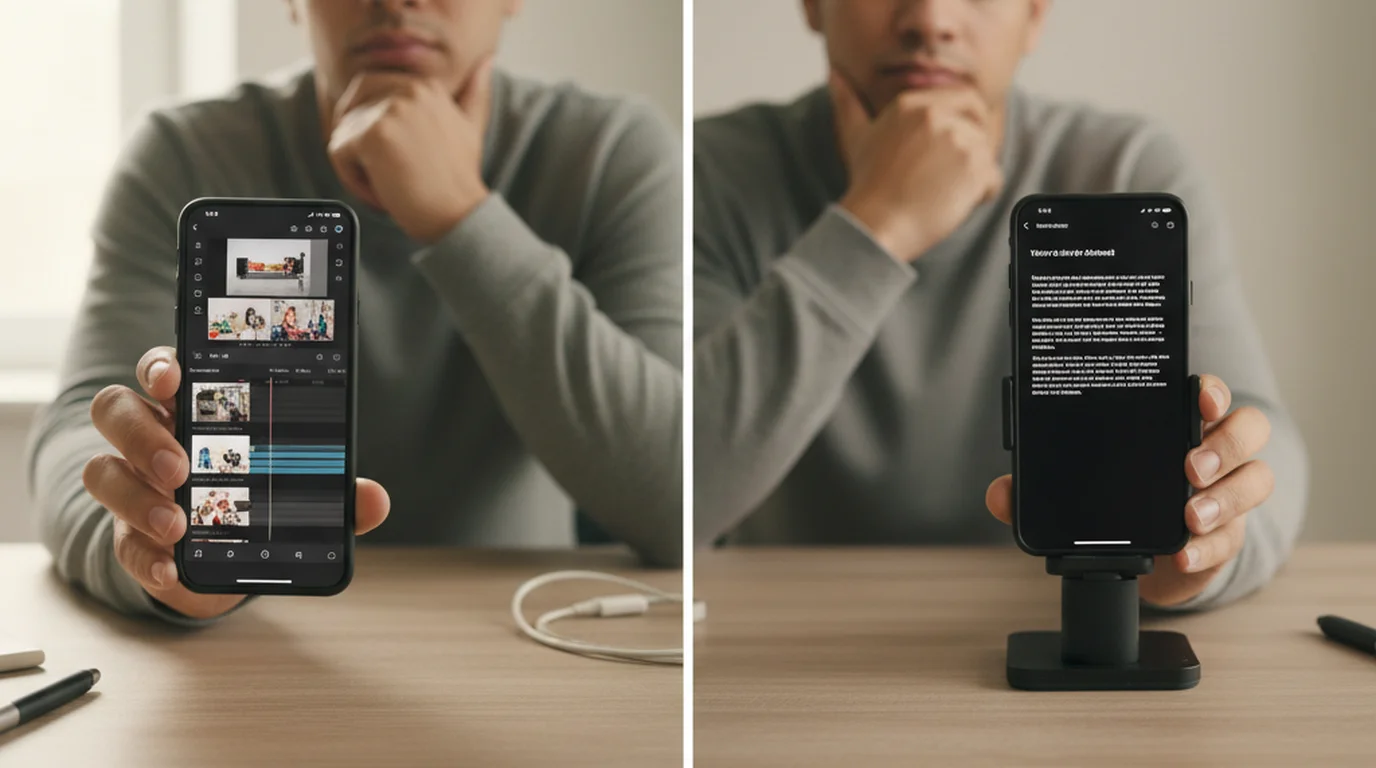
Cách nhanh nhất bắt đầu từ lúc quay. Hãy vừa quay vừa đọc kịch bản trên ứng dụng máy nhắc chữ cho iPhone Teleprompter Scrolling Scripts: chế độ Camera hiển thị kịch bản ngay trên khung xem trước, và vùng chữ có thể kéo lên sát dưới ống kính để ánh mắt luôn hướng vào máy quay. Nói vấp câu nào thì dừng một nhịp rồi đọc lại đúng câu đó, không cần quay lại từ đầu. Ứng dụng miễn phí, không cần tài khoản và không có watermark.
Quay xong, mở menu xuất của lần quay đó và chọn Xuất phụ đề để có tệp .srt, Xuất kịch bản để có văn bản kịch bản, hoặc xuất âm thanh. Phụ đề này được căn theo chính kịch bản của bạn chứ không phải bản ghi âm thô: câu đọc lại được đánh dấu [Lặp lại], lời nói ngoài kịch bản được đánh dấu [Ứng biến], kèm thời điểm bắt đầu và kết thúc. Từ đó có ba cách cắt:
- Cắt tay trong CapCut. Mở tệp .srt để xem các mốc thời gian có dấu
[Lặp lại]và[Ứng biến], rồi dùng công cụ Tách trên dòng thời gian để cắt bỏ. - Dựng bằng văn bản. Descript và tính năng dựng theo văn bản của Premiere Pro cho phép cắt video bằng cách xóa câu trong bản chép lời.
- Tác nhân AI. Claude Code hoặc Codex có thể đọc tệp .srt rồi chạy ffmpeg để bỏ toàn bộ đoạn có dấu cùng lúc; các bước chi tiết có trong hướng dẫn dựng video bằng Claude Code.
Với video nói trước ống kính, dựng thô là khâu lâu nhất vì người dựng phải tìm từng câu bị đọc lại và từng câu nói ngoài kịch bản. Phụ đề được căn theo kịch bản, có dấu [Lặp lại] và [Ứng biến] cùng mốc thời gian, biến việc dò tìm đó thành một danh sách đoạn cần cắt.
Bước 3: Chỉnh nhịp bằng jump cut và phóng to
Jump cut là cú cắt thẳng giữa hai đoạn cùng một góc máy, khiến đầu bạn hơi "nhảy" một chút. Trên YouTube, đây là chuyện bình thường và còn giúp video có nhịp nhanh. Hãy bỏ những khoảng lặng dài hơn nửa giây giữa các câu, nhưng vẫn chừa lại một nhịp thở để lời nói không bị dồn dập.
Nếu cú nhảy quá lộ, phóng to khung hình khoảng 10–20% ở đoạn sau điểm cắt. Kỹ thuật này (punch-in) khiến cú cắt trông như đổi góc máy. Video 1080p vẫn đủ nét cho mức phóng nhỏ như vậy; quay 4K sẽ cho bạn nhiều khoảng trống hơn nếu dùng thường xuyên.
Bước 4: Chèn B-roll
B-roll là cảnh minh họa đặt chồng lên cảnh quay chính trong khi giọng bạn vẫn tiếp tục: màn hình bạn đang giải thích, tay cầm sản phẩm, hay khung cảnh xung quanh. Trong CapCut, dùng tính năng Lớp phủ (Overlay) để đặt đoạn phim lên lớp trên của dòng thời gian.
B-roll cũng là cách gọn nhất để che một cú jump cut quá thô. Đặt cảnh minh họa đúng vào điểm cắt, người xem sẽ không thấy cú nhảy. Khi quay B-roll, hãy quay dư mỗi cảnh khoảng 10 giây để có chỗ cắt bỏ phần đầu và phần cuối.
Bước 5: Thêm phụ đề
Rất nhiều người xem video khi tắt tiếng, nên phụ đề không chỉ là phần trang trí. CapCut có tính năng tạo phụ đề tự động từ giọng nói, bạn chỉ cần soát lại chính tả. Nếu bạn quay theo kịch bản, tệp .srt ở Bước 2 đã dùng đúng câu chữ của kịch bản, nên chính tả và dấu câu đúng ngay từ đầu, kể cả dấu tiếng Việt.
Có hai lựa chọn. Phụ đề gắn cứng vào hình (open caption) luôn hiển thị, hợp với Shorts. Phụ đề rời (closed caption) được tải lên YouTube Studio dưới dạng tệp .srt, người xem có thể bật hoặc tắt, và công cụ tìm kiếm đọc được nội dung.
Bước 6: Cân chỉnh âm thanh và nhạc nền
Người xem dễ bỏ qua hình ảnh bình thường hơn là âm thanh tệ. Giữ âm lượng giọng nói đều từ đầu đến cuối, rồi đặt nhạc nền thấp hẳn bên dưới, đủ để nghe thấy mà không lấn át lời nói. Đoạn nhạc nào quá to thì giảm âm lượng riêng ở đoạn đó.
Chỉ dùng nhạc được phép sử dụng trên YouTube, chẳng hạn từ Thư viện âm thanh của YouTube hoặc kho nhạc trong CapCut có giấy phép rõ ràng. Nhạc không có bản quyền có thể khiến video bị khiếu nại bản quyền và không bật được kiếm tiền.
Bước 7: Xuất video và đăng tải
Xuất định dạng MP4 với codec H.264, cùng độ phân giải với cảnh quay (thường là 1080p) và cùng tốc độ khung hình như lúc quay. Đổi 30 fps thành 60 fps không làm video mượt hơn, ngược lại chuyển động còn có thể bị giật.
Sau khi đăng, YouTube Studio có trình chỉnh sửa đơn giản để cắt phần đầu, phần cuối, cắt bỏ một đoạn ở giữa và thêm nhạc từ Thư viện âm thanh. Tính năng này tiện cho những sửa nhỏ mà không cần tải lại video.
Nên dùng ứng dụng nào để edit video?
- CapCut (điện thoại và máy tính): dễ nhất cho người mới, có phụ đề tự động, Lớp phủ và rất nhiều mẫu. Đủ cho toàn bộ quy trình ở trên.
- iMovie (iPhone, iPad, Mac): miễn phí của Apple, đơn giản, đủ cho cắt ghép và nhạc nền cơ bản.
- DaVinci Resolve (máy tính): bản miễn phí rất đầy đủ, kể cả chỉnh màu chuyên nghiệp, nhưng cần thời gian làm quen lâu hơn.
- Premiere Pro (máy tính): tiêu chuẩn của ngành, trả phí, có tính năng dựng theo văn bản.
- Descript (máy tính): dựng video bằng cách sửa bản chép lời, hợp với video nói nhiều.
Để bắt đầu, CapCut trên điện thoại là quá đủ. Ứng dụng edit không quan trọng bằng cảnh quay: cảnh quay gọn gàng, bám sát kịch bản luôn dựng nhanh hơn, dù bạn dùng ứng dụng nào. So sánh chi tiết máy nhắc chữ có sẵn trong CapCut với ứng dụng chuyên dụng có trong bài so sánh máy nhắc chữ CapCut.
Câu hỏi thường gặp
Cách edit video ngắn cho người mới bắt đầu?
Làm theo đúng thứ tự: dựng thô để bỏ câu nói vấp và khoảng lặng, chỉnh nhịp bằng jump cut, thêm phụ đề, đặt nhạc nền thấp dưới giọng nói, rồi xuất MP4. Với video ngắn dọc, chọn khung 9:16 ngay từ đầu trong CapCut và giữ mỗi câu thật gọn.
Có thể edit video YouTube chỉ bằng điện thoại không?
Có. CapCut trên điện thoại có đủ mọi thứ cho quy trình trong bài: cắt ghép, Lớp phủ cho B-roll, phụ đề tự động, nhạc nền và xuất 1080p. Máy tính chỉ thật sự cần khi video dài hoặc bạn muốn làm việc với nhiều lớp.
Cách chỉnh sửa video sau khi đã đăng lên YouTube?
Mở YouTube Studio, chọn Nội dung, bấm vào video cần sửa rồi chọn Trình chỉnh sửa. Tại đây bạn có thể cắt phần đầu và cuối, cắt bỏ một đoạn ở giữa, thêm nhạc từ Thư viện âm thanh và làm mờ một vùng hình. Những chỉnh sửa lớn hơn như B-roll hay phụ đề có kiểu chữ nên làm trong CapCut trước khi đăng.
Jump cut là gì?
Jump cut là cú cắt thẳng giữa hai đoạn cùng một góc máy, khiến hình hơi nhảy. Trên YouTube, jump cut được dùng để bỏ khoảng lặng và câu nói lại. Phóng to nhẹ hoặc chèn B-roll tại điểm cắt sẽ làm cú nhảy mượt hơn.
Làm sao bỏ nhanh những câu nói vấp?
Quay theo kịch bản rồi xuất phụ đề được căn theo kịch bản. Teleprompter Scrolling Scripts đánh dấu câu đọc lại bằng [Lặp lại] và lời nói ngoài kịch bản bằng [Ứng biến], nên bạn chỉ cần cắt các mốc thời gian có dấu đó trong CapCut, hoặc giao cho công cụ dựng theo văn bản hay tác nhân AI.
Nên xuất video ở độ phân giải nào?
Giữ giống cảnh quay, thường là 1080p, cùng tốc độ khung hình như lúc quay, định dạng MP4 H.264. Tăng độ phân giải khi xuất không làm video nét hơn, còn đổi tốc độ khung hình có thể khiến chuyển động bị giật.
Bắt đầu từ một cảnh quay gọn gàng
Thứ tự dựng lúc nào cũng vậy: dựng thô, chỉnh nhịp, B-roll, phụ đề, âm thanh, xuất video. Điều khiến người dựng nhanh khác người dựng chậm là chất liệu họ nhận được. Quay với kịch bản ngay trước mắt, xuất phụ đề đã đánh dấu sẵn các lần đọc lại, và phần dựng thô vốn mất cả buổi tối sẽ xong nhanh hơn nhiều.
Wendy ZhangWendy Zhang tự mình phát triển Teleprompter Scrolling Scripts. Cô viết ứng dụng này sau khi thử hết ứng dụng nhắc chữ này đến ứng dụng khác: cái thì quá nặng, cái thì chưa đăng ký là chưa dùng được gì. Thứ cô muốn chỉ là một máy nhắc chữ mở lên là đọc được ngay.
Quay theo kịch bản, dựng nhanh hơn
Teleprompter Scrolling Scripts hiển thị kịch bản ngay trên khung camera trên iPhone, iPad và Mac, rồi xuất phụ đề đánh dấu sẵn mọi lần đọc lại. Miễn phí, không cần tài khoản.
Dùng máy nhắc chữ online miễn phí Tải ứng dụng miễn phí