CapCutのプロンプター機能と専用アプリの違い
 Wendy Zhang · 2026年9月3日 · 約8分で読めます
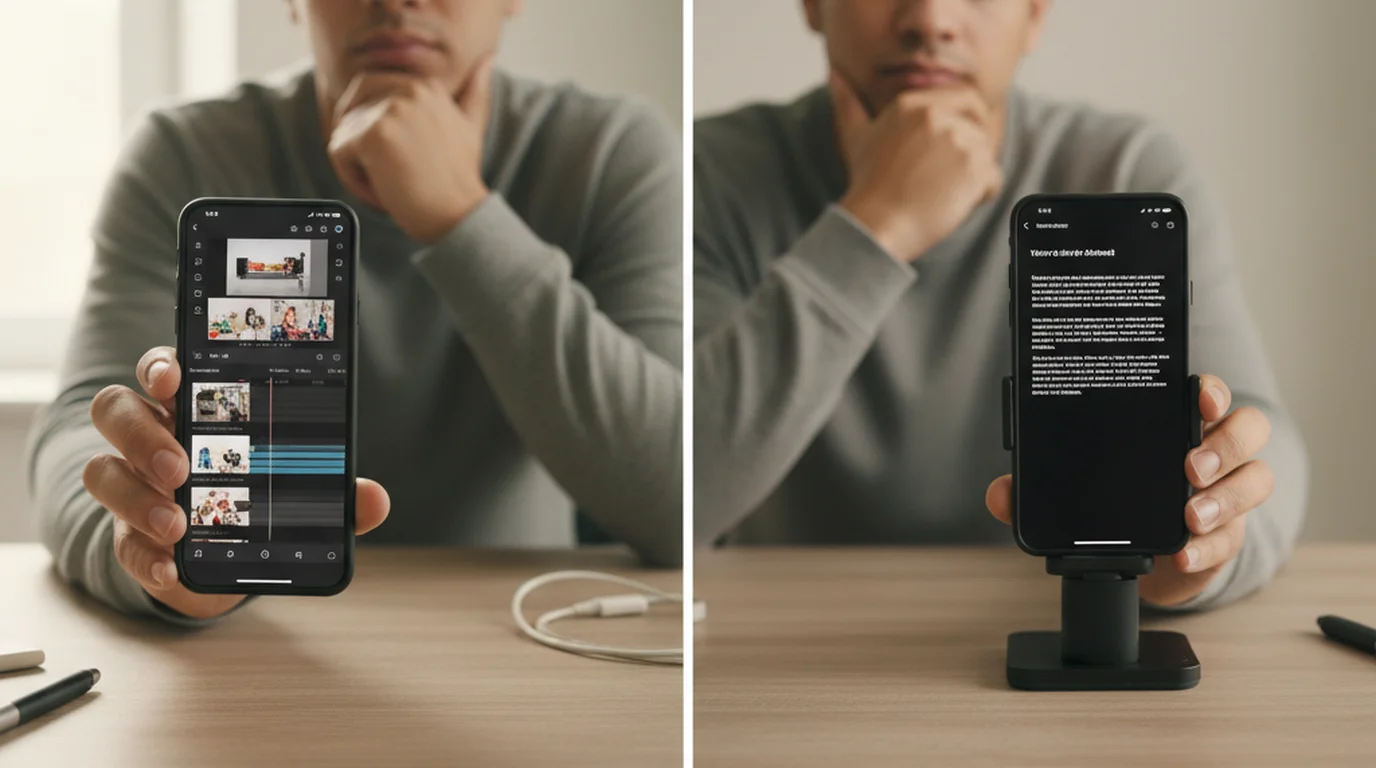
CapCut には撮影画面にプロンプター機能が内蔵されています。原稿を貼れば画面に流れ、そのまま録画してアプリ内で編集に進めます。撮影から編集までが1つで完結するのが強みです。制約は表示の自由度で、原稿は画面の上下どちらかに半透明の帯として固定され、位置や大きさの調整幅が狭い。だから結論は「どちらか」ではなく併用になります——読む条件が重要な撮影は専用アプリで撮り、編集は CapCut で行う。この記事ではその判断と手順を扱います。
CapCut のプロンプター機能
アプリ内の撮影画面から使えます。カメラの録画画面を開くとプロンプターの項目があり、原稿を貼り付けるか入力すると、録画中に画面上を文字が流れます。読みながら撮れるので、レンズから視線を外さずに済みます。
この機能はカメラモジュールの一部で、同じ場所にフィルター、美肌効果、カウントダウン、字幕のオーバーレイなどが揃っています。台本のある撮影を素早く終わらせるための構成です。
撮った映像はそのままアプリ内に保存され、編集に進めます。撮影と編集の間にファイルの受け渡しが発生しない——これが CapCut を使う最大の理由です。
表示の自由度が狭い
原稿は画面の固定された領域に表示されます。多くの場合、画面の上部または下部を横切る半透明の帯です。文字サイズとスクロール速度は変えられますが、どこに置くか、どの幅にするかの調整幅は狭いです。
これが効いてくる場面が2つあります。
1. 原稿とレンズの距離。帯が画面の下部にあると、読むたびに視線が下に落ちます。専用アプリでは原稿の表示位置をレンズの近くまで動かせるので、視線のずれを小さくできます。フロントカメラで撮る場合、レンズは画面の上端にあるので、原稿も上に寄せられるかどうかで結果が変わります。
2. 日本語の1行の長さ。横幅いっぱいの帯に表示されると、1行が長くなります。日本語の原稿は1行20〜25文字が読みやすい範囲で、それを超えると視線が横に動いて読み間違いが増えます。幅を狭められないと、この調整ができません。
専用アプリのほうが良い点
読むという行為に絞ると、次の差があります。
| 項目 | CapCut 内蔵 | 専用プロンプターアプリ |
|---|---|---|
| 原稿の表示位置 | 固定の帯 | 動かせる(レンズに寄せられる) |
| 1行の長さ | 調整幅が狭い | 幅と文字サイズで調整できる |
| 原稿の保存 | プロジェクト単位 | 原稿として貯めて使い回せる |
| 撮影後の編集 | そのまま進める | 別のアプリに渡す |
| 左右反転(機材用) | 非対応 | 対応 |
上の3行と最下行が専用アプリ側、4行目が CapCut 側です。つまり読む条件は専用アプリ、編集の連続性は CapCutという分かれ方をします。
CapCut の内蔵機能で足りる場合
- 短い動画。15〜60秒のショート動画やリールなら、原稿の量が少ないので固定の帯でも読み切れます。
- 編集がすでに CapCut で固まっている。テロップ、BGM、カット割りを CapCut でやっているなら、撮影も同じアプリで済ませるほうが手数が少なくなります。
- 原稿を使い回さない。1本ごとに違う内容なら、原稿を貯める必要がありません。
- 手軽さを優先する。アプリを増やさずに済みます。
専用アプリで撮ったほうがいい場合
- 長い原稿。3分を超える解説動画、オンライン講義、研修動画。1行の長さと表示位置の調整が読みやすさに直結します。
- 視線の質が重要。顔が大きく映る構図、企業の案件、講師としての動画。原稿をレンズに寄せられるかで印象が変わります。
- 同じ原稿を繰り返し使う。シリーズ物、毎週の配信、決まった説明。
- ハーフミラーの機材を使う。左右反転が必要になります。
- Mac やパソコンで撮る。CapCut のプロンプターはモバイルの撮影画面の機能です。
併用する手順
実際にはこの形がいちばん多くなります。読む条件は専用アプリで確保して、編集は CapCut で行う。
- 専用アプリのカメラモードで撮影する。原稿を貼り、文字サイズと速度(日本語は1分250〜280文字あたりから)を合わせて録画します。原稿を画面のどこに置くか調整できるので、視線をレンズに寄せられます。
- 撮った動画を端末に保存する。カメラロールに書き出します。
- CapCut で読み込んで編集する。テロップ、BGM、カット、縦横比の調整。編集機能は CapCut のほうが充実しています。
増える手数は「書き出して読み込む」の1回だけです。読み間違いによる撮り直しが1回減れば、それで元が取れます。
専用アプリは iPhone・iPad・Mac 向けで、いずれも無料です。原稿は端末内に保存され、アカウント登録は不要です。インストールせずに試すなら ブラウザ版 があります。
原稿の書き方は共通
どちらで撮る場合も、原稿の整え方は同じです。1行20〜25文字で改行し、1文を短くし、話し言葉で書く。話題の変わり目に空行を入れると息を整えられます。
CapCut の固定の帯で読む場合はとくに、原稿側で改行を細かく入れておくことが効きます。表示の幅を狭められないぶん、原稿の改行で1行を短くするしかありません。書き方の詳細は プロンプターの使い方 にまとめています。
よくある質問
CapCut にプロンプター機能はありますか?
あります。アプリ内の撮影画面から使えます。カメラの録画画面を開くとプロンプターの項目があり、原稿を貼り付けるか入力すると録画中に画面上を文字が流れます。撮った映像はそのままアプリ内に保存され、編集に進めます。
CapCut のプロンプターの制約は何ですか?
表示の自由度です。原稿は画面の上部または下部を横切る半透明の帯として固定され、文字サイズと速度は変えられますが、どこに置くか・どの幅にするかの調整幅は狭いです。帯が画面の下部にあると読むたびに視線が落ちること、そして横幅いっぱいだと日本語の1行が長くなることの2点が効いてきます。
専用のプロンプターアプリのほうが良い点は?
原稿の表示位置を動かしてレンズに寄せられること、幅と文字サイズで1行の長さを調整できること(日本語は1行20〜25文字が読みやすい範囲)、原稿を貯めて使い回せること、そしてハーフミラーの機材用に左右反転できることです。逆に撮影後そのまま編集に進める点は CapCut が有利です。
CapCut の内蔵機能で足りるのはどんな場合ですか?
15〜60秒のショート動画やリールのように原稿の量が少ない場合、編集がすでに CapCut で固まっている場合、原稿を使い回さない場合、そしてアプリを増やさず手軽に済ませたい場合です。固定の帯でも読み切れる長さなら、内蔵機能で完結します。
専用アプリで撮ったほうがいいのはどんな場合ですか?
3分を超える長い原稿(解説動画、オンライン講義、研修動画)、顔が大きく映る構図や企業案件のように視線の質が重要な場合、同じ原稿を繰り返し使う場合、ハーフミラーの機材を使う場合、そして Mac やパソコンで撮る場合です。CapCut のプロンプターはモバイルの撮影画面の機能です。
CapCut と専用アプリを併用できますか?
できますし、実際にはこの形がいちばん多くなります。専用アプリのカメラモードで撮影して端末に書き出し、CapCut で読み込んで編集する。増える手数は書き出して読み込む1回だけで、読み間違いによる撮り直しが1回減れば元が取れます。
Wendy ZhangWendy Zhang は Teleprompter-Scrolling Scripts を個人で開発している。重すぎる、高すぎる、あるいは開くのに通信が必要なテレプロンプターアプリを渡り歩いた末に、自分で作ることにした。自分を撮ることの仕組み——スクロールの速さ、原稿の書き方、そして一度のテイクが使えるものになるかどうかを決めるアプリ側の判断——について書いている。
読む条件は専用アプリで確保する
原稿の位置と1行の長さを調整して撮り、編集は CapCut で。アプリは無料で登録も不要です。
無料オンラインプロンプターを使う 無料でダウンロード