Como editar vídeos para o YouTube, passo a passo
 Wendy Zhang · 19 de novembro de 2026 · 9 min de leitura
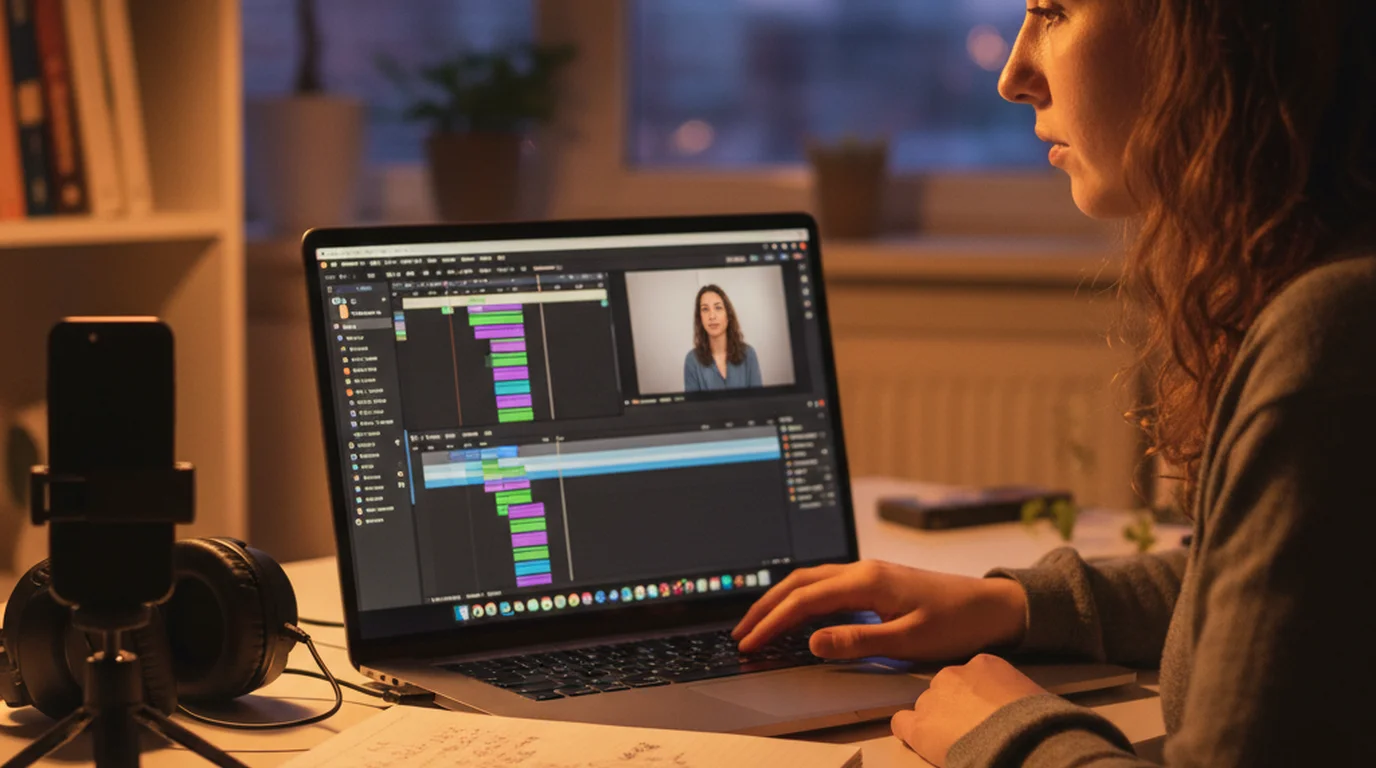
Você gravou o vídeo e agora tem quarenta minutos de material para um vídeo de oito. Aprender como editar vídeos para o YouTube é, antes de tudo, aprender a ordem do trabalho, porque cada etapa deixa a seguinte mais fácil. A maioria dos vídeos de quem está começando é alguém falando para a câmera, e nesse formato o tempo de edição não vai para efeitos: vai para achar a tomada em que a frase saiu certa e cortar tudo em volta. O passo a passo abaixo funciona tanto para editar no celular, com o CapCut, quanto no computador.
Para editar um vídeo para o YouTube, siga esta ordem: organize o material e o roteiro, faça o corte bruto tirando repetições e pausas longas, ajuste o ritmo com jump cuts e zoom, coloque o B-roll, adicione legendas, acerte o áudio e a música e exporte um MP4 em 1080p antes de publicar. Cada etapa se apoia na anterior, então pular a ordem custa tempo.
Passo 1: organize o material e o roteiro
Antes de abrir o editor, junte tudo do vídeo em uma pasta só: os clipes, o roteiro, as gravações de tela e a música que você pretende usar. Renomeie os clipes na ordem em que foram gravados. Qualquer aplicativo importa o que você der a ele, e uma pasta arrumada é a diferença entre procurar um trecho por cinco minutos ou por trinta segundos, toda vez.
Deixe o roteiro aberto ao lado do editor. Ele é o mapa do vídeo: cada parte do roteiro precisa aparecer na linha do tempo, na ordem, e o que estiver na linha do tempo sem estar no roteiro é candidato a corte. Se o roteiro ainda não está pronto, o guia de roteiro para vídeo do YouTube mostra como montar a abertura, o desenvolvimento e o fechamento.
Passo 2: faça o corte bruto e tire repetições e pausas
O corte bruto é a primeira passada, a que tira tudo o que não vai ficar: começos em falso, frases que você leu duas vezes, pausas longas e os segundos antes e depois de você falar. É a parte menos criativa da edição e, num vídeo de alguém falando para a câmera, a mais demorada. O jeito comum é percorrer a linha do tempo, ouvir cada frase que saiu errada, achar a tomada boa e dividir e apagar o resto.
Existe um caminho mais rápido quando você grava lendo um roteiro. No Teleprompter Scrolling Scripts, o modo Câmera rola o roteiro por cima da imagem da câmera no iPhone, no iPad ou no Mac, e cada gravação guarda o roteiro que você leu. Em Exportar Legendas, a gravação vira um arquivo .srt que segue a redação do seu roteiro: as frases que você leu de novo aparecem marcadas como [Repetição] e o que você falou fora do roteiro como [Improviso]. Em Exportar Roteiro, o texto sai como arquivo de texto. O app é grátis, não pede conta e não coloca marca d'água. Com esse arquivo, o corte bruto deixa de ser uma busca e vira uma lista, e dá para usar de três jeitos:
- Na mão, em qualquer editor. Abra o .srt ao lado da linha do tempo e vá direto a cada minutagem marcada. CapCut, iMovie, DaVinci Resolve e Premiere Pro deixam dividir o clipe na posição do cursor e apagar o pedaço.
- Com edição por texto. O Descript e a edição baseada em texto do Premiere Pro mostram o vídeo como uma transcrição, e apagar palavras do texto apaga o trecho do vídeo. As marcações dizem exatamente quais frases apagar.
- Com um agente de IA. Claude Code ou Codex leem o arquivo de legendas marcado e cortam cada repetição com o ffmpeg a partir de uma instrução de uma linha. O passo a passo com o Claude Code (em inglês) mostra a instrução e o comando que ele gera.
O corte bruto é a primeira passada da edição, em que se tiram repetições, começos em falso e pausas antes de qualquer trabalho criativo. Num vídeo de alguém falando para a câmera é a etapa mais longa, porque cada erro precisa ser achado de ouvido. Um arquivo de legendas alinhado ao roteiro, que marca as frases repetidas, transforma essa busca numa lista de minutagens para apagar.
Passo 3: ajuste o ritmo com jump cuts e zoom
Depois do corte bruto, o vídeo já faz sentido, mas costuma arrastar. Ajustar o ritmo é tirar a respiração antes de cada frase e a pausa depois, para que uma ideia emende na outra. Quando você tira alguns quadros do meio de um plano seu, a cabeça dá um pequeno salto entre os dois pedaços. Isso é o jump cut, e no YouTube ele passa energia, e não cara de erro, desde que o corte caia numa pausa e não no meio de uma palavra.
O zoom esconde o salto e ainda varia o enquadramento. Aumente o segundo clipe de 10% a 20%, passando de um plano médio para um mais fechado, e o corte parece proposital. Gravar em 4K e exportar em 1080p dá margem para esse zoom sem a imagem perder nitidez. Use o zoom para dar ênfase, na frase que você quer que fique na cabeça de quem assiste, e não em todo corte.
Passo 4: coloque o B-roll sobre a fala
B-roll são as imagens que entram enquanto a sua voz continua: as suas mãos no produto, a tela que você está explicando, o lugar de que você está falando. Coloque esses clipes numa faixa acima do clipe principal, no momento em que a narração cita o que eles mostram. O B-roll também cobre os jump cuts que o zoom não conseguiu esconder.
Deixe o B-roll para depois de fechar o ritmo. Se ele entrar antes, cada corte no clipe principal empurra as imagens para fora do lugar.
Passo 5: adicione legendas
As legendas ajudam quem assiste sem som e deixam o vídeo mais fácil de acompanhar para todo mundo. Há duas opções. As legendas ocultas são um arquivo separado que o espectador liga e desliga; no YouTube, você envia esse arquivo pelo YouTube Studio junto com o vídeo. As legendas abertas ficam gravadas na imagem, o que combina com Shorts e com cortes que você vai postar em outras redes.
O CapCut e a maioria dos editores geram legendas automáticas a partir do áudio. Se você exportou o .srt alinhado ao roteiro no passo 2, lembre que os cortes mudaram as minutagens: deixe o editor gerar as legendas de novo a partir do vídeo final ou ajuste o tempo do arquivo antes de enviar.
Passo 6: acerte o áudio e a música
Quem assiste perdoa uma imagem um pouco mole muito mais do que um som ruim. Ouça o vídeo inteiro uma vez com fone e corrija três coisas: a sua voz precisa ficar num volume constante do começo ao fim, a música de fundo precisa ficar bem abaixo da voz sempre que você fala, e nenhum corte pode terminar com estalo ou com uma respiração cortada pela metade. A maioria dos editores tem curva de volume ou quadros-chave para baixar a música sob a fala, e alguns fazem isso sozinhos.
Use música que você tem direito de usar. O YouTube Studio tem uma Biblioteca de áudio gratuita com faixas liberadas para os seus vídeos, o que evita reivindicações de direitos autorais.
Passo 7: exporte e publique
Exporte na resolução e na taxa de quadros em que você gravou. Para a maioria dos canais, isso é 1920×1080 a 30 fps nos vídeos normais e 1080×1920 nos Shorts, num arquivo MP4 com o codec H.264. Manter a mesma taxa de quadros da gravação evita engasgos na imagem; as configurações de codificação recomendadas pelo YouTube listam o formato, os codecs e as taxas de bits que a plataforma prefere.
Envie pelo YouTube Studio e coloque ali o título, a descrição, a miniatura, os capítulos e as legendas. O YouTube Studio também tem um editor simples para cortar trechos ou desfocar partes depois da publicação, bom para uma correção de última hora.
Como editar vídeo no celular com o CapCut
Dá para fazer todos os passos acima no celular. O fluxo no CapCut é sempre o mesmo: crie um projeto, importe os clipes na ordem, toque no clipe e use a ferramenta de dividir na posição do cursor para separar cada trecho que vai sair, apague o pedaço e repita. Depois, gere as legendas automáticas, coloque a música numa faixa separada e exporte em 1080p.
No celular, a parte que mais cansa é justamente o corte bruto, porque a tela é pequena e achar a frase certa exige ouvir tudo. Ter o .srt com as marcações [Repetição] aberto em outro aparelho, ou impresso, resolve isso: você vai direto às minutagens em vez de procurar. Para comparar o teleprompter embutido do CapCut com um app próprio para gravar, veja o guia sobre o teleprompter do CapCut.
Qual é o aplicativo que os YouTubers usam para editar vídeos?
Qualquer um destes entrega um vídeo pronto para o YouTube, e editar bem depende muito mais da ordem acima do que do aplicativo. Escolha pelo aparelho e pelo jeito como você gosta de trabalhar.
- CapCut: roda no celular e no computador, tem legendas automáticas e é o jeito mais rápido de começar pelo celular.
- iMovie: é grátis no Mac, no iPhone e no iPad e resolve cortes, títulos e música em vídeos simples.
- DaVinci Resolve: tem uma versão gratuita com ferramentas profissionais de edição, cor e áudio no Mac, no Windows e no Linux, com uma curva de aprendizado maior.
- Premiere Pro: é o padrão do mercado no Mac e no Windows e tem edição baseada em texto para cortar a partir da transcrição.
- Descript: edita o vídeo editando a transcrição, o que combina com vídeos que são quase só fala.
O editor pesa menos do que o material que você leva para ele. Um vídeo gravado lendo um roteiro, com tomadas limpas e um arquivo de legendas que já marca as repetições, fica mais rápido de editar em qualquer um deles. Para gravar assim pelo celular, o guia de como gravar um vídeo falando para a câmera no iPhone cobre enquadramento, luz e áudio.
Perguntas frequentes
Como aprender a ser editor de vídeos?
Comece editando os seus próprios vídeos na ordem deste guia: corte bruto, ritmo, B-roll, legendas, áudio e exportação. Repetir esse ciclo em vídeos curtos ensina mais do que qualquer curso no começo. Quando os cortes ficarem naturais, estude os vídeos que você admira e observe onde eles cortam e por quê.
Dá para editar vídeos para o YouTube pelo celular?
Dá. O CapCut roda no iPhone e no Android, e o iMovie no iPhone. Editar no celular funciona bem para Shorts e vídeos simples de alguém falando para a câmera. Em vídeos longos, com muitos cortes, camadas de B-roll e música, a tela maior e o corte mais preciso do computador aceleram o trabalho.
O que é jump cut no YouTube?
Jump cut é o corte que tira um pedaço do meio de um plano contínuo, e por isso a pessoa dá um pequeno salto entre os dois trechos. Os YouTubers usam esse corte para tirar pausas e vícios de linguagem e manter o ritmo. Cortar numa pausa deixa o salto suave, e um leve zoom no segundo trecho o esconde.
Como tirar pausas e erros do vídeo rápido?
Grave lendo um roteiro, para que cada erro apareça como uma frase que não bate com ele. O Teleprompter Scrolling Scripts exporta legendas que marcam as frases repetidas como [Repetição], e você corta esses trechos na mão, num editor por texto ou com um agente de IA. Para tirar só as pausas, muitos editores cortam os silêncios pelo volume.
Dá para editar um vídeo depois de publicar no YouTube?
Dá, com limites. O editor do YouTube Studio permite cortar o começo, o fim ou um trecho do meio de um vídeo já publicado, desfocar partes e adicionar uma tela final, sem enviar de novo. Mudanças maiores, como incluir B-roll ou legendas gravadas na imagem, exigem um novo envio.
Em que resolução devo exportar um vídeo para o YouTube?
Exporte na resolução e na taxa de quadros em que você gravou. Para a maioria, isso é 1920×1080 a 30 fps, em MP4 com vídeo H.264. Os Shorts usam o formato vertical de 1080×1920. Exportar em 4K só vale a pena quando o detalhe importa para o conteúdo.
A IA vai substituir os editores de vídeo?
A IA resolve bem a parte mecânica da edição: transcrever a fala, gerar legendas, tirar silêncios e cortar repetições marcadas. As escolhas de história, ritmo, qual imagem mostrar e como o vídeo deve soar continuam precisando de uma pessoa. Para a maioria dos criadores, a IA encurta o corte bruto e deixa as decisões criativas com eles.
Comece com um material que se edita sozinho
Editar um vídeo para o YouTube fica mais rápido quanto mais limpa for a gravação. Trabalhe na ordem, com o corte bruto primeiro e o acabamento por último, e leve para o editor um roteiro e um arquivo de legendas que já sabe quais frases foram repetidas. O app grátis para iPhone, iPad e Mac cuida da gravação, e qualquer editor desta lista cuida do resto.
Wendy ZhangWendy Zhang é a desenvolvedora independente por trás do Teleprompter Scrolling Scripts, que ela criou depois de passar por apps de teleprompter pesados demais, caros demais ou dependentes de conexão só para abrir. Ela escreve sobre a mecânica de se gravar — ritmo de rolagem, formatação de roteiro e as decisões de app que definem se uma tomada sobrevive.
Grave lendo o roteiro e chegue ao editor com as repetições marcadas
O Teleprompter Scrolling Scripts rola o roteiro sobre a câmera no iPhone, no iPad e no Mac e exporta legendas que marcam cada repetição. Grátis, sem conta e sem marca d’água.
Usar o teleprompter online grátis Baixar grátis