유튜브 편집 하는법, 초보자를 위한 7단계 순서
 Wendy Zhang · 2026년 11월 19일 · 9분 분량
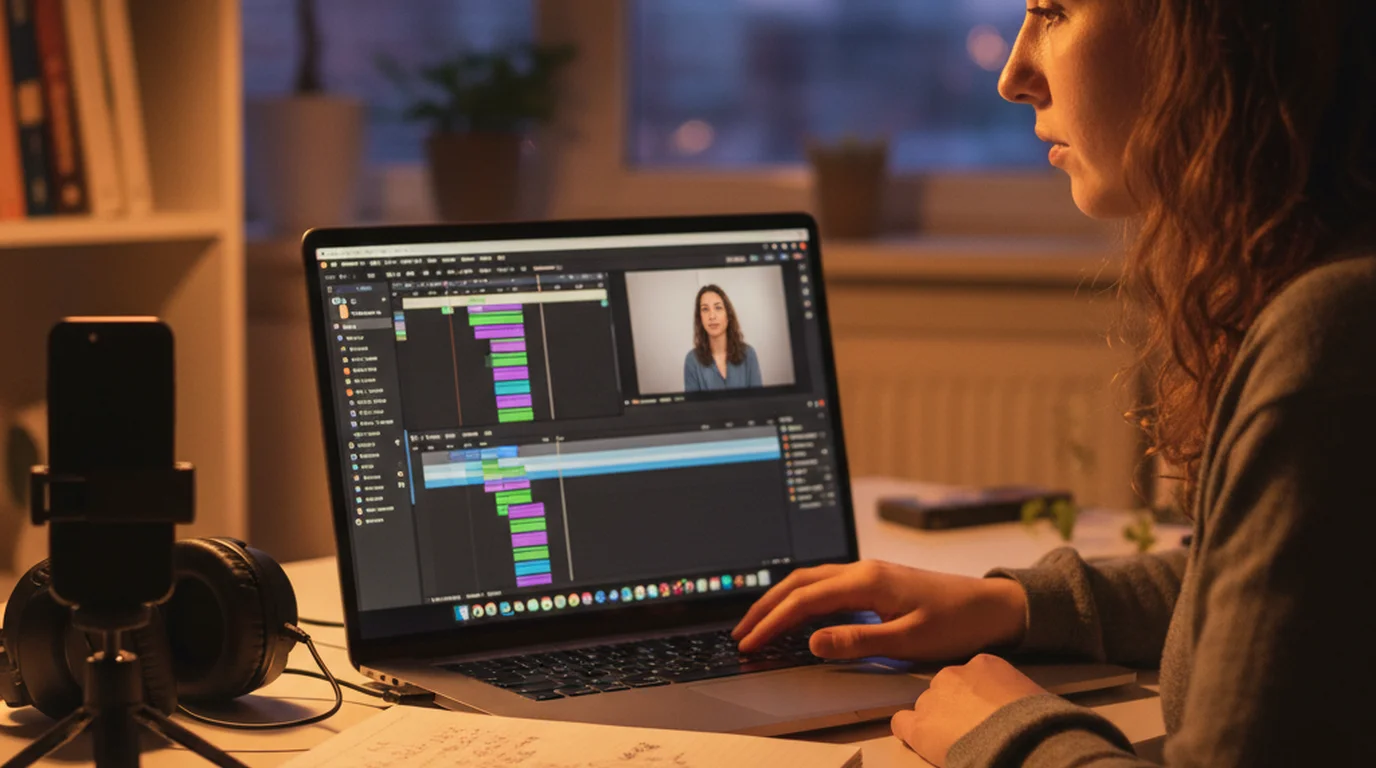
첫 영상을 찍고 나면 8분짜리 영상을 만들 촬영본이 40분 넘게 쌓여 있곤 합니다. 유튜브 편집을 배운다는 건 대부분 어떤 순서로 작업하는지를 익히는 일이에요. 앞 단계를 끝내 둘수록 다음 단계가 쉬워지니까요. 처음 만드는 유튜브 영상은 대개 카메라를 보고 말하는 얼굴 나오는 영상이고, 이런 영상에서는 편집 시간 대부분이 효과가 아니라 잘 말한 테이크를 찾고 나머지를 잘라 내는 컷편집에 들어갑니다. 아래 순서는 실제 편집자들이 쓰는 흐름 그대로이고, 가장 오래 걸리는 첫 단계를 빨리 끝내는 방법도 함께 정리했어요.
유튜브 편집은 촬영본과 대본 정리 → NG와 쉬는 구간을 자르는 컷편집 → 점프컷과 확대로 템포 살리기 → B롤 얹기 → 자막 넣기 → 배경음악과 소리 정리 → 1080p MP4로 내보내 업로드하는 순서로 진행합니다. 각 단계가 앞 단계 위에 쌓이기 때문에 순서를 건너뛰면 결국 다시 하게 됩니다.
1단계: 촬영본과 대본 정리하기
편집 프로그램을 열기 전에 이번 영상에 쓸 것을 한 폴더에 모읍니다. 촬영한 영상, 대본, 화면 녹화, 쓸 배경음악까지요. 영상 파일은 찍은 순서대로 이름을 바꿔 둡니다. 편집 프로그램은 넣어 준 것을 불러올 뿐이라, 폴더가 정리돼 있느냐에 따라 컷 하나 찾는 데 5분이 걸리기도 하고 30초면 끝나기도 합니다.
대본은 편집 화면 옆에 열어 둡니다. 대본은 영상의 설계도예요. 대본의 각 부분은 순서대로 타임라인에 올라가야 하고, 타임라인에는 있는데 대본에는 없는 부분은 자를 후보가 됩니다.
2단계: 컷편집으로 NG와 쉬는 구간 자르기
컷편집은 쓰지 않을 부분을 모두 걷어 내는 첫 작업입니다. 말을 꺼냈다가 멈춘 부분, 두 번 읽은 줄, 긴 쉼, 말하기 전과 후의 여백을 잘라요. 편집에서 가장 단순하지만, 얼굴 나오는 영상에서는 가장 오래 걸리는 단계입니다. 보통은 타임라인을 재생하며 귀로 NG를 찾고, 잘 말한 테이크를 고른 뒤 나머지를 분할해서 지웁니다.
대본을 보며 찍었다면 더 빠른 방법이 있습니다. Teleprompter Scrolling Scripts의 카메라 모드는 iPhone·iPad·Mac에서 카메라 화면 위로 대본을 흘려 주고, 녹화마다 읽은 대본을 그대로 남겨 둡니다. '자막 내보내기'로 .srt 파일을 만들면 자막이 대본 문장에 맞춰 만들어지고, 다시 읽은 줄에는 [다시], 대본에 없는 말에는 [애드리브] 표시가 붙어요. 앱은 무료이고 계정이 필요 없으며 워터마크도 없습니다. 이 파일이 있으면 컷편집은 찾는 일이 아니라 목록을 지워 나가는 일이 됩니다. 쓰는 방법은 세 가지예요.
- 캡컷에서 직접 자르기. 타임라인 옆에 .srt를 열어 두고 표시된 타임코드로 바로 이동합니다. 캡컷뿐 아니라 iMovie, 다빈치 리졸브, 프리미어 프로 모두 재생 위치에서 클립을 분할하고 지울 수 있어요.
- 텍스트로 편집하기. 프리미어 프로의 텍스트 기반 편집처럼 영상을 자막 글로 보여 주고, 글을 지우면 영상도 지워지는 방식이 있습니다. [다시] 표시가 붙은 문장만 지우면 됩니다.
- AI 에이전트에 맡기기. 클로드 코드나 Codex는 표시가 붙은 자막 파일을 읽고 한 줄 지시로 ffmpeg를 써서 NG 컷을 한꺼번에 잘라 냅니다. 지시문과 실제 명령어는 클로드 코드로 영상 편집하는 법에서 단계별로 볼 수 있어요.
컷편집은 NG, 말 실수, 긴 쉼을 걷어 내는 첫 편집 단계입니다. 얼굴 나오는 영상에서는 실수한 곳을 귀로 찾아야 해서 가장 오래 걸립니다. 대본에 맞춰 만들어지고 다시 읽은 줄이 표시된 자막 파일이 있으면, 찾는 작업이 지울 타임코드 목록으로 바뀝니다.
3단계: 점프컷과 확대로 템포 살리기
컷편집이 끝나면 이야기는 이어지지만 대개 아직 늘어집니다. 문장 앞뒤의 숨 고르는 구간을 줄여서 한 생각이 다음 생각으로 곧장 이어지게 다듬어요. 같은 화면에서 중간 몇 프레임을 빼면 이어 붙인 곳에서 머리 위치가 살짝 튑니다. 이게 점프컷이고, 유튜브에서는 실수가 아니라 빠른 템포로 받아들여집니다. 다만 자르는 위치는 말 중간이 아니라 쉬는 곳이어야 해요.
튀는 느낌을 가리면서 변화를 주는 방법이 확대입니다. 이어지는 뒤쪽 클립을 10~20% 키우면 화면이 상반신에서 조금 더 가까운 샷으로 바뀌어 의도한 컷처럼 보여요. 4K로 찍어 1080p로 내보내면 확대해도 화질이 덜 무너집니다. 확대는 모든 컷이 아니라 강조하고 싶은 한마디에 씁니다.
4단계: B롤 얹기
B롤은 목소리는 그대로 두고 화면만 바꿔 보여 주는 영상입니다. 제품을 든 손, 설명하는 화면, 이야기 속 장소 같은 것들이요. 메인 클립보다 위 트랙에 놓고, 내레이션이 그 내용을 말하는 순간에 맞춥니다. 확대로 다 가리지 못한 점프컷을 덮는 역할도 해요.
B롤은 템포를 다 다듬은 뒤에 넣습니다. 먼저 넣으면 메인 트랙을 줄일 때마다 위치가 어긋납니다.
5단계: 자막 넣기
자막은 소리를 끄고 보는 사람에게 도움이 되고, 그렇지 않은 사람도 내용을 따라가기 쉽게 해 줍니다. 방법은 두 가지예요. 시청자가 켜고 끌 수 있는 별도 파일 자막은 유튜브 스튜디오에서 영상과 함께 올립니다. 화면에 박아 넣는 자막은 쇼츠나 다른 SNS에 올릴 클립에 잘 맞습니다.
캡컷을 비롯한 대부분의 편집 프로그램은 음성에서 자막을 자동으로 만들어 줍니다. 2단계에서 대본에 맞춘 .srt를 내보냈더라도 컷편집으로 타이밍이 바뀌었으니, 완성된 영상에서 자막을 다시 만들거나 업로드 전에 타이밍을 맞춰 주세요.
6단계: 배경음악과 소리 정리하기
화질이 조금 아쉬운 건 넘어가도 소리가 나쁘면 시청자가 떠납니다. 헤드폰으로 한 번 끝까지 들으면서 세 가지를 고칩니다. 목소리 크기가 처음부터 끝까지 일정한지, 말하는 동안 배경음악이 목소리보다 충분히 작은지, 컷 위치에서 '틱' 소리나 끊긴 숨소리가 나지 않는지요. 대부분의 편집 프로그램에는 말하는 구간에서만 음악을 낮추는 볼륨 곡선이나 키프레임이 있고, 자동으로 낮춰 주는 프로그램도 있습니다.
음악은 사용 권한이 있는 것만 씁니다. 유튜브 스튜디오의 오디오 보관함에는 영상에 써도 되는 무료 음악이 있어 저작권 신고를 피할 수 있어요.
7단계: 내보내기와 업로드
촬영할 때와 같은 해상도와 프레임 레이트로 내보냅니다. 대부분의 채널은 일반 영상 1920×1080·30fps, 쇼츠 1080×1920이고, 코덱은 H.264, 파일은 MP4입니다. 촬영한 프레임 레이트에 맞추면 끊김을 막을 수 있어요.
업로드는 유튜브 스튜디오에서 하고 제목, 설명, 썸네일, 챕터, 자막도 거기서 설정합니다. 유튜브 스튜디오에는 공개 후에 구간을 자르거나 흐림 처리를 할 수 있는 간단한 편집기도 있어 막판 수정에 편합니다.
초보자는 어떤 편집 프로그램을 쓰면 될까
아래 어느 것으로도 유튜브 영상은 완성할 수 있습니다. 결과를 좌우하는 건 프로그램보다 위의 순서예요. 쓰는 기기와 편한 방식으로 고르면 됩니다.
- 캡컷: 휴대폰과 컴퓨터에서 모두 쓰고 자동 자막이 있어, 휴대폰으로 시작하기에 가장 간편합니다.
- iMovie: Mac·iPhone·iPad에서 무료이고 컷, 제목, 음악 같은 간단한 영상에 필요한 기능을 갖췄어요.
- 다빈치 리졸브: 무료 버전에서도 전문가용 편집·색 보정·오디오 도구를 쓸 수 있고 Mac·Windows·Linux를 지원합니다. 대신 익힐 게 많아요.
- 프리미어 프로: Mac·Windows의 업계 표준 프로그램이고, 자막 글로 잘라 내는 텍스트 기반 편집을 지원합니다.
어떤 프로그램을 쓰느냐보다 어떤 촬영본을 들고 오느냐가 편집 시간에 더 크게 작용합니다. 대본을 보며 찍어 깔끔한 테이크와 NG가 표시된 자막 파일이 있으면 어느 프로그램에서든 빨리 끝나요. 촬영 단계에서 준비할 것은 아이폰 영상 촬영 가이드에 정리해 두었습니다.
자주 묻는 질문
유튜버들은 영상 편집을 뭘로 하나요?
휴대폰에서는 캡컷을 쓰는 경우가 많고, 컴퓨터에서는 프리미어 프로, 다빈치 리졸브, 캡컷 PC 버전이 흔히 쓰입니다. Mac과 iPhone 사용자라면 무료인 iMovie로 시작해도 충분해요. 프로그램보다 편집 순서를 먼저 익히는 게 중요합니다.
컷편집이 뭔가요?
컷편집은 촬영본에서 NG, 말 실수, 긴 쉼처럼 쓰지 않을 부분을 잘라 내는 첫 편집 단계입니다. 얼굴 나오는 영상에서는 편집 시간의 대부분을 차지하고, 자막이나 효과는 컷편집이 끝난 뒤에 넣습니다.
영상편집 독학할 수 있나요?
충분히 가능합니다. 짧은 영상 한 편을 정해 정리, 컷편집, 템포, B롤, 자막, 소리, 내보내기 순서로 끝까지 완성해 보는 게 가장 빠른 연습이에요. 기능을 다 익히려 하기보다 한 편을 끝까지 만드는 데 집중하세요.
휴대폰만으로 유튜브 편집이 되나요?
됩니다. 캡컷이나 iMovie로 컷편집, 자막, 음악, 내보내기까지 휴대폰에서 끝낼 수 있어요. 긴 영상이나 세밀한 조정이 많은 영상은 화면이 큰 컴퓨터에서 하는 편이 빠릅니다.
업로드한 뒤에도 영상을 고칠 수 있나요?
유튜브 스튜디오의 편집기로 공개된 영상의 일부 구간을 잘라 내거나 흐림 처리를 할 수 있습니다. 컷을 새로 추가하거나 자막을 다시 박는 큰 수정은 편집 프로그램에서 다시 내보내 새로 올려야 해요.
NG가 많은 촬영본을 빨리 정리하는 방법은?
대본을 보며 찍고, 다시 읽은 줄이 표시된 자막을 내보내면 잘라야 할 위치가 타임코드 목록으로 나옵니다. 그 목록대로 캡컷에서 직접 자르거나, 텍스트 기반 편집이나 클로드 코드 같은 AI 에이전트에 맡기면 됩니다.
편집 속도는 촬영에서 정해집니다
유튜브 편집은 순서만 지키면 어렵지 않습니다. 그리고 가장 오래 걸리는 컷편집은 촬영 단계에서 크게 줄일 수 있어요. 대본을 보며 찍고 어떤 줄이 NG였는지 이미 아는 자막을 내보내 두면, 남은 일은 표시된 곳을 잘라 내는 것뿐입니다.
Wendy ZhangWendy Zhang은 Teleprompter Scrolling Scripts를 혼자 만들고 있어요. 너무 무겁거나 너무 비싸거나 열려면 인터넷이 필요한 프롬프터 앱을 여러 개 거친 끝에 직접 만들기로 했습니다. 자신을 촬영한다는 일의 구조 — 스크롤 속도, 대본 쓰는 방식, 그리고 한 번의 촬영이 쓸 만한 결과가 되는지를 가르는 앱 쪽의 판단 — 에 대해 씁니다.
대본을 보며 찍고, 편집 시간을 줄이세요
Teleprompter Scrolling Scripts는 iPhone·iPad·Mac에서 카메라 위로 대본을 흘려 주고, NG와 애드리브가 표시된 자막을 내보내 캡컷이나 클로드 코드에 바로 넘길 수 있게 해 줍니다. 무료이고 계정도 필요 없어요.
무료 프롬프터 사이트 열기 무료 앱 받기