動画ファイルとMP3の違いは?
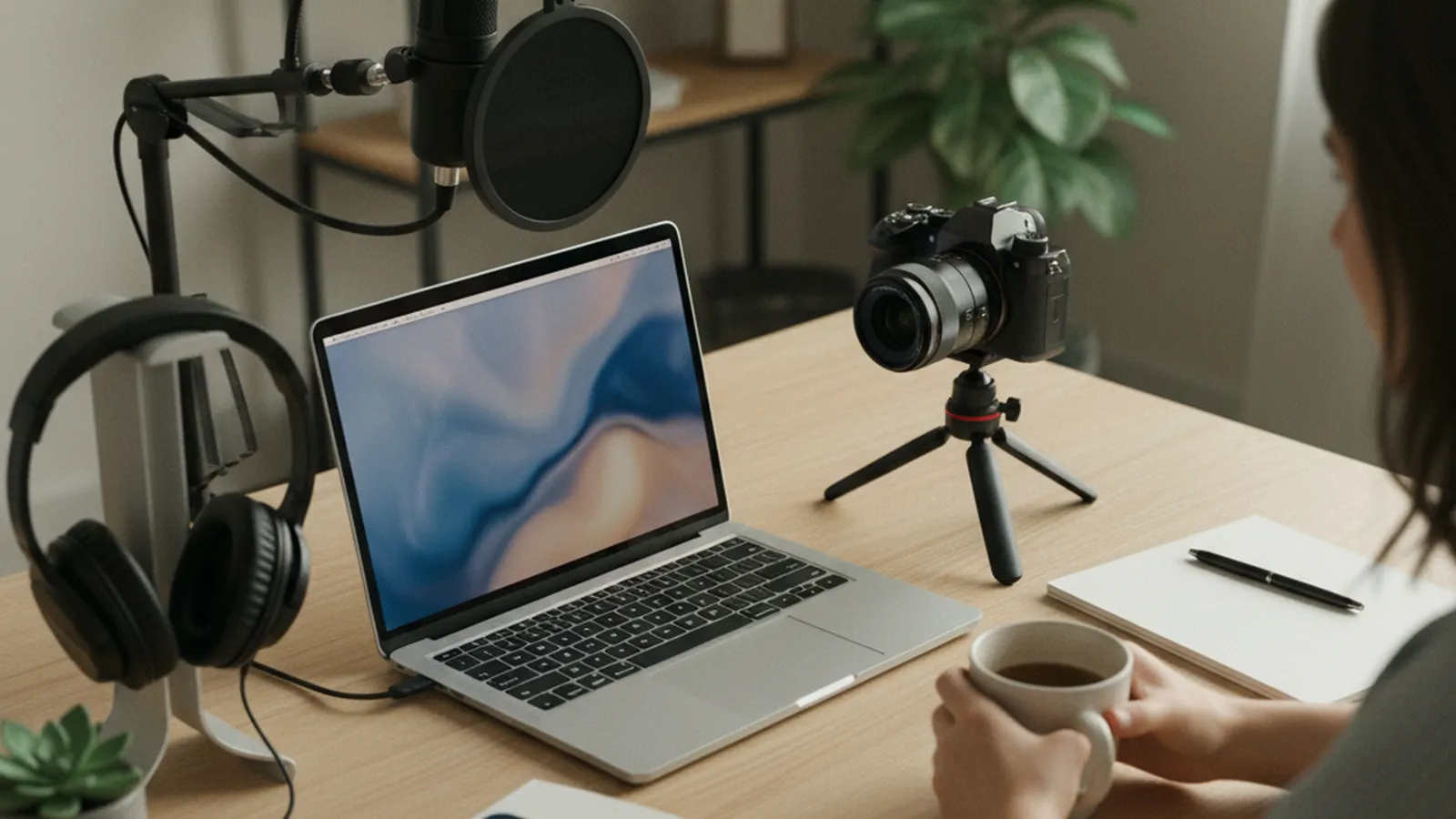
動画ファイル(MP4・MOV・MKVなど)は映像と音声を1つにまとめた入れ物で、MP3は音声だけを圧縮して保存する形式です。動画をMP3に変換すると、映像を外して音声だけを書き出すため、ファイルが軽くなり、スマホの音楽アプリやカーオーディオ、ポッドキャストアプリで再生できるようになります。
動画の形式がいくつあっても、MP3にする考え方は同じです。入れ物から音声トラックを取り出し、MP3としてエンコードし直します。動画の中の音声がすでにAACで、それをそのまま残したいときはM4Aを選ぶと再圧縮なしで保存できます。
動画をMP3にする仕組み
このページでは、オープンソースのメディアエンジンFFmpegをWebAssemblyとしてブラウザの中で動かしています。動画を開くと、まず中のトラックを調べて長さと音声の有無を確かめます。変換では最初の音声トラックをデコードし、LAMEエンコーダーで指定のビットレートのMP3に書き出します。映像はデコードしないので、時間がかかるのは音声の長さの分だけです。書き出すMP3にはタイトルなどのメタデータを含めず、音声だけのシンプルなファイルにします。
MP3にしたときのファイルサイズの目安
MP3のサイズは、ビットレートと長さだけで計算できます。1分あたりの目安は128kbpsで約0.96MB、192kbpsで約1.44MB、320kbpsで約2.4MBです。60分のセミナー録画を128kbpsで変換すると約58MBになり、元の動画が数GBあっても、音声だけならメールやチャットで送れるサイズに収まります。動画の長さはファイルを選んだ時点で表示されるので、変換する前にMP3のサイズを見積もれます。
スマホとパソコンで動画をMP3にする
パソコンでは、Chrome、Edge、Safari、Firefoxでこのページを開き、動画を枠にドラッグ&ドロップします。iPhoneではSafariで「動画を選択」をタップし、写真ライブラリか「ファイル」から選ぶと、MP3は「ファイル」アプリの「ダウンロード」に保存されます。AndroidではChromeで同じように操作し、MP3は「ダウンロード」フォルダに入ります。音声だけで十分なら、ほかの人とのファイルのやり取りも軽く済みます。
動画を音声にすると便利な場面
- オンライン講座やセミナー:録画を音声にして、移動中や家事をしながら聞き返します。
- 自分の配信や動画の音声:トークだけを取り出して、ポッドキャストや音声プラットフォームに載せます。
- 文字起こしと議事録:会議の録画をMP3にしておくと、文字起こしツールへのアップロードが軽くなります。
- スピーチや発表の練習:練習を録画した動画から音声を取り出し、話すテンポを耳で確かめます。
話す長さの目安を決めたいときは文字数から時間を計算するツールが使えます。MP4だけを扱うなら、MP4 MP3 変換も同じ仕組みで動きます。