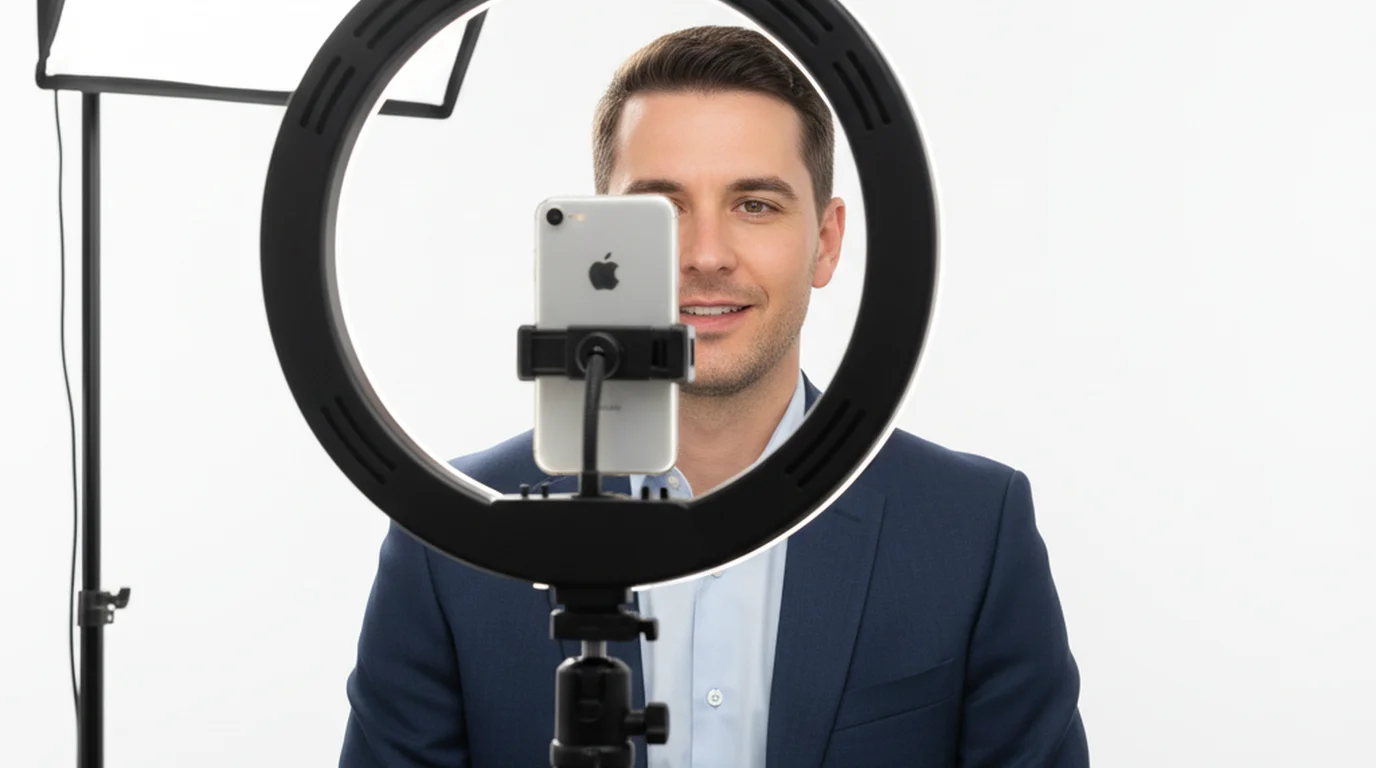
Cómo editar videos para YouTube, paso a paso
 Wendy Zhang · 19 de noviembre de 2026 · 9 min de lectura
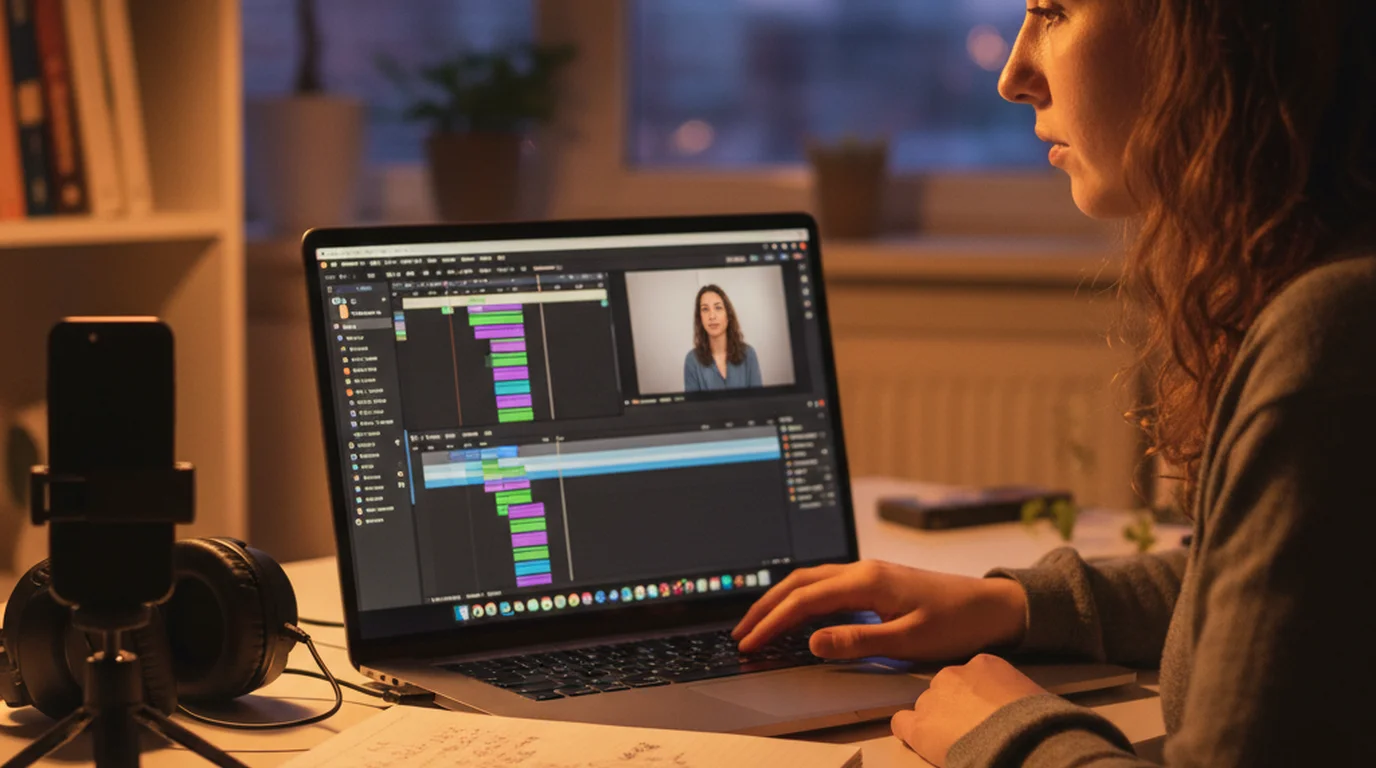
Grabaste tu video y ahora tienes cuarenta minutos de material para algo que debería durar ocho. Aprender cómo editar videos es, sobre todo, aprender en qué orden trabajar, porque cada pasada hace más fácil la siguiente. La mayoría de los videos de quien empieza en YouTube son una persona hablando a cámara, y en ese formato el tiempo de edición no se va en efectos: se va en encontrar la toma en la que la frase salió bien y recortar todo lo demás. Los pasos de abajo sirven tanto para editar en el móvil con CapCut como en el ordenador.
Para editar un video para YouTube, sigue este orden: organiza el material y el guion, haz un primer corte quitando repeticiones y pausas largas, ajusta el ritmo con jump cuts y zoom, añade el B-roll, pon subtítulos, equilibra el audio y la música, y exporta un MP4 en 1080p antes de subirlo. Cada paso se apoya en el anterior, así que saltarte el orden te cuesta tiempo.
Paso 1: organiza el material y el guion
Antes de abrir el editor, junta todo lo del video en una sola carpeta: los clips, el guion, las grabaciones de pantalla y la música que piensas usar. Renombra los clips en el orden en que los grabaste. Cualquier editor importa lo que le des, y una carpeta ordenada es la diferencia entre buscar una toma cinco minutos o treinta segundos, cada vez.
Ten el guion abierto junto al editor. Es el mapa del video: cada parte del guion tiene que acabar en la línea de tiempo, en orden, y todo lo que esté en la línea de tiempo sin estar en el guion es candidato a recorte. Si todavía no lo tienes escrito, la guía para escribir un guion para YouTube explica cómo armar el gancho, el desarrollo y el cierre.
Paso 2: haz el primer corte y quita repeticiones y pausas
El primer corte, o corte en bruto, es la pasada que elimina todo lo que no vas a usar: arranques en falso, frases que leíste dos veces, pausas largas y los segundos antes y después de hablar. Es la parte menos creativa de la edición y, en un video de alguien hablando a cámara, la más larga. Lo habitual es recorrer la línea de tiempo, escuchar cada frase que salió mal, buscar la toma buena y dividir y borrar el resto.
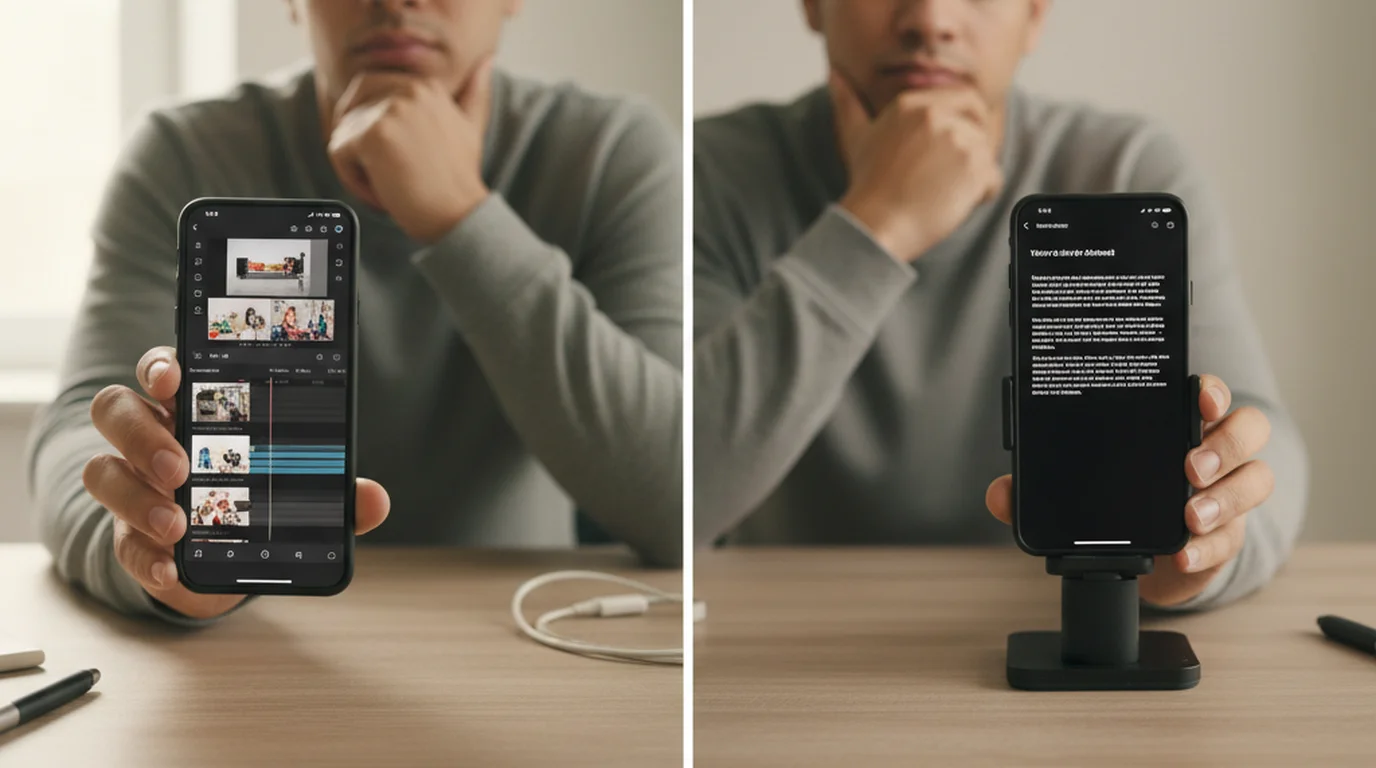
Hay un camino más rápido si grabas leyendo un guion. En Teleprompter Scrolling Scripts, el modo Cámara desplaza el guion sobre la imagen de la cámara en iPhone, iPad o Mac, y cada grabación conserva el guion que leíste. Con Exportar subtítulos, la toma se convierte en un archivo .srt que sigue la redacción de tu guion: las frases que volviste a leer aparecen marcadas como [Repetición] y lo que dijiste fuera del guion como [Improvisado]. Con Exportar guion, el texto sale como archivo de texto. La app es gratis, no pide cuenta y no pone marca de agua. Con ese archivo, el primer corte deja de ser una búsqueda y se convierte en una lista, y puedes usarlo de tres maneras:
- A mano, en cualquier editor. Abre el .srt junto a la línea de tiempo y salta directo a cada marca de tiempo señalada. CapCut, iMovie, DaVinci Resolve y Premiere Pro te dejan dividir el clip donde está el cursor y borrar el trozo.
- Con edición basada en texto. Descript y la edición basada en texto de Premiere Pro muestran el video como una transcripción, y borrar palabras del texto borra ese tramo del video. Las marcas te dicen exactamente qué frases borrar.
- Con un agente de IA. Claude Code o Codex leen el archivo de subtítulos marcado y recortan cada repetición con ffmpeg a partir de una instrucción de una línea. La guía paso a paso con Claude Code (en inglés) muestra la instrucción y el comando que genera.
El corte en bruto es la primera pasada de la edición, en la que se eliminan repeticiones, arranques en falso y pausas antes de cualquier trabajo creativo. En un video de alguien hablando a cámara es el paso más largo, porque cada error hay que encontrarlo de oído. Un archivo de subtítulos alineado con el guion, que marca las frases repetidas, convierte esa búsqueda en una lista de marcas de tiempo para borrar.
Paso 3: ajusta el ritmo con jump cuts y zoom
Después del primer corte, el video ya se entiende, pero suele ir lento. Ajustar el ritmo es quitar la respiración antes de cada frase y la pausa de después, para que una idea enlace con la siguiente. Cuando quitas unos fotogramas del medio de un plano tuyo, la cabeza da un pequeño salto entre los dos trozos. Eso es un jump cut, y en YouTube transmite energía en lugar de parecer un error, siempre que el corte caiga en una pausa y no a mitad de palabra.
El zoom esconde el salto y además varía el encuadre. Amplía el segundo clip entre un 10 % y un 20 %, pasando de un plano medio a uno más cerrado, y el corte parece intencional. Grabar en 4K y exportar en 1080p te da margen para ese zoom sin que la imagen pierda nitidez. Úsalo para dar énfasis, en la frase que quieres que se quede en la cabeza de quien mira, y no en todos los cortes.
Paso 4: añade el B-roll sobre la voz
El B-roll son las imágenes que entran mientras tu voz sigue sonando: tus manos con el producto, la pantalla que estás explicando, el lugar del que hablas. Coloca esos clips en una pista encima del clip principal, justo cuando la narración menciona lo que muestran. El B-roll también tapa los jump cuts que el zoom no pudo disimular.
Deja el B-roll para cuando el ritmo ya esté cerrado. Si lo añades antes, cada recorte en el clip principal descoloca las imágenes.
Paso 5: pon subtítulos
Los subtítulos ayudan a quien ve el video sin sonido y hacen que todos lo sigan mejor. Tienes dos opciones. Los subtítulos opcionales son un archivo aparte que el espectador activa o desactiva; en YouTube lo subes desde YouTube Studio junto con el video. Los subtítulos incrustados quedan grabados en la imagen, algo que encaja con los Shorts y con los fragmentos que vas a compartir en otras redes.
CapCut y la mayoría de los editores generan subtítulos automáticos a partir del audio. Si exportaste el .srt alineado con el guion en el paso 2, recuerda que los cortes cambiaron los tiempos: deja que el editor vuelva a generar los subtítulos sobre el montaje final o ajusta los tiempos del archivo antes de subirlo.
Paso 6: equilibra el audio y la música
La gente perdona una imagen un poco blanda mucho antes que un mal sonido. Escucha el video entero una vez con auriculares y corrige tres cosas: tu voz debe mantener un volumen estable de principio a fin, la música de fondo debe quedar muy por debajo de tu voz siempre que hablas, y ningún corte debe terminar con un chasquido o una respiración cortada. La mayoría de los editores tienen curvas de volumen o fotogramas clave para bajar la música bajo la voz, y algunos lo hacen solos.
Usa música que tengas derecho a usar. YouTube Studio incluye una Biblioteca de audio gratuita con pistas que puedes usar en tus videos, lo que evita reclamaciones por derechos de autor.
Paso 7: exporta y súbelo
Exporta con la resolución y la velocidad de fotogramas con las que grabaste. Para la mayoría de los canales eso es 1920×1080 a 30 fps en los videos normales y 1080×1920 en los Shorts, en un archivo MP4 con el códec H.264. Mantener la misma velocidad de fotogramas de la grabación evita tirones; la configuración de codificación recomendada por YouTube detalla el contenedor, los códecs y las tasas de bits que prefiere.
Súbelo desde YouTube Studio y añade ahí el título, la descripción, la miniatura, los capítulos y los subtítulos. YouTube Studio también tiene un editor básico para recortar o difuminar partes después de publicar, útil para un arreglo de última hora.
Cómo editar videos en el móvil con CapCut
Puedes hacer todos los pasos anteriores desde el móvil. El flujo en CapCut es siempre el mismo: crea un proyecto, importa los clips en orden, toca el clip y usa la herramienta de dividir donde está el cursor para separar cada tramo que sobra, bórralo y repite. Después genera los subtítulos automáticos, pon la música en una pista aparte y exporta en 1080p.
En el móvil, lo más pesado es justo el primer corte, porque la pantalla es pequeña y encontrar la frase buena obliga a escucharlo todo. Tener abierto en otro dispositivo el .srt con las marcas [Repetición] lo resuelve: vas directo a las marcas de tiempo en lugar de buscar. Si quieres comparar el teleprompter que trae CapCut con una app hecha para grabar, mira la guía sobre el teleprompter de CapCut.
¿Qué utilizar para editar videos?
Cualquiera de estas apps te da un video listo para YouTube, y editar bien depende mucho más del orden de arriba que de la herramienta. Elige según tu dispositivo y tu forma de trabajar.
- CapCut: funciona en el móvil y en el ordenador, tiene subtítulos automáticos y es la forma más rápida de empezar desde el móvil.
- iMovie: es gratis en Mac, iPhone y iPad y cubre cortes, títulos y música en videos sencillos.
- DaVinci Resolve: tiene una versión gratuita con herramientas profesionales de edición, color y audio en Mac, Windows y Linux, con una curva de aprendizaje mayor.
- Premiere Pro: es el estándar de la industria en Mac y Windows e incluye edición basada en texto para cortar desde la transcripción.
- Descript: edita el video editando su transcripción, algo que encaja con videos que son casi solo voz.
El editor importa menos que el material que le llevas. Un video grabado leyendo un guion, con tomas limpias y un archivo de subtítulos que ya marca las repeticiones, se edita más rápido en cualquiera de ellos. Para grabar así, la guía para grabar un video hablando a cámara con el iPhone cubre encuadre, luz y sonido.
Preguntas frecuentes
¿Qué es mejor para editar videos, CapCut o Canva?
Para videos de alguien hablando a cámara, CapCut suele ser mejor punto de partida: está pensado para cortar, ajustar el ritmo y generar subtítulos, en el móvil y en el ordenador. Canva brilla en diseño, como miniaturas, plantillas y gráficos. Muchos creadores editan en CapCut y hacen la miniatura en Canva.
¿Dónde se pueden editar videos gratis?
CapCut tiene versión gratuita en el móvil y en el ordenador, iMovie es gratis en Mac, iPhone y iPad, y DaVinci Resolve tiene una versión gratuita completa para Mac, Windows y Linux. YouTube Studio también permite recortar un video ya subido sin coste.
¿Se pueden editar videos para YouTube desde el móvil?
Sí. CapCut funciona en iPhone y Android, e iMovie en iPhone. Editar en el móvil va bien para Shorts y videos sencillos de alguien hablando a cámara. En videos largos, con muchos cortes, capas de B-roll y música, la pantalla grande y el recorte preciso del ordenador agilizan el trabajo.
¿Qué es un jump cut en YouTube?
Un jump cut es un corte que quita un trozo del medio de un plano continuo, por lo que la persona da un pequeño salto entre los dos tramos. Los youtubers lo usan para quitar pausas y muletillas y mantener el ritmo. Cortar en una pausa suaviza el salto, y un ligero zoom en el segundo tramo lo esconde.
¿Cómo quito rápido las pausas y los errores de un video?
Graba leyendo un guion, para que cada error aparezca como una frase que no coincide con él. Teleprompter Scrolling Scripts exporta subtítulos que marcan las frases repetidas como [Repetición], y puedes cortarlas a mano, en un editor basado en texto o con un agente de IA. Para quitar solo las pausas, muchos editores recortan los silencios según el volumen.
¿Se puede editar un video después de subirlo a YouTube?
Sí, con límites. El editor de YouTube Studio permite recortar el inicio, el final o un tramo del medio de un video ya publicado, difuminar partes y añadir una pantalla final sin volver a subirlo. Cambios mayores, como añadir B-roll o subtítulos incrustados, requieren subirlo de nuevo.
¿En qué resolución exporto un video para YouTube?
Exporta con la resolución y la velocidad de fotogramas con las que grabaste. Para la mayoría eso es 1920×1080 a 30 fps, en MP4 con video H.264. Los Shorts usan el formato vertical de 1080×1920. Exportar en 4K solo compensa cuando el detalle importa para tu contenido.
Empieza con un material que se edita solo
Editar un video para YouTube es más rápido cuanto más limpia está la grabación. Trabaja en orden, primero el corte en bruto y al final los acabados, y llega al editor con un guion y un archivo de subtítulos que ya sabe qué frases se repitieron. La app gratis para iPhone, iPad y Mac se encarga de la grabación, y cualquier editor de esta lista hace el resto.
Wendy ZhangWendy Zhang es la desarrolladora independiente detrás de Teleprompter Scrolling Scripts. La creó después de probar una tras otra apps de teleprompter que eran demasiado pesadas, demasiado caras o que ni siquiera abrían sin conexión. Escribe sobre la mecánica de grabarse a uno mismo: el ritmo del desplazamiento, el formato del guion y las decisiones de app que deciden si una toma se salva.
Graba leyendo el guion y llega al editor con las repeticiones marcadas
Teleprompter Scrolling Scripts desplaza el guion sobre la cámara en iPhone, iPad y Mac y exporta subtítulos que marcan cada repetición. Gratis, sin cuenta y sin marca de agua.
Usar el teleprompter online gratis Descargar la app gratis