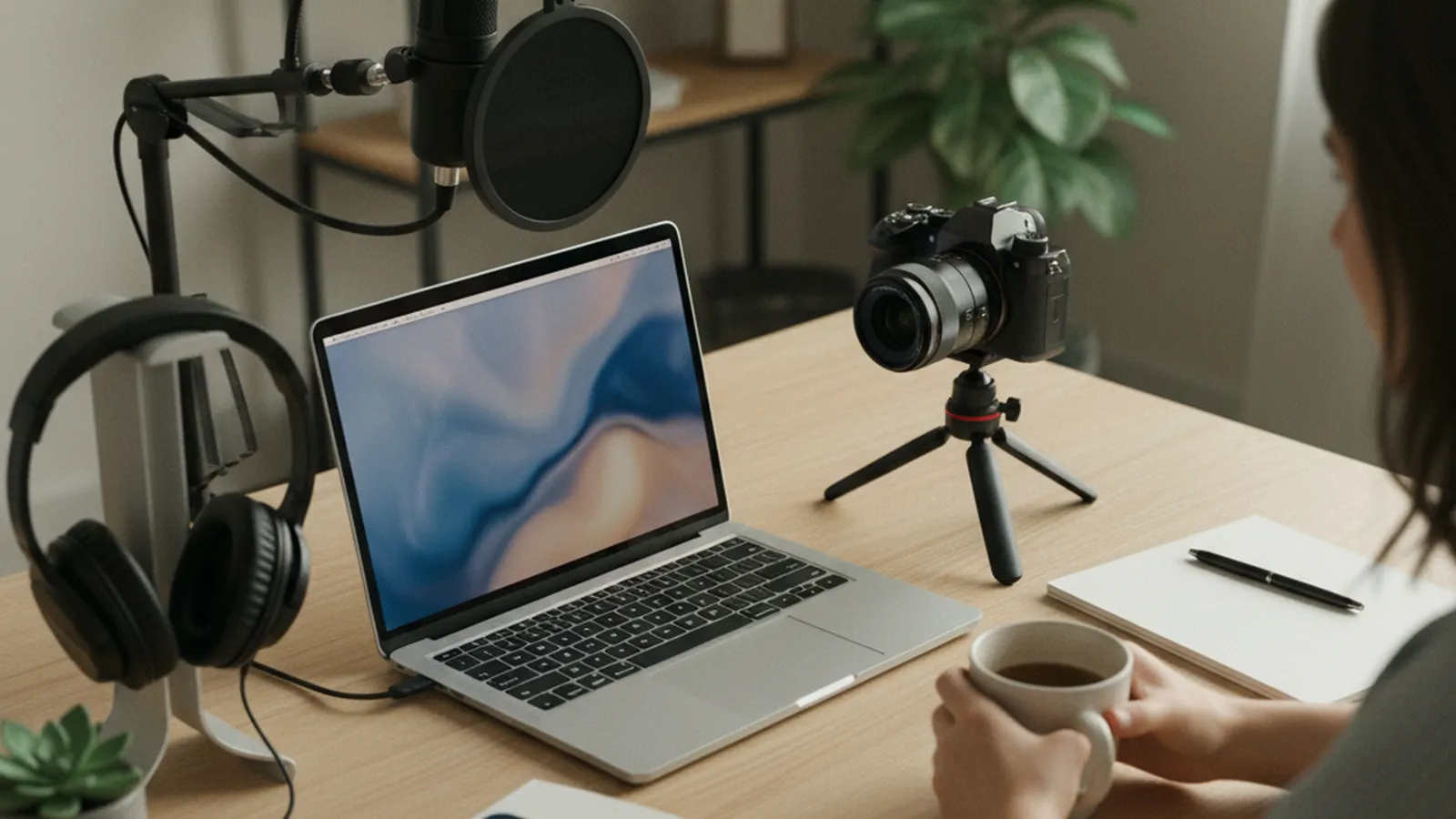
録画用にノートパソコン、カメラ、マイクを並べたクリエイターの机

無料ツール · アップロード不要 · 登録不要

MKV MP4 変換ツール MKV to MP4をオンラインで無料変換。どの端末でも使えます

MKV動画を選ぶと、スマホでもテレビでも編集ソフトでも開けるMP4として保存できます。H.264やHEVCの動画なら、長い録画もすぐに仕上がります。

  • 画質そのまま
  • 音声トラックをすべて保持

MKVをMP4に変換する方法

MKVを選んで変換し、スマホやテレビ、編集ソフトで開けるMP4を保存します。

MKVをMP4に変換する3ステップ

  1. 「動画を選択」を押してMKVを選ぶか、枠にドラッグ&ドロップします。すぐに動画の長さが表示されます。
  2. 「MP4に変換」を押します。H.264やHEVCの録画は入れ物を替えるだけなので、1時間の配信録画でも短時間で終わります。
  3. プレビューで確かめてから、「MP4をダウンロード」で保存します。

初回は約30MBの変換ツールを読み込み、ブラウザに保存します。VP9やAV1の映像を含むMKVはH.264にエンコードし直すため、その旨が表示されます。プログレスバーが満タンになるまで、タブを開いたままにしてください。

2026-11-14 20-03-11.mkv
 ├─ 映像 · H.264 · 1920×1080 · 60 fps  → コピー
 ├─ 音声1 · AAC · デスクトップ+マイク  → コピー
 ├─ 音声2 · AAC · マイクのみ           → コピー
 └─ 字幕 · SRT · 日本語               → MKVに残る
                    │
                    ▼
        2026-11-14 20-03-11.mp4
よくあるOBSの録画の例です。映像と2本の音声トラックが、再エンコードなしでMP4に移ります。

ファイルの中で変わるもの

MKVはほとんどどんなコーデックでも入れられますが、MP4のプレーヤーが対応する範囲はもっと狭いため、変換ツールは中身を1つずつ確認します。H.264とHEVCの映像はそのままコピーし、VP8・VP9・AV1や古いコーデックはH.264(CRF 23)にエンコードします。

スマホやテレビでつまずきやすいのは音声です。AACとMP3はコピーし、AC3・DTS・Opus・FLAC・Vorbisは、iPhone、Android、スマートテレビ、主要な編集ソフトで再生できるAAC 192kbpsにします。音声トラックはすべて引き継ぐので、副音声や別録りのマイク音声もMP4に残ります。

MKVの中身MP4での扱い
H.264・HEVCの映像コピー、画質そのまま
VP8・VP9・AV1などH.264(CRF 23)にエンコード
AACまたはMP3の音声コピー
AC3・DTS・Opus・FLAC・VorbisAAC 192kbpsにエンコード
2本目以降の音声トラックすべて引き継ぐ
SRT・ASS・PGSの字幕MKVに残る
処理時間を決めるのは映像のコーデックです。コピーならすぐ、エンコードなら時間がかかります。

字幕付きのMKVは元のファイルも残しておく

MKVは複数の字幕トラックを持てるため、映画やドラマの保存によく使われます。この変換ツールで作るMP4に入るのは映像と音声です。字幕トラックは元のMKVに残るので、MKVファイルは消さずに取っておきましょう。

VLCなど多くのプレーヤーは、MP4と同じ名前のSRTファイルが同じフォルダにあれば、自動で読み込んで字幕を表示します。字幕のテキストは、MKVToolNixなどのツールでMKVからSRTとして取り出せます。

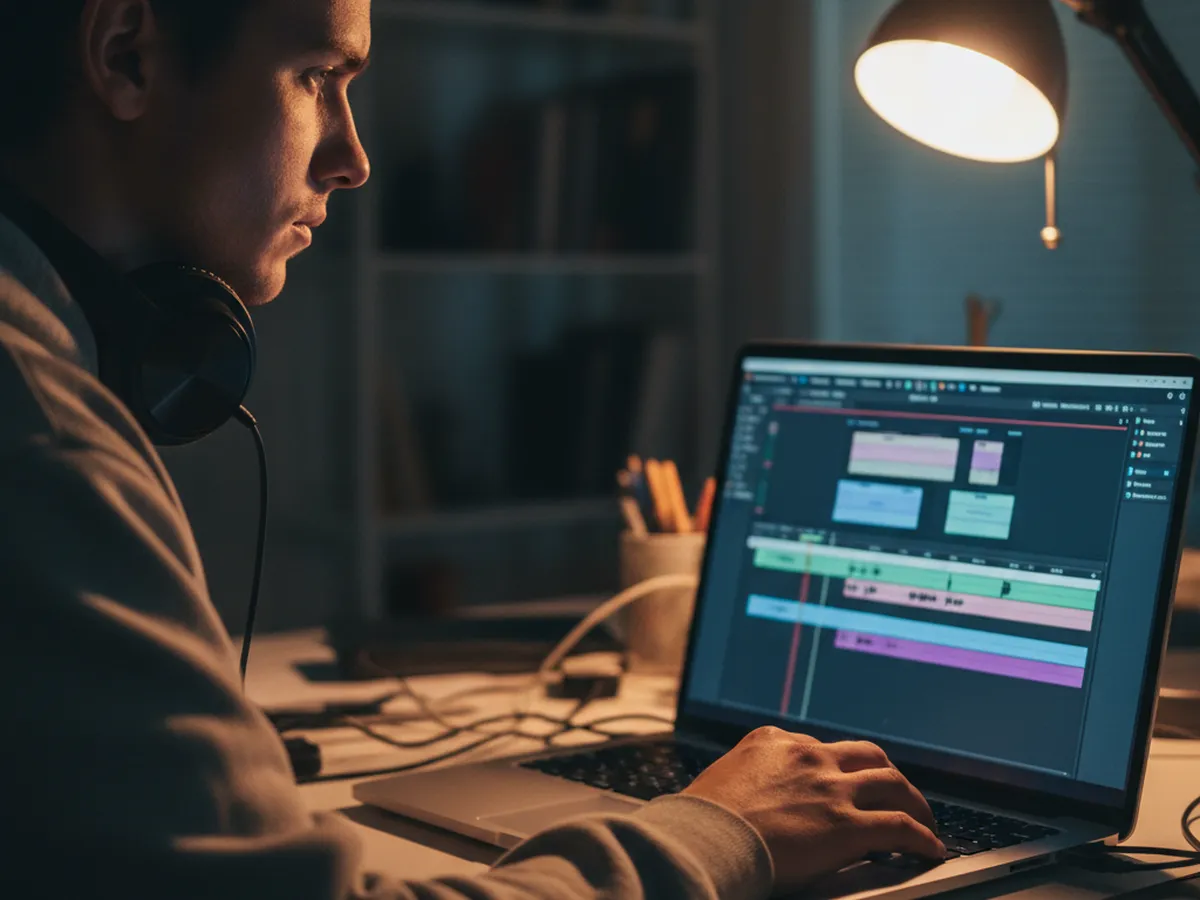
夜遅く、タイムライン上でクリップをカットする動画編集者

MKVとMP4の違いは?

MKV(Matroska)とMP4は、どちらも映像・音声・字幕を入れるコンテナ(入れ物)です。MKVはほぼどんなコーデックも複数のトラックも入れられるため、録画や映画の保存によく使われます。MP4は対応するコーデックが標準的なものに絞られている分、ほぼすべてのスマホ、テレビ、ブラウザ、編集ソフトで再生できます。MKVをMP4に変換する作業は、多くの場合、同じ中身を新しい入れ物に移す「再多重化(リマックス)」です。

MKVの中の映像は、たいていMP4と同じH.264かHEVCです。その場合は圧縮し直す必要がなく、包み直すだけで済みます。トラブルが起きやすいのは音声で、MKVによく使われるDTSやOpusは、スマホやテレビで再生できないことがあります。

再多重化と再エンコード:このツールの判断

このページはFFmpegをWebAssemblyとしてブラウザ内で動かし、MKVのトラックを読んでから処理を決めます。H.264やHEVCの映像はパケット単位でMP4にコピーするので、画質もサイズもほぼ同じで、速さはほぼファイルの読み込み速度で決まります。VP9やAV1などは、x264エンコーダーでH.264(CRF 23)にエンコードします。音声はAACとMP3をそのまま通し、それ以外はAAC 192kbpsにして、どこでも音が出るMP4にします。

OBSの録画をMP4にする

OBS Studioでは、録画をMKVで保存する人が多くいます。配信中にソフトが落ちたり電源が切れたりしても、MKVなら途中までの録画を再生できるからです。OBSには「ファイル」→「録画の再多重化」という機能があり、OBSを入れたパソコンなら同じ包み直しができます。このページは、OBSのない別のパソコンや、OpusやFLACの音声を編集ソフトが読み込めないときに便利です。マルチトラック録画の音声はすべて残るので、ゲーム音、マイク、BGMを分けたまま編集できます。

Windows・Mac・スマホでMKVをMP4にする

Windows、Mac、ChromebookのChrome、Edge、Firefox、Safari、そしてiPhone・iPadのSafariで同じように使えます。パソコンでは録画フォルダからMKVをドラッグ&ドロップし、スマホでは「ファイル」アプリから選びます。長い動画や4Kの動画は、メモリに余裕のあるパソコンのブラウザが向いています。VLCメディアプレーヤーの「メディア」→「変換 / 保存」でも変換できますが、初期設定のプロファイルでは映像を再エンコードします。

変換したMP4が使える場所

  • iPhone・iPad:H.264またはHEVCの映像とAAC音声のMP4は、写真アプリや「ファイル」アプリで再生できます。
  • スマートテレビ・ゲーム機:USBメモリ再生やメディアアプリでは、MKVよりMP4のほうが安定して再生できます。
  • 動画編集ソフト:Premiere Pro、Final Cut Pro、iMovie、CapCutにそのまま読み込めます。
  • Webサイト・SNS:MP4はアップロード形式の標準です。

ブラウザで録った画面録画はWebM MP4 変換、iPhoneの動画はMOV MP4 変換でMP4にできます。

iPhone・iPad・MacのTeleprompter Scrolling Scriptsで、カメラ映像の上を原稿がスクロールしている様子

次のステップ

配信や収録でも、原稿をカメラのそばに

配信でもチュートリアルでもオンライン講座でも、レンズを見ながら読める原稿があれば収録はスムーズに進みます。無料のオンラインテレプロンプターは、ブラウザでWebカメラの映像の上に原稿をスクロール表示します。iPhone・iPad・Mac向けアプリ「Teleprompter Scrolling Scripts」なら、カメラのそばで同じことができ、スクロール速度も始める前に調整できます。

よくある質問

MKVをMP4に無料で変換するには?

このページで「動画を選択」を押してMKVを選び、「MP4に変換」を押します。プレビューが出たら「MP4をダウンロード」で保存します。無料・登録不要で、変換はブラウザ内で行われます。H.264やHEVCの動画は画質を落とさずに再多重化されます。

MKVをMP4に変換すると画質は落ちますか?

H.264やHEVCの動画なら、映像をそのままコピーするので画質はまったく同じです。VP9やAV1などはH.264(CRF 23)にエンコードし、見るには十分きれいな画質に仕上げます。AAC音声はコピーし、それ以外の音声はAAC 192kbpsにします。

MKVの字幕はどうなりますか?

MP4には映像とすべての音声トラックが入り、字幕トラックは元のMKVに残ります。字幕を使う場合は、MKVToolNixなどでSRTとして取り出し、MP4と同じ名前で同じフォルダに置くと、多くのプレーヤーで表示されます。

アップロードせずにMKVをMP4にできますか?

できます。このツールはFFmpegをブラウザの中で動かすため、MKVはお使いの端末の中で読み込まれて変換されます。転送や順番待ちがないので、大きな録画ファイルも扱いやすくなります。

MKVをテレビやiPhoneで再生すると音が出ないのはなぜですか?

音声がAC3、DTS、Opusなど、機器が対応していない形式であることがほとんどです。このページでMP4に変換すると、音声をiPhone、Android、スマートテレビ、編集ソフトで再生できるAAC 192kbpsにし、映像はそのままコピーします。

OBSはMKVとMP4のどちらで録画するのがいいですか?

多くの配信者はMKVで録画しています。途中で止まっても録画を再生できるからです。編集やアップロードの前にMP4へ再多重化するのが定番で、OBSの「ファイル」→「録画の再多重化」か、このページで同じことができます。

複数の音声トラックは残りますか?

残ります。MKVのすべての音声トラックをMP4に引き継ぐので、副音声や、OBSでゲーム音・マイク・BGMを分けたトラックもそのまま使えます。Premiere ProやDaVinci Resolveでは別々のトラックとして読み込まれます。