Kostenloser Mikrofon Test Online-Test für jedes Mikrofon

Teste dein Mikrofon online und hör dir an, wie es klingt – vor dem Call, dem Podcast oder dem Voice-over. Pegel live verfolgen, Raumrauschen messen und eine 10-Sekunden-Probe aufnehmen.

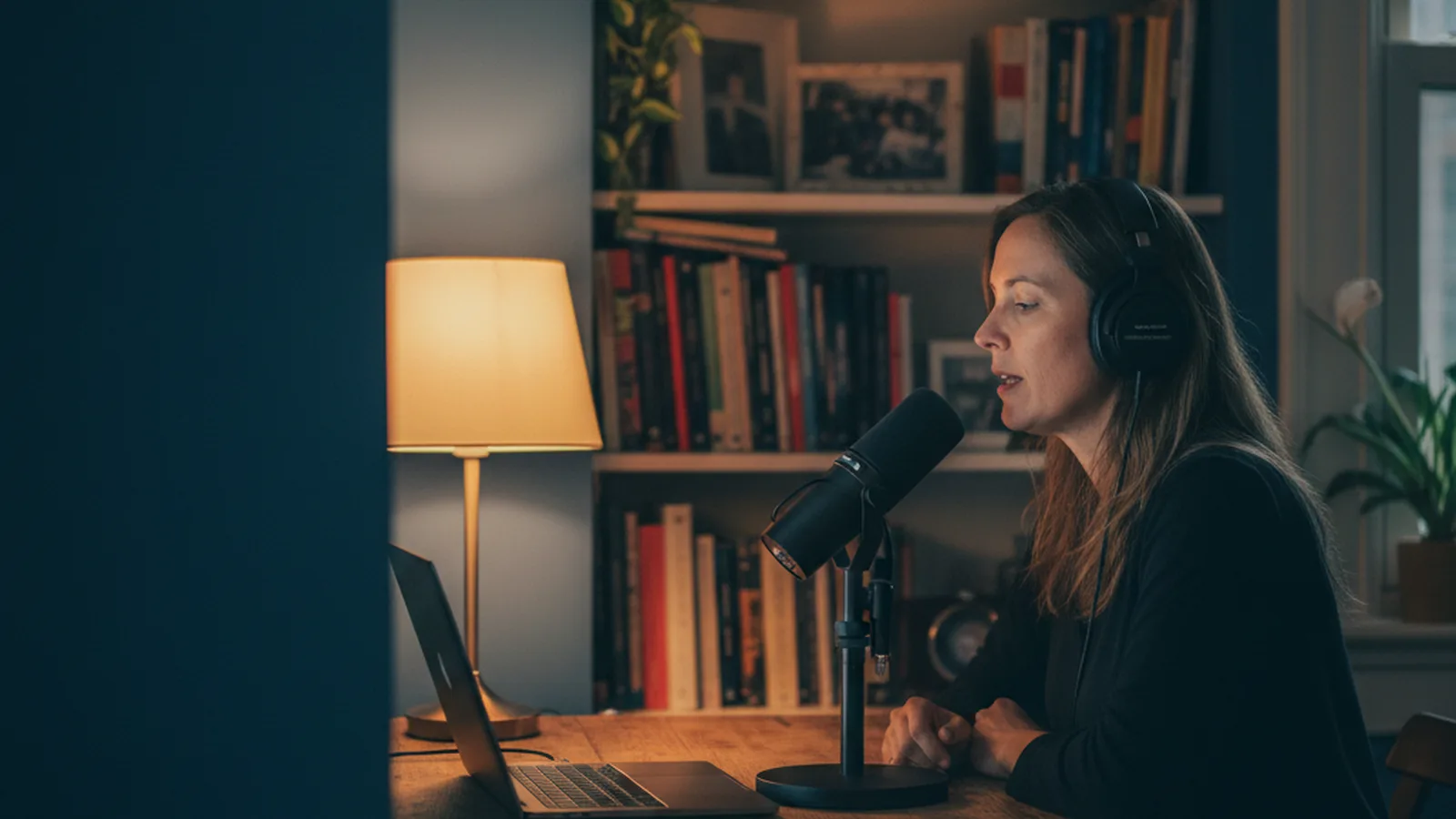
Frau mit Kopfhörern spricht beim Mikrofon Test am Schreibtisch in ein USB-Mikrofon

Dein Browser fragt zuerst nach dem Mikrofonzugriff. Wähle „Zulassen“.

Der Test läuft in deinem Browser. Dein Audio bleibt auf deinem Gerät.

So kannst du dein Mikrofon online testen

Dieser Mikrofon Test dauert keine Minute. Bei einem guten Ergebnis bleibt die Anzeige im grünen Bereich, ohne rote Übersteuerungswarnung, und hinter deiner Stimme ist der Raum ruhig.

  1. Test starten. Klicke auf „Mikrofon testen“ und wähle „Zulassen“. Das Feld rechts zeigt das aktive Mikrofon.
  2. Das richtige Mikrofon wählen. Wähle Headset, USB-Mikrofon oder Webcam-Mikrofon im Menü „Mikrofon“.
  3. Pegel prüfen. Sprich so wie im Call. Die Meldung über der Anzeige bewertet den Pegel als zu leise, gut oder zu laut.
  4. Den Raum messen. Bleib still und klicke auf „Hintergrundgeräusche messen“, um das Grundrauschen zu sehen.
  5. Anhören. Klicke auf „10 Sekunden aufnehmen“, lies ein, zwei Sätze vor und spiel sie ab.

Ergebnisse im Mikrofon Test: zu leise, gut oder zu laut

Alle Pegel sind in dBFS angegeben: 0 dBFS ist der lauteste Pegel, den digitales Audio fassen kann, alles Leisere ist eine negative Zahl. Für Sprache peilst du einen Durchschnitt zwischen -35 und -12 dBFS an.

Eingangspegel ist die durchschnittliche Lautheit (RMS) dessen, was das Mikrofon gerade hört. Die Bewertung mittelt über die letzten 2 Sekunden Sprache und überspringt die Pausen zwischen den Wörtern. Spitze ist der lauteste einzelne Sample-Wert, und die weiße Markierung auf der Anzeige hält ihn 1,5 Sekunden lang.

Die Spitzen von Sprache liegen etwa 10 bis 20 dB über dem Durchschnitt. Ein Durchschnitt lauter als -12 dBFS treibt sie daher bis 0 dBFS, wo der Klang platt wird und knackt. Das ist Übersteuerung, und die rote Warnung erscheint, sobald ein Sample-Wert die Vollaussteuerung erreicht. Eine Stimme mit einem Durchschnitt unter -35 dBFS muss nachträglich stark angehoben werden, und das Raumrauschen steigt mit.

Beispiel: ein guter Sprechpegel

  • Zu leiseSprache unter -35 dBFSNäher ans Mikrofon gehen oder die Eingangslautstärke erhöhen
  • GutSprache von -35 bis -12 dBFSAbstand und Lautstärke so beibehalten
  • Zu lautÜber -12 dBFS oder Übersteuerung bei 0 dBFSEtwas zurückgehen oder die Eingangslautstärke senken
Die Pegelanzeige in drei Bereichen, die weiße Spitzenmarkierung hält den lautesten Moment fest.

Hintergrundgeräusche vor der Aufnahme reduzieren

Bleib still und klicke auf Hintergrundgeräusche messen. Die Messung nimmt den Mittelwert (Median) aus 3 Sekunden, ein einzelnes Klicken oder Husten verschiebt ihn also kaum.

  • Unter -60 dBFS: ein ruhiger Raum.
  • -60 bis -45 dBFS: Brummen, Lüfter oder Verkehr in leisen Passagen.
  • Über -45 dBFS: hinter deiner Stimme deutlich hörbar. Schalte Lüfter aus, schließe das Fenster und bring das Mikrofon näher an den Mund.

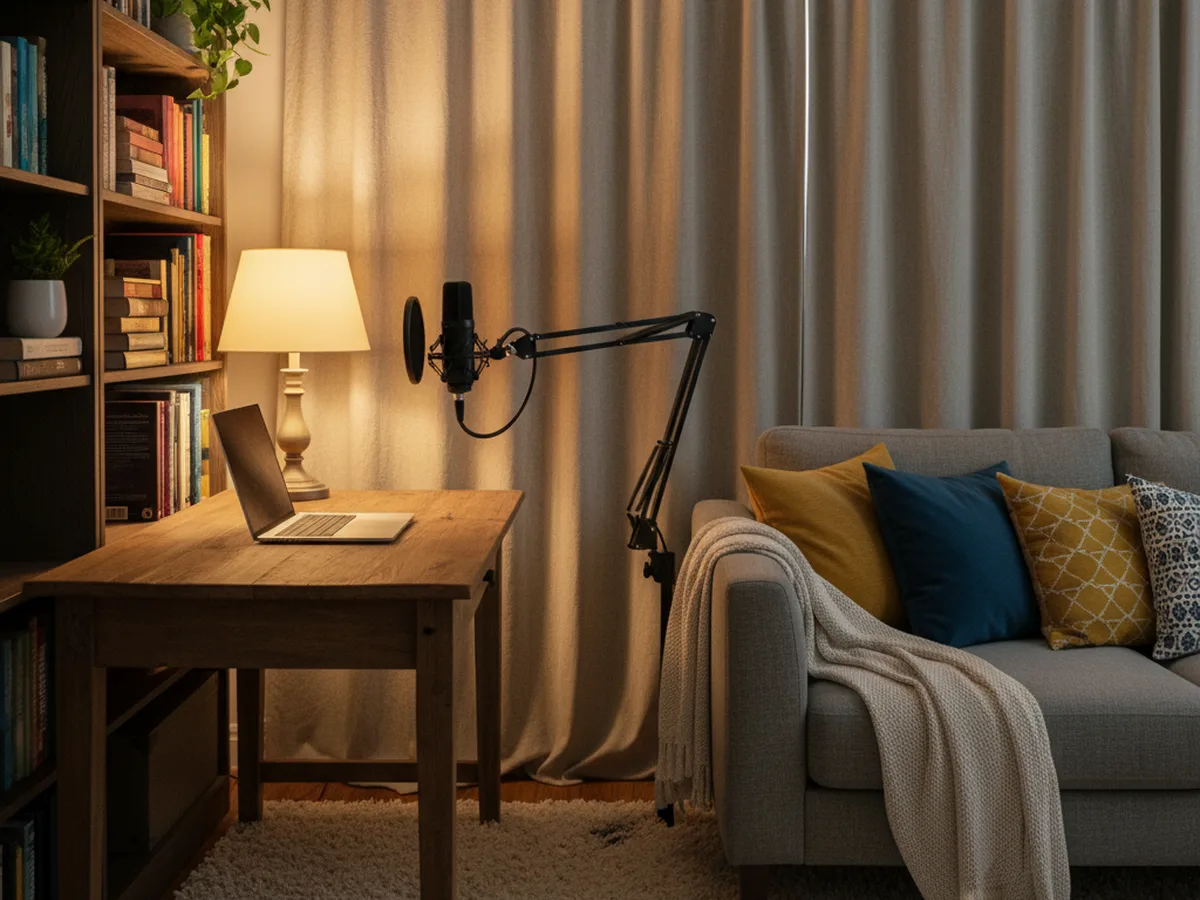
Weiche Einrichtung hilft ebenfalls: Vorhänge, ein Teppich, ein Sofa und ein volles Bücherregal schlucken Hall. Echounterdrückung, Rauschunterdrückung und automatische Pegelanpassung sind die Call-Aufbereitung des Browsers und standardmäßig an – genau so hören dich Zoom und Meet. Schalte sie im Feld rechts aus, um das rohe Mikrofonsignal zu hören, so wie es eine Podcast- oder Voice-over-Aufnahme einfängt.

Ruhige Aufnahmeecke zu Hause mit Mikrofon am Schwenkarm, schweren Vorhängen, Teppich und Sofa mit Kissen

Headset-Mikrofon testen: AirPods und Bluetooth-Headsets

Verbinde das Headset, bevor du auf „Mikrofon testen“ klickst, und wähle es dann im Menü „Mikrofon“. Die Zeile Aktiv bestätigt, welches Gerät der Browser geöffnet hat. Auf dem Mac kannst du die AirPods auch unter Systemeinstellungen > Ton > Eingang auswählen, und unter Windows erscheint ein Bluetooth-Headset oft mit „Headset“ oder „Freisprechen“ im Namen.

Sobald das Mikrofon eines Bluetooth-Headsets aktiv ist, wechselt das Headset in ein Telefonie-Profil, das Ton in beide Richtungen überträgt. Deine Stimme und alles, was du über das Headset hörst, klingt dann schmaler, wie ein Telefonat, bis das Mikrofon wieder schließt. Das ist normales Bluetooth-Verhalten, und mit der 10-Sekunden-Aufnahme hörst du es selbst. Für Podcast oder Voice-over klingt ein USB- oder analoges Mikrofon mit Kabel voller, während die AirPods für Calls eine bequeme Wahl bleiben.

Auf dem iPhone legst du in den AirPods-Einstellungen unter „Mikrofon“ fest, welcher Ohrhörer das Mikrofon stellt.

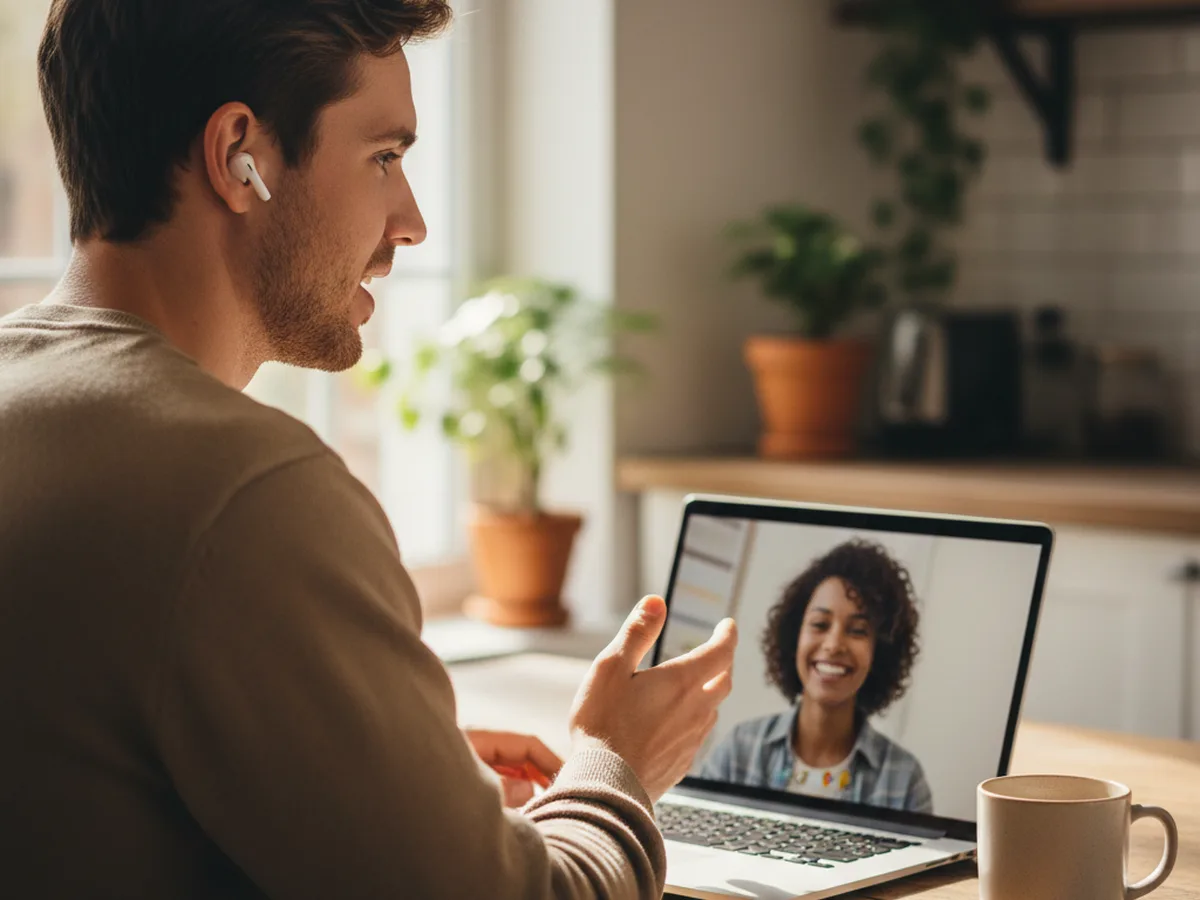
Mann mit kabellosen Ohrhörern im Videocall am Laptop auf dem Küchentisch

Willst du auch die Kamera prüfen? Der Webcam Test zeigt dein Kamerabild vor dem Videocall. Zum Aufwärmen vor der Session eignen sich diese Voice-over-Skriptbeispiele.

Mikrofon funktioniert nicht? Lösungen für Mac, Windows und jeden Browser

Geh zuerst die Systemeinstellungen durch, dann den Browser.

Mac

Browser erlauben: Apple-Menü > Systemeinstellungen > Datenschutz & Sicherheit > Mikrofon, dann Chrome, Safari, Edge oder Firefox einschalten. Beende den Browser und öffne ihn erneut, wenn er dazu auffordert.

Eingang wählen: Apple-Menü > Systemeinstellungen > Ton > Eingang, dann dein Mikrofon auswählen und den Regler für die Eingangslautstärke einstellen. Für eine laute Stimme oder ein Mikrofon nah am Mund herunterregeln, für eine leise Stimme hoch.

Windows 11

Browser erlauben: Start > Einstellungen > Datenschutz und Sicherheit > Mikrofon. Schalte „Mikrofonzugriff“, „Apps den Zugriff auf Ihr Mikrofon erlauben“ und „Desktop-Apps den Zugriff auf das Mikrofon erlauben“ ein. Unter Windows 10 lautet der Pfad Einstellungen > Datenschutz > Mikrofon.

Eingang wählen: Start > Einstellungen > System > Sound. Wähle unter „Eingabe“ bei „Gerät zum Sprechen oder Aufnehmen auswählen“ dein Mikrofon und öffne es, um die Eingangslautstärke einzustellen.

Das Mikrofon ist belegt

Manche Mikrofone lassen sich jeweils nur von einer App nutzen, besonders unter Windows. Verlasse den Call in Zoom, Teams, Discord oder Meet, schließe andere Tabs, die Audio aufnehmen, und klicke auf „Erneut versuchen“.

Chrome

Klicke auf das Websitesymbol links in der Adressleiste, stelle „Mikrofon“ auf „Zulassen“ und lade die Seite neu. Für alle Websites: Einstellungen > Datenschutz und Sicherheit > Website-Einstellungen > Mikrofon. Wähle oben auf dieser Seite das Standardmikrofon, dann diese Website in der Liste, und stelle „Mikrofon“ auf „Zulassen“.

Safari

Safari > Einstellungen > Websites > Mikrofon. Stelle teleprompter.works auf „Erlauben“ oder „Fragen“ und lade die Seite neu.

Edge

Klicke auf das Schloss-Symbol links in der Adressleiste, stelle „Mikrofon“ auf „Zulassen“ und lade die Seite neu. Für alle Websites öffnest du die Einstellungen, gehst zum Bereich Websiteberechtigungen und wählst „Mikrofon“.

Firefox

Klicke auf das Berechtigungssymbol links in der Adressleiste und entferne den Eintrag „Mikrofon blockiert“, damit Firefox beim nächsten Laden erneut fragt. Gespeicherte Entscheidungen für alle Websites findest du unter Einstellungen > Datenschutz & Sicherheit > Berechtigungen > Mikrofon > Einstellungen.

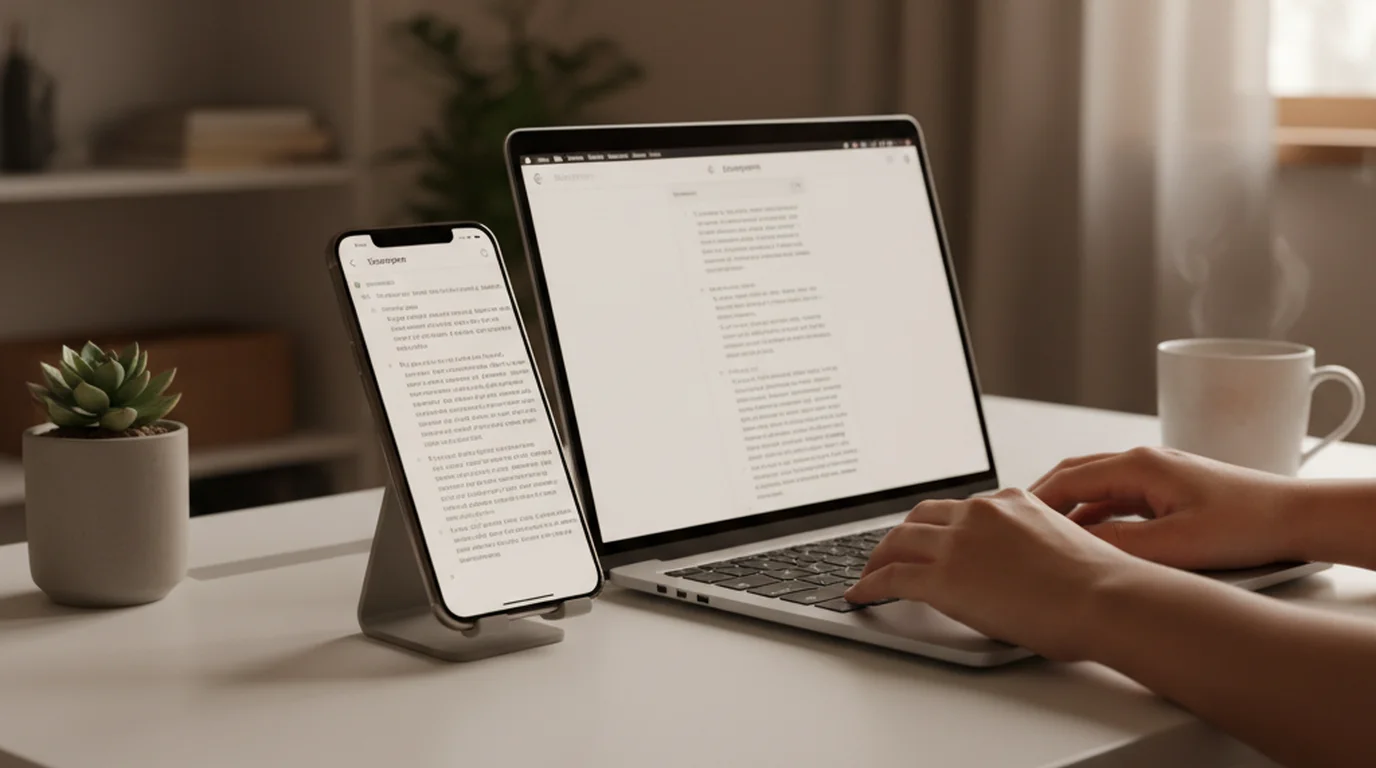
Teleprompter-Scrolling Scripts auf iPhone, iPad und Mac, das Skript scrollt über dem Kamerabild

Nächster Schritt

Klingt gut? Dann nimm jetzt mit deinem Skript auf

Der kostenlose Online-Teleprompter scrollt dein Skript im Browser, so liest du ein Podcast-Intro oder ein Voice-over in gleichmäßigem Tempo. Auf iPhone, iPad und Mac bringt Teleprompter-Scrolling Scripts den Voice-Modus mit: Er nimmt Audio auf, während dein Skript scrollt – bereit für Podcast-Folgen und Voice-over-Takes. Kostenlos herunterladen.

Häufige Fragen

Wie kann ich mein Mikrofon online testen?

Klicke auf „Mikrofon testen“ und erlaube den Zugriff, wenn der Browser fragt. Sprich in normaler Lautstärke und beobachte die Pegelanzeige: Der Balken bewegt sich mit deiner Stimme, und die Meldung darunter bewertet den Pegel als zu leise, gut oder zu laut. Nimm dann 10 Sekunden auf und spiel sie ab, um genau zu hören, wie du klingst.

Warum funktioniert mein Mikrofon im Browser nicht?

Drei Ursachen decken die meisten Fälle ab. Der Browser oder die Website ist für das Mikrofon gesperrt: Erlaube es über das Symbol in der Adressleiste. Das Betriebssystem sperrt den Browser: Schalte ihn auf dem Mac unter Datenschutz & Sicherheit > Mikrofon ein, unter Windows unter Datenschutz und Sicherheit > Mikrofon. Oder eine andere App wie Zoom, Teams oder Discord belegt das Mikrofon: Schließe sie und klicke auf „Erneut versuchen“.

Welcher Mikrofonpegel ist gut?

Für Sprache peilst du den grünen Bereich der Anzeige an: einen durchschnittlichen Sprachpegel zwischen -35 und -12 dBFS, mit Spitzen unter 0 dBFS. Erscheint die rote Übersteuerungswarnung, geh etwas vom Mikrofon weg oder senke die Eingangslautstärke. Zeigt der Pegel „zu leise“, geh näher heran oder erhöhe die Eingangslautstärke in den Toneinstellungen.

Wie teste ich das Mikrofon meines Headsets oder meiner AirPods?

Verbinde zuerst das Headset und wähle es dann im Menü „Mikrofon“ des Tests. Die Zeile unter dem Menü zeigt das aktive Gerät. Sprich, prüfe die Anzeige und nimm eine kurze Probe auf. Ein Bluetooth-Headset wechselt in einen Telefonie-Modus, solange sein Mikrofon aktiv ist, daher klingt die Wiedergabe schmaler als Musik – das ist normal.

Rauschunterdrückung und Echounterdrückung: an oder aus?

Lass sie für Calls an: Dann filtert der Browser Lüftergeräusche heraus, und dein Gegenüber hört sich nicht selbst als Echo. Schalte sie aus, um das rohe Mikrofonsignal zu hören, oder wenn du einen Podcast oder ein Voice-over mit einem guten Mikrofon aufnimmst und das Audio später selbst bearbeitest. Schalte die automatische Pegelanpassung aus, um einen gleichmäßigen Pegel von Hand einzustellen.

Welche Abtastrate und wie viele Kanäle sollte mein Mikrofon nutzen?

Abtastrate und Kanalanzahl stammen direkt aus der Meldung des Browsers für die Mikrofonspur. 48.000 Hz und 44.100 Hz bieten beide volle Qualität für Sprache, und ein Kanal (Mono) ist für Sprache genau richtig – so nehmen die meisten Mikrofone, Headsets und Laptop-Mikrofone auf. Manche Browser halten diese Werte privat und zeigen dann „Nicht angegeben“.

Wie prüfe ich die Hintergrundgeräusche meines Mikrofons?

Bleib still und klicke auf „Hintergrundgeräusche messen“. Der Test hört 3 Sekunden lang zu und meldet das Grundrauschen in dBFS. Unter -60 dBFS ist der Raum ruhig, -60 bis -45 dBFS bedeutet hörbares Brummen oder Lüftergeräusch, und über -45 dBFS ist das Rauschen hinter deiner Stimme deutlich zu hören.

Ist dieser Mikrofon Test privat?

Ja. Der Test läuft komplett in deinem Browser. Dein Audio bleibt auf deinem Gerät, und die 10-Sekunden-Aufnahme wird nur gespeichert, wenn du auf „Herunterladen“ klickst.