Teste de microfone grátis Testar microfone online, com qualquer mic

Teste o microfone e ouça como ele soa antes de uma chamada, podcast ou locução. Acompanhe o nível ao vivo, meça o barulho do ambiente e grave uma amostra de 10 segundos.

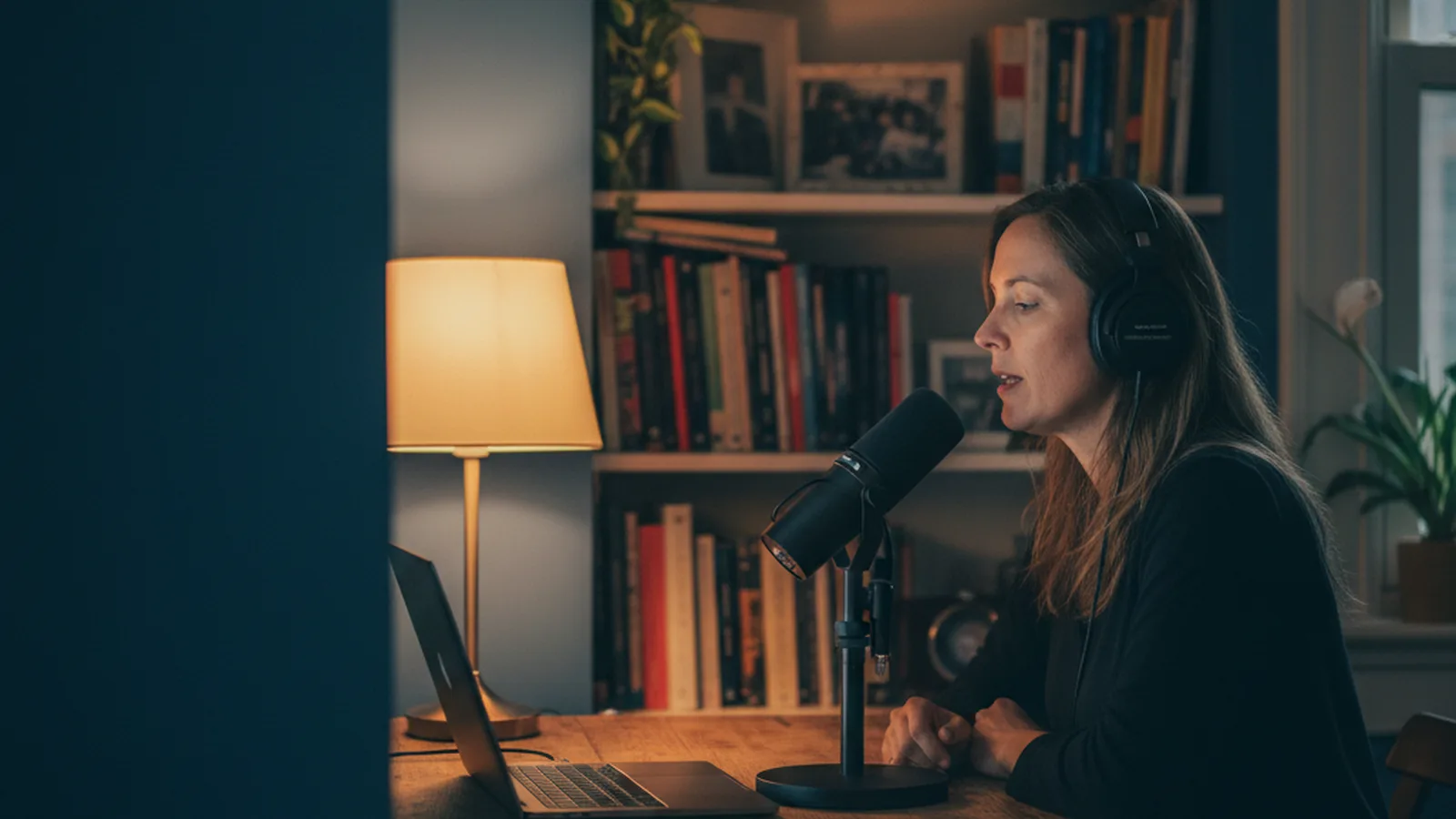
Mulher de fone de ouvido falando num microfone USB na mesa durante um teste de microfone

Primeiro o navegador pede acesso ao microfone. Escolha Permitir.

O teste roda no seu navegador. O áudio fica no seu aparelho.

Como testar o microfone online

Este teste de microfone leva menos de um minuto. Um bom resultado mantém o medidor na zona verde, longe do aviso vermelho de clipping, com um ambiente silencioso atrás da sua voz.

  1. Comece o teste. Clique em Testar meu microfone e escolha Permitir. O painel mostra o microfone em uso.
  2. Escolha o microfone certo. Selecione no menu Microfone o headset, o microfone USB ou o microfone da webcam.
  3. Confira o nível. Fale do jeito que vai falar na chamada. A mensagem acima do medidor diz se o nível está baixo demais, bom ou alto demais.
  4. Meça o ambiente. Fique em silêncio e clique em Medir ruído de fundo para ver o ruído de fundo.
  5. Ouça a gravação. Clique em Gravar 10 segundos, leia uma ou duas frases e dê play.

Resultado do teste de mic: baixo demais, bom ou alto demais

Todos os níveis estão em dBFS: 0 dBFS é o volume mais alto que o áudio digital comporta, e tudo que é mais baixo aparece como número negativo. Para voz falada, busque um nível médio entre -35 e -12 dBFS.

Nível de entrada é o volume médio (RMS) do que o microfone ouve neste momento. A avaliação faz a média dos últimos 2 segundos de fala e deixa de fora as pausas entre as palavras. Pico é a amostra mais alta, e o marcador branco no medidor fica parado nela por 1,5 segundo.

Os picos da fala ficam cerca de 10 a 20 dB acima da média, então uma média mais alta que -12 dBFS empurra os picos até 0 dBFS, onde o som achata e estala. Isso é o clipping, e o aviso vermelho aparece no instante em que uma amostra chega ao máximo. Uma voz com média abaixo de -35 dBFS precisa de muito ganho depois, e o ruído do ambiente sobe junto.

Exemplo: um bom nível de fala

  • Baixo demaisFala abaixo de -35 dBFSAproxime-se ou aumente o volume de entrada
  • BomFala entre -35 e -12 dBFSMantenha essa distância e esse volume
  • Alto demaisAcima de -12 dBFS, ou clipping em 0 dBFSAfaste-se ou abaixe o volume de entrada
O medidor de nível em três zonas, com o marcador branco de pico segurando o momento mais alto.

Reduza o ruído de fundo antes de gravar

Fique em silêncio e clique em Medir ruído de fundo. A medição usa o valor do meio de 3 segundos, então um clique ou uma tosse mal altera o resultado.

  • Abaixo de -60 dBFS: um ambiente silencioso.
  • De -60 a -45 dBFS: zumbido, ventilador ou trânsito nos trechos mais calmos.
  • Acima de -45 dBFS: o barulho aparece claramente atrás da voz. Desligue ventiladores, feche a janela e aproxime o microfone da boca.

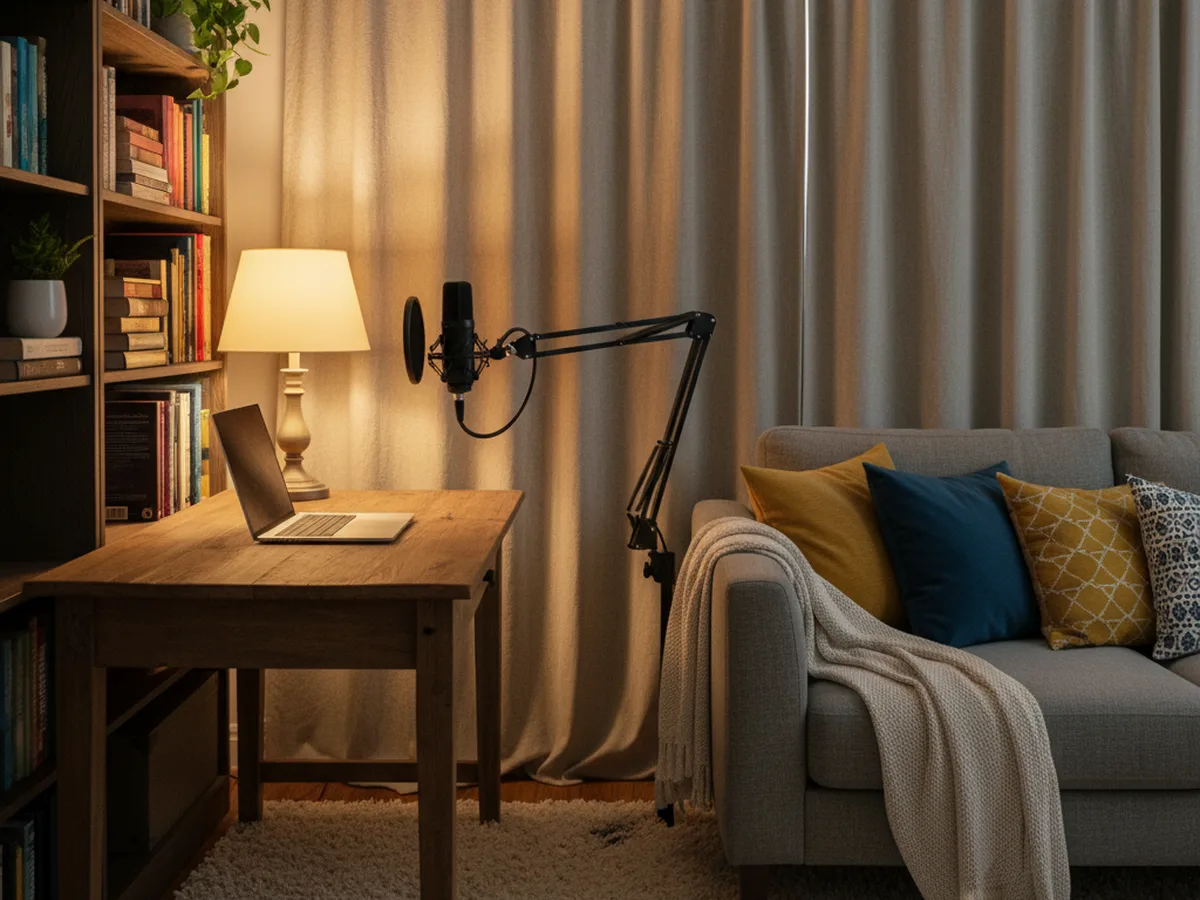
Tecidos também ajudam: cortinas, um tapete, um sofá e uma estante cheia absorvem o eco. Cancelamento de eco, supressão de ruído e controle automático de ganho são o processamento do navegador para chamadas e vêm ligados por padrão, que é o que o Zoom e o Meet ouvem. Desligue-os no painel para ouvir o microfone bruto, do jeito que a gravação de um podcast ou de uma locução capta.

Canto silencioso de gravação em casa com microfone num braço articulado, cortinas grossas, tapete e um sofá com almofadas

Teste de microfone do headset: AirPods e fones Bluetooth

Conecte o fone antes de clicar em Testar meu microfone e depois escolha-o no menu Microfone. A linha Em uso confirma qual dispositivo o navegador abriu. No Mac você também pode selecionar os AirPods em Ajustes do Sistema > Som > Entrada, e no Windows o fone Bluetooth costuma aparecer com Headset ou Hands-Free no nome.

Quando o microfone de um fone Bluetooth está ativo, o fone passa para um perfil de chamada que leva o som nos dois sentidos, e a sua voz ganha um som mais estreito, de ligação telefônica. É o comportamento normal do Bluetooth, e a gravação de 10 segundos deixa você ouvir isso. Os AirPods são uma escolha confortável para chamadas, e um microfone USB com fio dá um som mais encorpado para podcast ou locução.

No iPhone, você escolhe nos ajustes dos AirPods, em Microfone, qual fone usa o microfone.

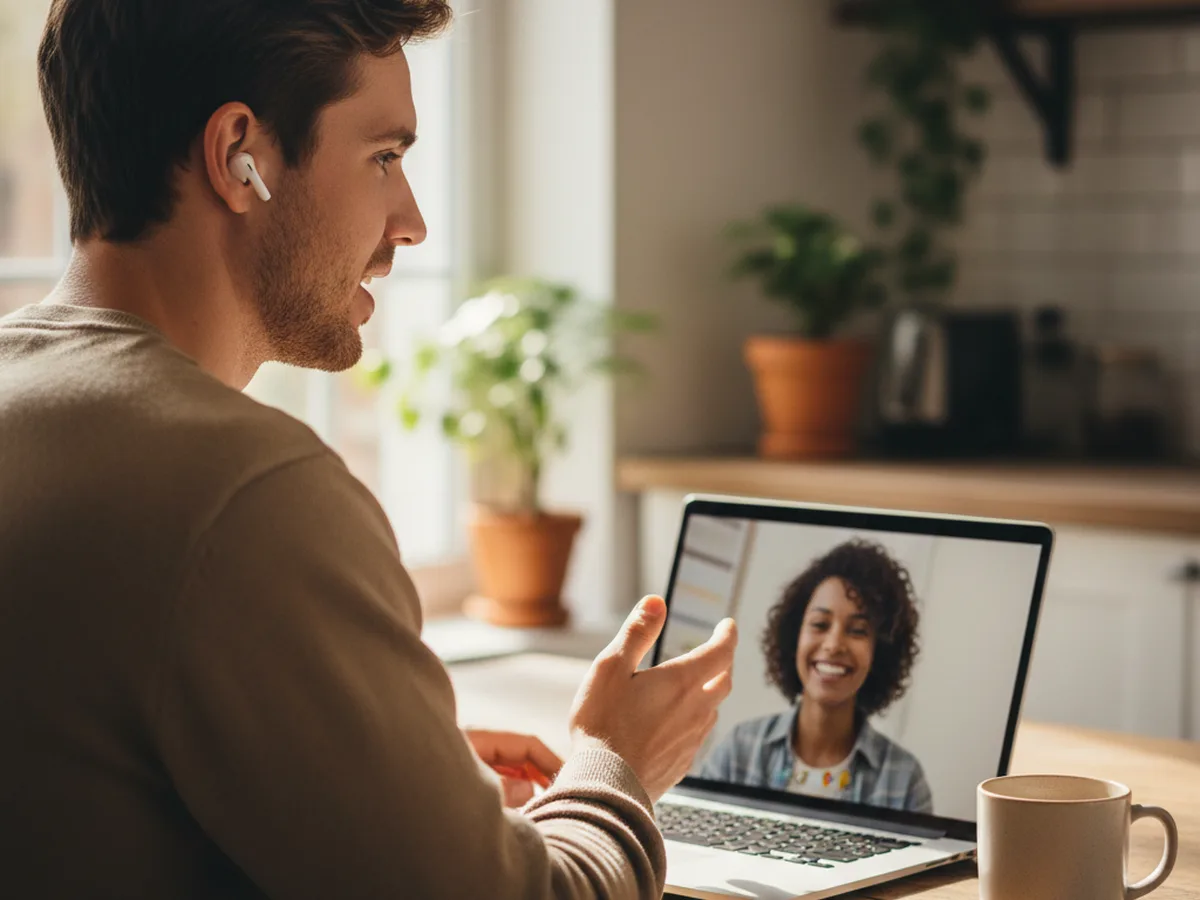
Homem com fones sem fio numa videochamada pelo notebook na mesa da cozinha

Quer conferir a câmera também? O teste de webcam mostra a imagem da câmera antes de uma videochamada. Vai gravar um episódio? Monte o roteiro com o modelo de roteiro de podcast.

Microfone não funciona? Soluções para Mac, Windows e todos os navegadores

Confira primeiro os ajustes do sistema e depois o navegador.

Mac

Libere o navegador: menu Apple > Ajustes do Sistema > Privacidade e Segurança > Microfone e ative Chrome, Safari, Edge ou Firefox. Feche e abra o navegador de novo se ele pedir.

Escolha a entrada: menu Apple > Ajustes do Sistema > Som > Entrada, selecione o microfone e ajuste o controle de volume de entrada. Abaixe para uma voz forte ou um microfone perto da boca, aumente para uma voz suave.

Windows 11

Libere o navegador: Iniciar > Configurações > Privacidade & segurança > Microfone. Ative Acesso ao microfone, Permitir que os aplicativos acessem seu microfone e Permitir que aplicativos da área de trabalho acessem o microfone. No Windows 10 o caminho é Configurações > Privacidade > Microfone.

Escolha a entrada: Iniciar > Configurações > Sistema > Som. Em Entrada, escolha o seu microfone e abra-o para ajustar o Volume de entrada.

O microfone está ocupado

Alguns microfones atendem um aplicativo por vez, principalmente no Windows. Saia da chamada no Zoom, Teams, Discord ou Meet, feche outras abas que gravam áudio e clique em Tentar de novo.

Chrome

Clique no ícone do site à esquerda da barra de endereço, defina Microfone como Permitir e recarregue. Para todos os sites: Configurações > Privacidade e segurança > Configurações do site > Microfone. Escolha o microfone padrão no menu no topo dessa página, depois selecione este site na lista e mude Microfone para Permitir.

Safari

Safari > Ajustes > Sites > Microfone. Defina teleprompter.works como Permitir ou Perguntar e recarregue a página.

Edge

Clique no ícone de cadeado à esquerda da barra de endereço, defina Microfone como Permitir e recarregue. Para todos os sites, abra Configurações, vá até a seção de permissões de site e escolha Microfone.

Firefox

Clique no ícone de permissões à esquerda da barra de endereço e apague o item de microfone bloqueado, assim o Firefox pergunta de novo na próxima vez que a página carregar. Para as decisões salvas de cada site: Configurações > Privacidade e Segurança > Permissões > Microfone > Configurações.

Teleprompter-Scrolling Scripts no iPhone, iPad e Mac, com o roteiro rolando sobre a imagem da câmera

Próximo passo

Som pronto? Agora grave com o seu roteiro

O teleprompter online grátis rola o seu roteiro no navegador, para você ler a abertura de um podcast ou uma locução num ritmo constante. No iPhone, iPad e Mac, o Teleprompter-Scrolling Scripts traz o Modo de Voz: grava o áudio enquanto o roteiro rola, pronto para episódios de podcast e tomadas de locução. Grátis para baixar.

Perguntas frequentes

Como testar o microfone online?

Clique em Testar meu microfone e permita o acesso quando o navegador perguntar. Fale no seu volume normal e observe o medidor: a barra se move com a sua voz e a mensagem abaixo avalia o nível como baixo demais, bom ou alto demais. Depois grave 10 segundos e dê play para ouvir exatamente como você soa.

Por que o microfone não funciona no navegador?

Três causas resolvem a maioria dos casos. O navegador ou o site está bloqueado para o microfone: libere pelo ícone na barra de endereço. O sistema está bloqueando o navegador: ative o navegador em Privacidade e Segurança > Microfone no Mac ou em Privacidade & segurança > Microfone no Windows. Ou outro aplicativo, como Zoom, Teams ou Discord, está segurando o microfone: feche-o e clique em Tentar de novo.

Qual é um bom nível de microfone?

Para voz falada, mire na zona verde do medidor: um nível médio de fala entre -35 e -12 dBFS, com os picos abaixo de 0 dBFS. Se aparecer o aviso vermelho de clipping, afaste-se do microfone ou abaixe o volume de entrada. Se o nível estiver baixo demais, chegue mais perto ou aumente o volume de entrada nos ajustes de som.

Como fazer o teste de mic do headset ou do AirPods?

Conecte o fone primeiro e depois escolha-o no menu Microfone do teste. O texto abaixo do menu mostra o dispositivo em uso. Fale, confira o medidor e grave uma amostra curta. Um fone Bluetooth muda para um modo de qualidade de chamada enquanto o microfone está em uso, então a reprodução soa mais estreita que música, e isso é normal.

Supressão de ruído e cancelamento de eco devem ficar ligados ou desligados?

Deixe ligados em chamadas, em que o navegador limpa o barulho do ventilador e faz o outro lado ouvir só você. Desligue para ouvir o que o microfone capta de verdade, ou quando for gravar podcast ou locução com um bom microfone e quiser tratar o áudio você mesmo depois. Desligue o controle automático de ganho para definir um nível fixo à mão.

Qual taxa de amostragem e quantos canais o microfone deve usar?

A taxa de amostragem e o número de canais vêm direto do que o navegador informa sobre a faixa do microfone. 48.000 Hz e 44.100 Hz são qualidade total para voz, e um canal (mono) é exatamente o ideal para fala, que é o que a maioria dos microfones, headsets e microfones de notebook grava. Alguns navegadores mantêm esses valores privados e mostram Não informado.

Como verificar o ruído de fundo do microfone?

Fique em silêncio e clique em Medir ruído de fundo. O teste escuta por 3 segundos e informa o ruído de fundo em dBFS. Abaixo de -60 dBFS é um ambiente silencioso, de -60 a -45 dBFS há zumbido ou ventilador audível, e acima de -45 dBFS o barulho já aparece atrás da sua voz.

Este teste de microfone é privado?

Sim. O teste roda inteiro no seu navegador. O áudio fica no seu aparelho, e a gravação de 10 segundos só é salva se você clicar em Baixar gravação.