Test mic miễn phí Kiểm tra micro online cho mọi loại mic

Kiểm tra mic hoạt động ra sao và nghe xem giọng bạn thế nào trước cuộc gọi, podcast hay lồng tiếng. Xem mức âm lượng trực tiếp, đo tiếng ồn trong phòng và ghi một đoạn 10 giây.

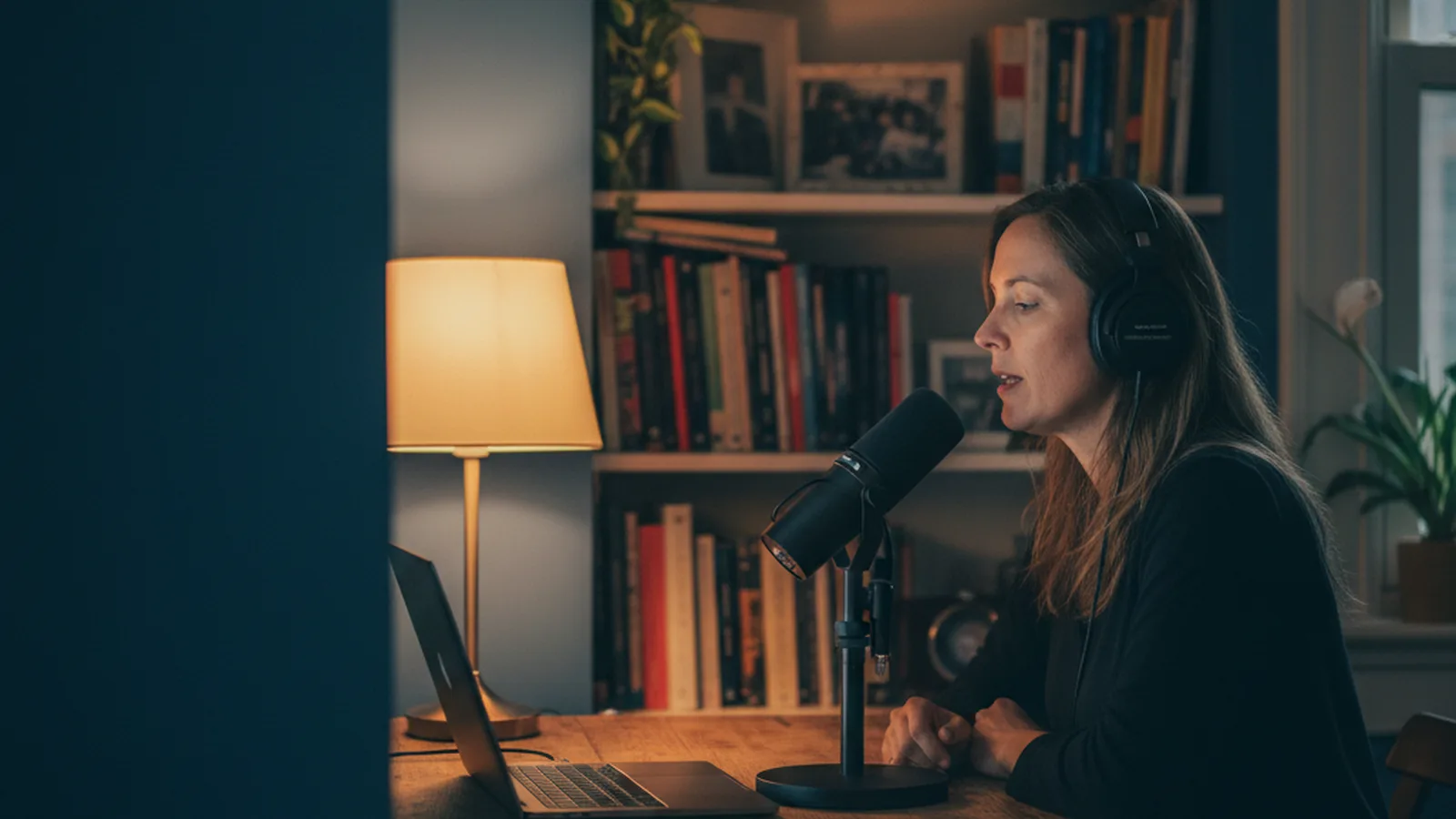
Người phụ nữ đeo tai nghe nói vào micro USB trên bàn làm việc trong lúc test mic

Trình duyệt sẽ hỏi quyền dùng micro trước. Hãy chọn Cho phép.

Bài test chạy ngay trong trình duyệt. Âm thanh của bạn chỉ ở trên thiết bị của bạn.

Cách test mic online

Bài kiểm tra micro này mất chưa tới một phút. Khi mức tốt, đồng hồ nằm trong vùng xanh, tránh xa cảnh báo vỡ tiếng màu đỏ, và phía sau giọng bạn là một căn phòng yên tĩnh.

  1. Bắt đầu test. Bấm Kiểm tra micro của tôi và chọn Cho phép. Bảng bên cạnh hiện tên micro đang dùng.
  2. Chọn đúng micro. Chọn tai nghe, micro USB hoặc micro của webcam trong menu Micro.
  3. Kiểm tra mức. Nói giống như khi gọi thật. Thông báo phía trên đồng hồ cho biết mức đang quá nhỏ, vừa hay quá to.
  4. Đo phòng. Giữ im lặng và bấm Đo tiếng ồn nền để biết mức ồn nền của phòng.
  5. Nghe lại. Bấm Ghi âm 10 giây, đọc một hai câu rồi phát lại.

Kết quả test mic: quá nhỏ, vừa hay quá to

Mọi mức đều tính bằng dBFS: 0 dBFS là mức to nhất mà âm thanh số chứa được, mọi âm nhỏ hơn đều là số âm. Với giọng nói, hãy nhắm tới mức trung bình từ -35 đến -12 dBFS.

Mức đầu vào là độ to trung bình (RMS) của âm thanh micro đang nghe lúc này. Phần đánh giá lấy trung bình trong 2 giây nói gần nhất và bỏ qua các khoảng nghỉ giữa các từ. Đỉnh là mẫu to nhất, và vạch trắng trên đồng hồ giữ vị trí đó trong 1,5 giây.

Đỉnh của giọng nói nằm cao hơn mức trung bình khoảng 10 đến 20 dB, nên khi trung bình to hơn -12 dBFS, các đỉnh sẽ chạm 0 dBFS, nơi âm thanh bị bẹt và rè. Đó là vỡ tiếng (clipping), và cảnh báo đỏ hiện ngay khi một mẫu chạm mức tối đa. Giọng có trung bình dưới -35 dBFS sẽ phải khuếch đại nhiều về sau, và tiếng ồn phòng cũng to lên theo.

Ví dụ: một mức giọng nói tốt

  • Quá nhỏGiọng nói dưới -35 dBFSLại gần micro hoặc tăng âm lượng đầu vào
  • VừaGiọng nói từ -35 đến -12 dBFSGiữ nguyên khoảng cách và âm lượng này
  • Quá toTrên -12 dBFS, hoặc vỡ tiếng ở 0 dBFSLùi ra xa hoặc giảm âm lượng đầu vào
Đồng hồ mức chia ba vùng, vạch đỉnh màu trắng giữ lại khoảnh khắc to nhất.

Giảm tiếng ồn nền trước khi ghi âm

Giữ im lặng và bấm Đo tiếng ồn nền. Phép đo lấy giá trị ở giữa của 3 giây, nên một tiếng click hay tiếng ho gần như giữ nguyên kết quả.

  • Dưới -60 dBFS: phòng yên tĩnh.
  • Từ -60 đến -45 dBFS: tiếng ù, tiếng quạt hoặc tiếng xe nghe được ở những đoạn lặng.
  • Trên -45 dBFS: nghe rõ phía sau giọng bạn. Hãy tắt quạt, đóng cửa sổ và đưa micro lại gần miệng.

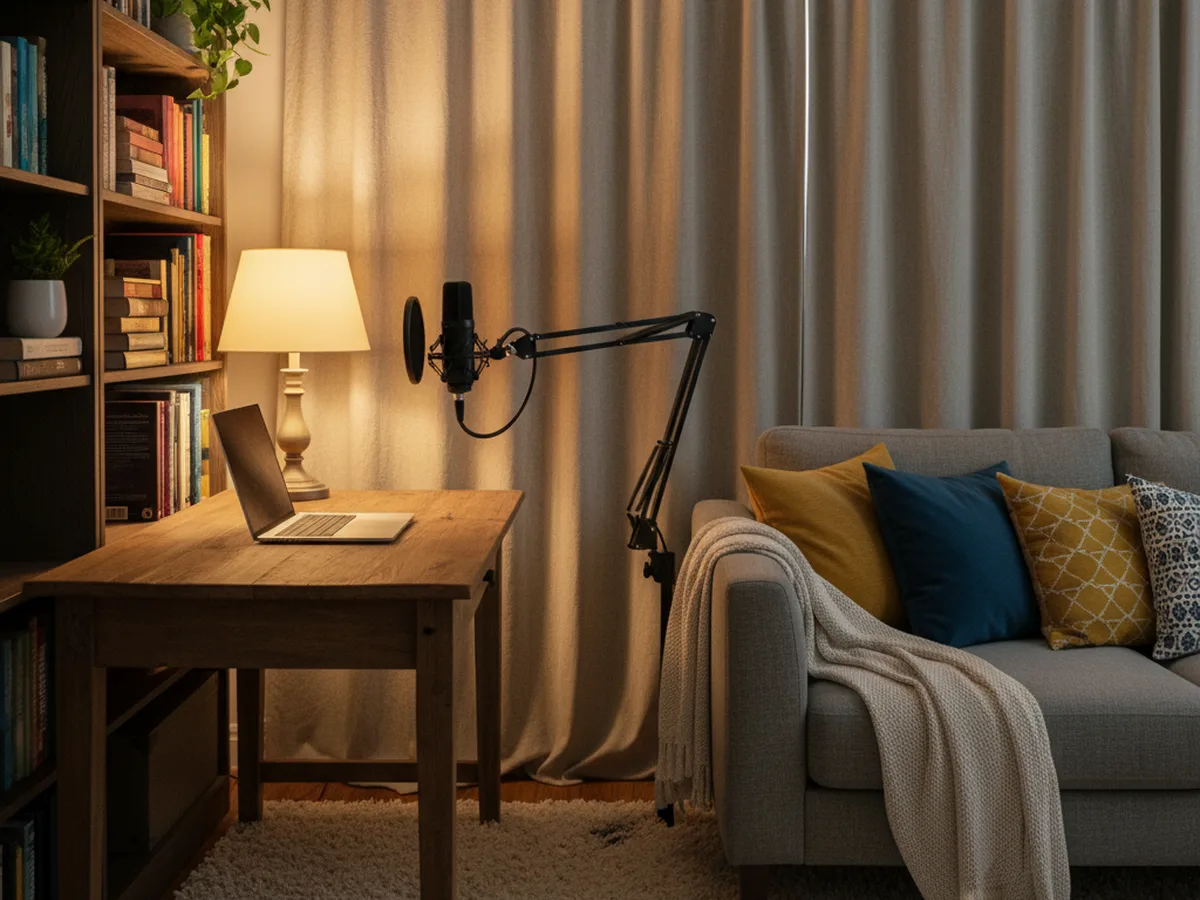
Đồ vải mềm cũng giúp ích: rèm cửa, thảm, ghế sofa và một kệ sách đầy giúp hút tiếng vang. Khử tiếng vọng, khử tiếng ồn và tự động điều chỉnh âm lượng là phần xử lý cuộc gọi của trình duyệt, mặc định đều bật, và đó cũng là âm thanh Zoom và Meet nghe được. Tắt chúng trong bảng bên cạnh để nghe âm thanh gốc của micro, đúng như khi ghi podcast hay lồng tiếng.

Góc ghi âm yên tĩnh tại nhà với micro gắn tay đỡ trên bàn, rèm dày, thảm và ghế sofa có gối

Test mic tai nghe: AirPods và tai nghe Bluetooth

Kết nối tai nghe trước khi bấm Kiểm tra micro của tôi, rồi chọn nó trong menu Micro. Dòng Đang dùng xác nhận thiết bị mà trình duyệt đã mở. Trên Mac, bạn cũng có thể chọn AirPods trong Cài đặt hệ thống > Âm thanh > Đầu vào; trên Windows, tai nghe Bluetooth thường hiện với chữ Headset hoặc Hands-Free trong tên.

Khi micro của tai nghe Bluetooth đang hoạt động, tai nghe chuyển sang cấu hình cuộc gọi để truyền âm thanh hai chiều, nên giọng bạn nghe hẹp hơn, giống như gọi điện thoại. Đây là cách Bluetooth hoạt động bình thường, và bản ghi 10 giây giúp bạn tự nghe thấy điều đó. AirPods là lựa chọn thoải mái cho cuộc gọi, còn micro USB có dây cho âm thanh dày hơn khi làm podcast hay lồng tiếng.

Trên iPhone, bạn chọn bên tai nghe dùng micro trong phần Micrô của cài đặt AirPods.

Người đàn ông đeo tai nghe không dây gọi video trên laptop ở bàn bếp

Muốn kiểm tra cả camera? Test camera hiển thị hình ảnh camera trước khi bạn gọi video. Ghi âm trên máy tính? Xem thêm máy nhắc chữ miễn phí cho PC và Windows.

Mic không hoạt động? Cách khắc phục trên Mac, Windows và mọi trình duyệt

Kiểm tra cài đặt hệ thống trước, sau đó đến trình duyệt.

Mac

Cho phép trình duyệt: menu Apple > Cài đặt hệ thống > Quyền riêng tư & Bảo mật > Micrô, rồi bật Chrome, Safari, Edge hoặc Firefox. Thoát và mở lại trình duyệt nếu được yêu cầu.

Chọn đầu vào: Cài đặt hệ thống > Âm thanh > Đầu vào, chọn micro của bạn và kéo thanh trượt âm lượng đầu vào: giảm xuống nếu giọng to, tăng lên nếu giọng nhỏ.

Windows 11

Cho phép trình duyệt: Bắt đầu > Cài đặt > Quyền riêng tư & bảo mật > Micrô. Bật Quyền truy cập micrô, Cho phép các ứng dụng truy nhập micrô của bạn và Cho phép các ứng dụng trên máy tính truy nhập micrô của bạn. Trên Windows 10, đường dẫn là Cài đặt > Quyền riêng tư > Micrô.

Chọn đầu vào: Cài đặt > Hệ thống > Âm thanh. Trong mục Đầu vào, chọn micro của bạn rồi mở nó để chỉnh Âm lượng đầu vào.

Micro đang bận

Một số micro chỉ phục vụ một ứng dụng tại một thời điểm, nhất là trên Windows. Rời cuộc gọi trong Zoom, Teams, Discord hoặc Meet, đóng các tab khác đang ghi âm rồi bấm Thử lại.

Chrome

Bấm vào biểu tượng trang web bên trái thanh địa chỉ, đặt Micrô thành Cho phép rồi tải lại. Cho mọi trang: Cài đặt > Quyền riêng tư và bảo mật > Cài đặt trang web > Micrô, nơi bạn cũng chọn được micro mặc định.

Safari

Safari > Cài đặt > Trang web > Micrô. Đặt teleprompter.works thành Cho phép hoặc Hỏi, rồi tải lại trang.

Edge

Bấm vào biểu tượng ổ khóa bên trái thanh địa chỉ, đặt Micrô thành Cho phép rồi tải lại. Cho mọi trang, mở Cài đặt, vào phần quyền của trang web và chọn Micrô.

Firefox

Bấm vào biểu tượng quyền bên trái thanh địa chỉ và xóa mục micro đang bị chặn, để Firefox hỏi lại ở lần tải tiếp theo. Các lựa chọn đã lưu nằm trong Cài đặt > Riêng tư & bảo mật > Quyền hạn > Micrô.

Teleprompter-Scrolling Scripts trên iPhone, iPad và Mac, kịch bản cuộn ngay trên khung camera

Bước tiếp theo

Âm thanh đã ổn? Giờ hãy ghi âm cùng kịch bản

Máy nhắc chữ online miễn phí cuộn kịch bản ngay trong trình duyệt, để bạn đọc phần mở đầu podcast hay bản lồng tiếng với nhịp đều. Trên iPhone, iPad và Mac, Teleprompter-Scrolling Scripts có thêm chế độ Giọng nói: ghi âm trong lúc kịch bản cuộn, sẵn sàng cho các tập podcast và những lần lồng tiếng. Tải về miễn phí.

Câu hỏi thường gặp

Làm sao để test mic online?

Bấm Kiểm tra micro của tôi và cho phép truy cập khi trình duyệt hỏi. Nói với âm lượng bình thường và nhìn đồng hồ mức: thanh chạy theo giọng bạn, và thông báo phía trên đánh giá mức là quá nhỏ, vừa hay quá to. Sau đó ghi âm 10 giây và phát lại để nghe chính xác giọng mình.

Vì sao mic không hoạt động trong trình duyệt?

Phần lớn trường hợp đến từ ba nguyên nhân. Trình duyệt hoặc trang web đang bị chặn dùng micro: hãy cho phép qua biểu tượng trên thanh địa chỉ. Hệ điều hành đang chặn trình duyệt: bật trình duyệt trong Quyền riêng tư & Bảo mật > Micrô trên Mac hoặc Quyền riêng tư & bảo mật > Micrô trên Windows. Hoặc một ứng dụng khác như Zoom, Teams hay Discord đang giữ micro: hãy đóng nó và bấm Thử lại.

Mức micro bao nhiêu là tốt?

Với giọng nói, hãy nhắm vào vùng xanh của đồng hồ: mức giọng trung bình từ -35 đến -12 dBFS, các đỉnh nằm dưới 0 dBFS. Nếu cảnh báo vỡ tiếng màu đỏ xuất hiện, hãy lùi xa micro hoặc giảm âm lượng đầu vào. Nếu mức quá nhỏ, hãy lại gần hoặc tăng âm lượng đầu vào trong cài đặt âm thanh.

Làm sao kiểm tra mic tai nghe hoặc AirPods?

Kết nối tai nghe trước, rồi chọn nó trong menu Micro của bài test. Dòng chữ dưới menu cho biết thiết bị đang dùng. Hãy nói, xem đồng hồ và ghi một đoạn ngắn. Tai nghe Bluetooth chuyển sang chế độ chất lượng cuộc gọi khi micro đang dùng, nên bản phát lại nghe hẹp hơn nhạc, và đó là điều bình thường.

Nên bật hay tắt khử tiếng ồn và khử tiếng vọng?

Hãy bật khi gọi, lúc đó trình duyệt lọc tiếng quạt và giúp người bên kia chỉ nghe giọng bạn. Tắt đi khi muốn nghe âm thanh gốc micro thu được, hoặc khi ghi podcast hay lồng tiếng bằng micro tốt và muốn tự xử lý âm thanh sau. Tắt tự động điều chỉnh âm lượng để tự đặt một mức cố định.

Micro nên dùng tần số lấy mẫu và số kênh nào?

Tần số lấy mẫu và số kênh lấy trực tiếp từ thông tin trình duyệt báo về cho track micro. Cả 48.000 Hz và 44.100 Hz đều là chất lượng đầy đủ cho giọng nói, và một kênh (mono) hoàn toàn phù hợp cho giọng nói, cũng là cách phần lớn micro, tai nghe và micro laptop ghi âm. Một số trình duyệt giữ kín các giá trị này và hiển thị Trình duyệt giữ kín.

Làm sao kiểm tra tiếng ồn nền của mic?

Giữ im lặng và bấm Đo tiếng ồn nền. Bài test nghe trong 3 giây và báo mức ồn nền theo dBFS. Dưới -60 dBFS là phòng yên tĩnh, từ -60 đến -45 dBFS có tiếng ù hoặc tiếng quạt nghe được, còn trên -45 dBFS là đủ ồn để nghe thấy phía sau giọng bạn.

Bài test mic này có riêng tư không?

Có. Bài test chạy hoàn toàn trong trình duyệt. Âm thanh của bạn chỉ ở trên thiết bị của bạn, và bản ghi 10 giây chỉ được lưu khi bạn bấm Tải bản ghi.