Gratis microfoon test Online mic test voor elke microfoon

Controleer of je microfoon werkt en hoor hoe hij klinkt voor een call, podcast of voice-over. Bekijk het niveau live, meet het geluid in de kamer en neem 10 seconden op.

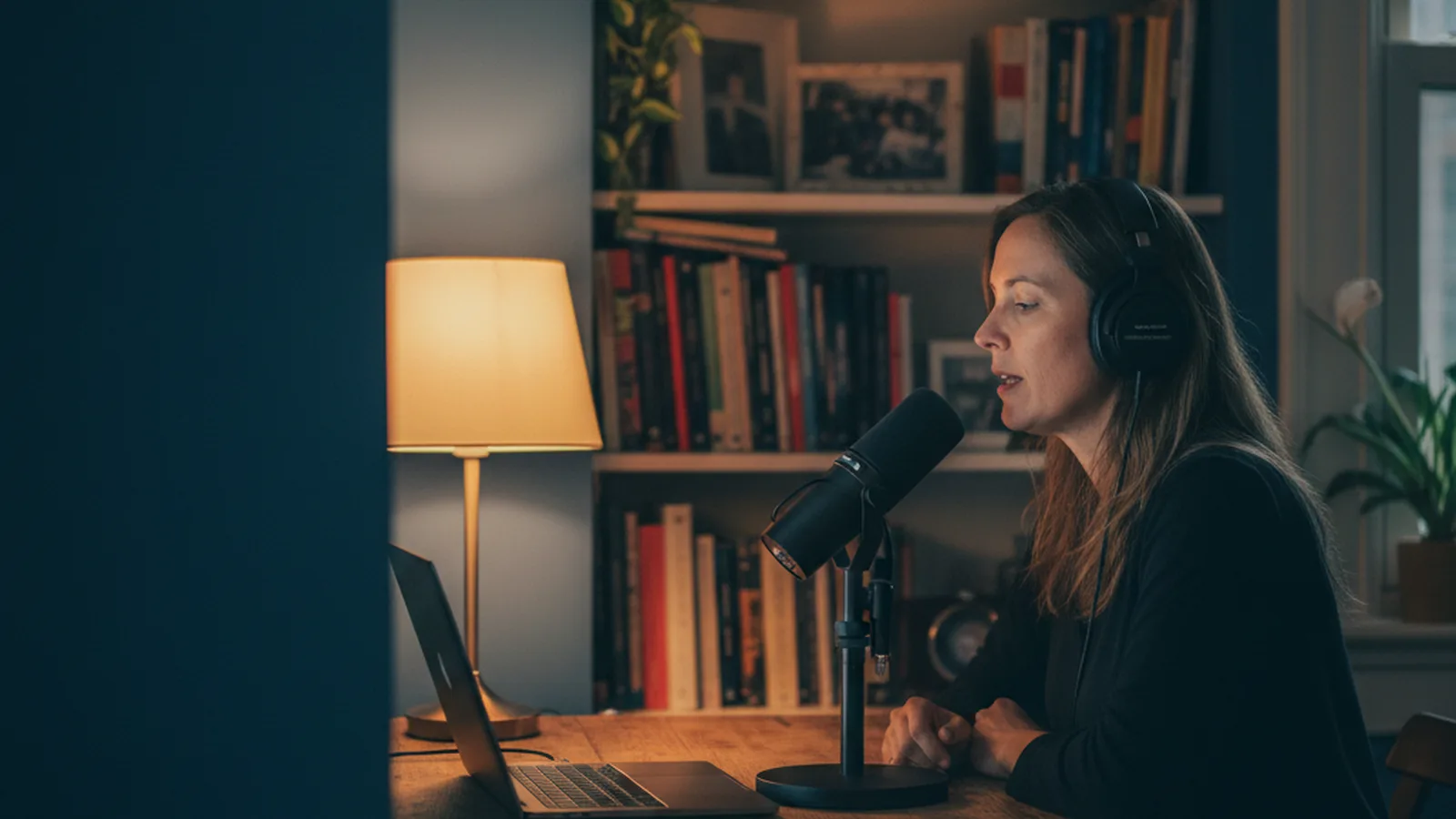
Vrouw met koptelefoon die aan haar bureau in een USB-microfoon praat tijdens een microfoon test

Je browser vraagt eerst om toegang tot de microfoon. Kies Toestaan.

De test draait in je browser. Je audio blijft op je apparaat.

Zo test je je microfoon online

Deze microfoon test duurt minder dan een minuut. Bij een goed resultaat blijft de meter in de groene zone, weg van de rode oversturingswaarschuwing, met een stille kamer achter je stem.

  1. Start de test. Klik op Test mijn microfoon en kies Toestaan. Het paneel toont de microfoon in gebruik.
  2. Kies de juiste microfoon. Kies je headset, USB-microfoon of webcammicrofoon in het menu Microfoon.
  3. Controleer je niveau. Praat zoals je in de call gaat doen. De melding boven de meter vertelt of het niveau te zacht, goed of te hard is.
  4. Meet de kamer. Blijf stil en klik op Achtergrondgeluid meten voor de ruisvloer.
  5. Luister terug. Klik op 10 seconden opnemen, lees een zin of twee voor en speel het af.

Resultaten van de mic test: te zacht, goed of te hard

Alle niveaus staan in dBFS: 0 dBFS is het hardste niveau dat digitale audio kan bevatten, en alles wat zachter is, is een negatief getal. Mik voor spraak op een gemiddeld niveau tussen -35 en -12 dBFS.

Invoerniveau is de gemiddelde (RMS) luidheid van wat de microfoon nu hoort. Het advies middelt dat over de laatste 2 seconden spraak en slaat de pauzes tussen woorden over. Piek is de hardste losse sample, en de witte markering op de meter blijft 1,5 seconde staan.

Pieken in spraak liggen ongeveer 10 tot 20 dB boven het gemiddelde, dus een gemiddelde boven -12 dBFS duwt ze naar 0 dBFS, waar het geluid plat wordt en kraakt. Dat heet oversturing (clipping), en de rode waarschuwing gaat af zodra een sample het maximum raakt. Een stem die gemiddeld onder -35 dBFS zit, moet achteraf flink versterkt worden, en dan komt het kamergeluid mee omhoog.

Voorbeeld: een goed spreekniveau

  • Te zachtSpraak onder -35 dBFSKom dichterbij of zet het invoervolume hoger
  • GoedSpraak tussen -35 en -12 dBFSHoud deze afstand en dit volume aan
  • Te hardBoven -12 dBFS, of oversturing bij 0 dBFSGa naar achteren of zet het invoervolume lager
De niveaumeter in drie zones, met de witte piekmarkering die het hardste moment vasthoudt.

Minder achtergrondgeluid voordat je opneemt

Blijf stil en klik op Achtergrondgeluid meten. De meting neemt de middelste waarde van 3 seconden, dus een enkele klik of kuch verandert er nauwelijks iets aan.

  • Onder -60 dBFS: een stille kamer.
  • -60 tot -45 dBFS: een brom, ventilator of verkeer in stille passages.
  • Boven -45 dBFS: duidelijk hoorbaar achter je stem. Zet ventilatoren uit, sluit het raam en breng de microfoon dichter bij je mond.

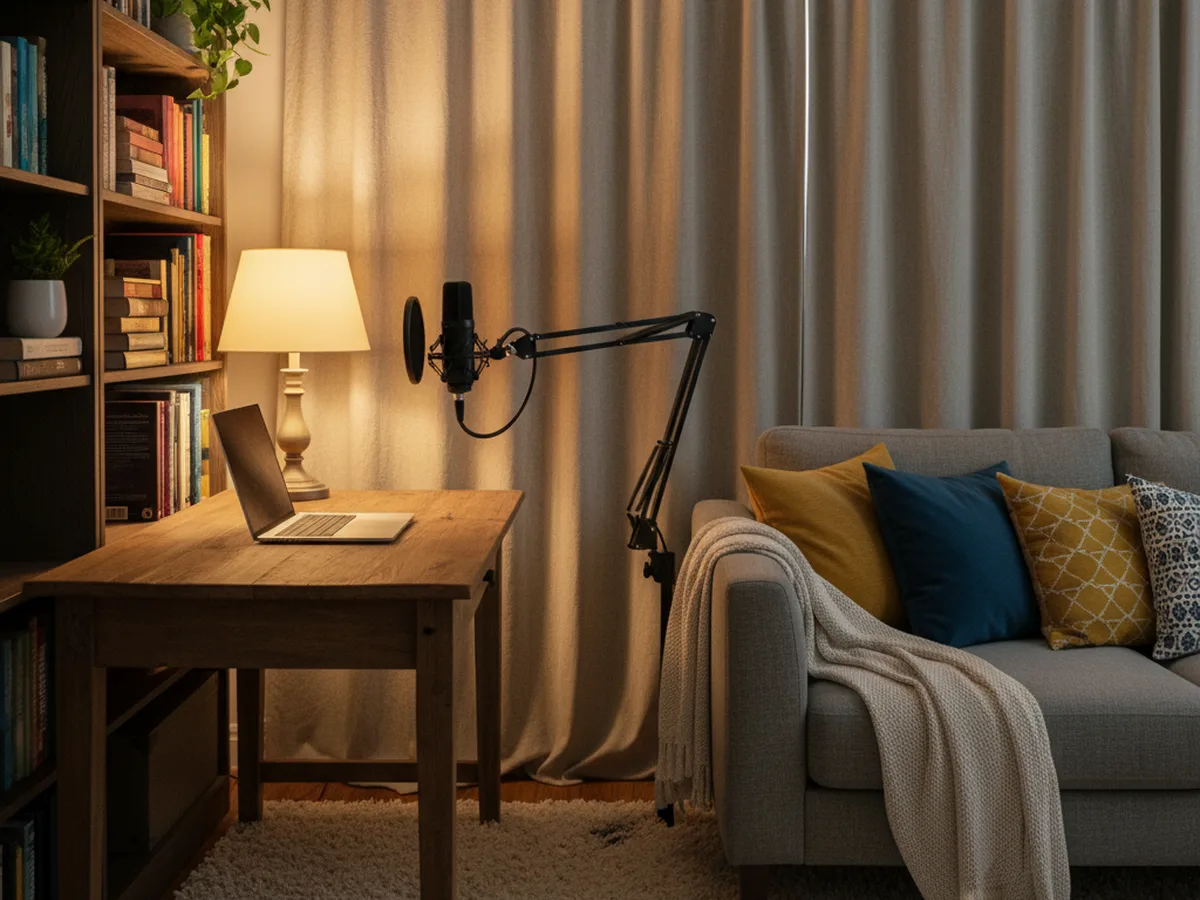
Zachte materialen helpen ook: gordijnen, een vloerkleed, een bank en een volle boekenkast dempen de galm. Echo-onderdrukking, ruisonderdrukking en automatische volumeregeling zijn de callbewerking van de browser en staan standaard aan; dat is wat Zoom en Meet horen. Zet ze uit in het paneel om de onbewerkte microfoon te horen, zoals een podcast- of voice-over-opname hem vastlegt.

Stille opnamehoek thuis met een microfoon aan een bureauarm, zware gordijnen, een vloerkleed en een bank met kussens

Headset microfoon testen: AirPods en Bluetooth-headsets

Verbind de headset voordat je op Test mijn microfoon klikt en kies hem daarna in het menu Microfoon. De regel In gebruik bevestigt welk apparaat de browser heeft geopend. Op een Mac kun je de AirPods ook kiezen bij Systeeminstellingen > Geluid > Invoer, en op Windows staat een Bluetooth-headset vaak in de lijst met Headset of Hands-Free in de naam.

Zodra de microfoon van een Bluetooth-headset actief is, schakelt de headset over naar een belprofiel dat geluid in beide richtingen draagt, en krijgt je stem een smaller, telefoonachtig geluid. Dat is normaal Bluetooth-gedrag, en met de opname van 10 seconden hoor je het zelf. AirPods zijn een prettige keuze voor calls, en een bedrade USB-microfoon geeft een voller geluid voor een podcast of voice-over.

Op de iPhone kies je in de AirPods-instellingen, onder Microfoon, welk oortje de microfoon gebruikt.

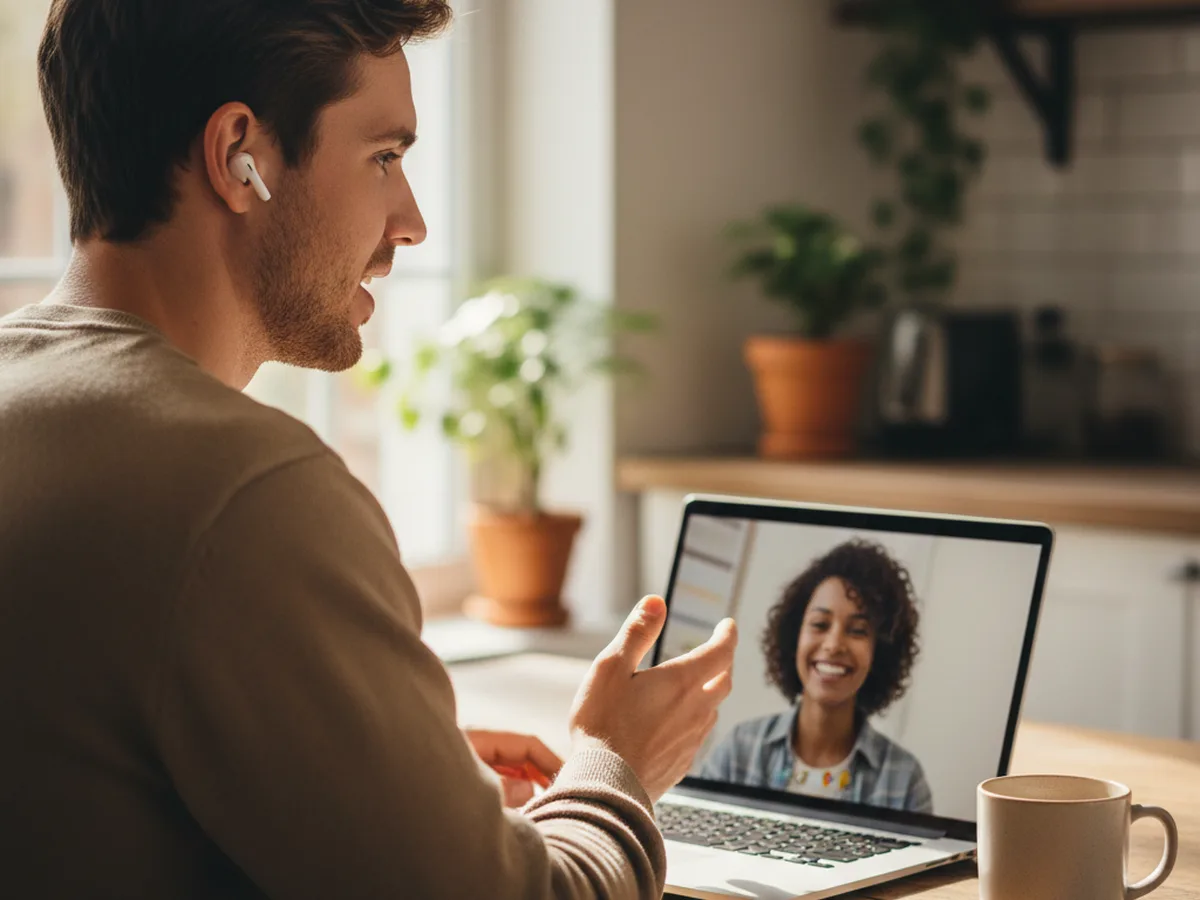
Man met draadloze oordopjes in een videocall op zijn laptop aan de keukentafel

Wil je ook je camera controleren? De webcam test laat je camerabeeld zien voor een videocall. Hoe de modi van de app werken, lees je in zo gebruik je de gratis autocue-app.

Microfoon werkt niet? Oplossingen voor Mac, Windows en elke browser

Loop eerst de systeeminstellingen na, daarna de browser.

Mac

Sta de browser toe: Apple-menu > Systeeminstellingen > Privacy en beveiliging > Microfoon, en zet Chrome, Safari, Edge of Firefox aan. Sluit de browser en open hem opnieuw als daarom gevraagd wordt.

Kies de invoer: Apple-menu > Systeeminstellingen > Geluid > Invoer, selecteer je microfoon en versleep de schuifregelaar voor het invoervolume. Lager voor een luide stem of een microfoon vlak bij je mond, hoger voor een zachte stem.

Windows 11

Sta de browser toe: Start > Instellingen > Privacy & beveiliging > Microfoon. Zet Microfoontoegang, Apps toegang geven tot uw microfoon en Bureaublad-apps toegang geven tot uw microfoon aan. Op Windows 10 is het pad Instellingen > Privacy > Microfoon.

Kies de invoer: Start > Instellingen > Systeem > Geluid. Kies onder Invoer je microfoon en open hem om het Invoervolume in te stellen.

De microfoon is bezet

Sommige microfoons kunnen maar door één app tegelijk gebruikt worden, vooral op Windows. Verlaat de call in Zoom, Teams, Discord of Meet, sluit andere tabbladen die audio opnemen en klik op Opnieuw proberen.

Chrome

Klik op het site-pictogram links in de adresbalk, zet Microfoon op Toestaan en laad de pagina opnieuw. Voor alle sites: Instellingen > Privacy en beveiliging > Site-instellingen > Microfoon. Kies bovenaan die pagina de standaardmicrofoon, selecteer daarna deze site in de lijst en zet Microfoon op Toestaan.

Safari

Safari > Instellingen > Websites > Microfoon. Zet teleprompter.works op Sta toe of Vraag en laad de pagina opnieuw.

Edge

Klik op het slotpictogram links in de adresbalk, zet Microfoon op Toestaan en laad de pagina opnieuw. Voor alle sites open je Instellingen, ga je naar de sitemachtigingen en kies je Microfoon.

Firefox

Klik op het machtigingenpictogram links in de adresbalk en wis de geblokkeerde microfoon, zodat Firefox het bij de volgende keer laden opnieuw vraagt. Voor opgeslagen keuzes per site: Instellingen > Privacy & Beveiliging > Toestemmingen > Microfoon > Instellingen.

Teleprompter-Scrolling Scripts op iPhone, iPad en Mac, met de tekst die over het camerabeeld scrolt

Volgende stap

Geluid klaar? Neem nu op met je tekst

De gratis online autocue scrollt je tekst in de browser, zodat je een podcastintro of voice-over in een rustig tempo voorleest. Op iPhone, iPad en Mac voegt Teleprompter-Scrolling Scripts de Spraakmodus toe: die neemt audio op terwijl je tekst scrolt, klaar voor podcastafleveringen en voice-over-takes. Gratis te downloaden.

Veelgestelde vragen

Hoe test ik mijn microfoon online?

Klik op Test mijn microfoon en geef toegang als de browser erom vraagt. Praat op je normale volume en kijk naar de niveaumeter: de balk beweegt mee met je stem en de melding eronder beoordeelt het niveau als te zacht, goed of te hard. Neem daarna 10 seconden op en speel het af om precies te horen hoe je klinkt.

Waarom werkt mijn microfoon niet in de browser?

Drie oorzaken dekken de meeste gevallen. De browser of de site is geblokkeerd voor de microfoon: sta hem toe via het pictogram in de adresbalk. Het besturingssysteem blokkeert de browser: zet de browser aan bij Privacy en beveiliging > Microfoon op een Mac of Privacy & beveiliging > Microfoon op Windows. Of een andere app zoals Zoom, Teams of Discord houdt de microfoon vast: sluit die en klik op Opnieuw proberen.

Wat is een goed microfoonniveau?

Mik voor gesproken tekst op de groene zone van de meter: een gemiddeld spraakniveau tussen -35 en -12 dBFS, met pieken onder 0 dBFS. Verschijnt de rode oversturingswaarschuwing, ga dan verder van de microfoon of zet het invoervolume lager. Is het niveau te zacht, ga dan dichterbij of zet het invoervolume hoger in je geluidsinstellingen.

Hoe test ik de microfoon van mijn headset of AirPods?

Verbind eerst de headset en kies hem dan in het menu Microfoon van de test. Het label onder het menu toont het apparaat in gebruik. Praat, controleer de meter en neem een korte opname. Een Bluetooth-headset schakelt naar een belkwaliteit zolang de microfoon aan staat, waardoor het afspelen smaller klinkt dan muziek, en dat is normaal.

Moeten ruisonderdrukking en echo-onderdrukking aan of uit?

Laat ze aan voor calls: de browser filtert ventilatorgeluid en voorkomt dat de ander zichzelf terughoort. Zet ze uit om te horen wat de microfoon zelf oppikt, of als je met een goede microfoon een podcast of voice-over opneemt en de audio later zelf wilt opschonen. Zet automatische volumeregeling uit om zelf een vast niveau in te stellen.

Welke samplefrequentie en hoeveel kanalen moet mijn microfoon gebruiken?

De samplefrequentie en het aantal kanalen komen rechtstreeks uit wat de browser over het microfoonspoor doorgeeft. Zowel 48.000 Hz als 44.100 Hz is volle kwaliteit voor stemgeluid, en één kanaal (mono) is precies goed voor spraak; dat is ook wat de meeste microfoons, headsets en laptopmicrofoons opnemen. Sommige browsers houden deze waarden privé en tonen Niet doorgegeven.

Hoe controleer ik het achtergrondgeluid van mijn microfoon?

Blijf stil en klik op Achtergrondgeluid meten. De test luistert 3 seconden en geeft de ruisvloer in dBFS. Onder -60 dBFS is een stille kamer, -60 tot -45 dBFS betekent hoorbare brom of ventilatorgeluid, en boven -45 dBFS is het zo lawaaiig dat je het achter je stem hoort.

Is deze mic test privé?

Ja. De test draait volledig in je browser. Je audio blijft op je apparaat, en de opname van 10 seconden wordt alleen bewaard als je op Opname downloaden klikt.