Ücretsiz Mikrofon Testi Her mikrofon için online mic test

Görüşme, podcast ya da seslendirme öncesinde mikrofonunuzun çalıştığını kontrol edin ve nasıl duyulduğunu dinleyin. Seviyeyi canlı izleyin, oda gürültüsünü ölçün ve 10 saniyelik bir örnek kaydedin.

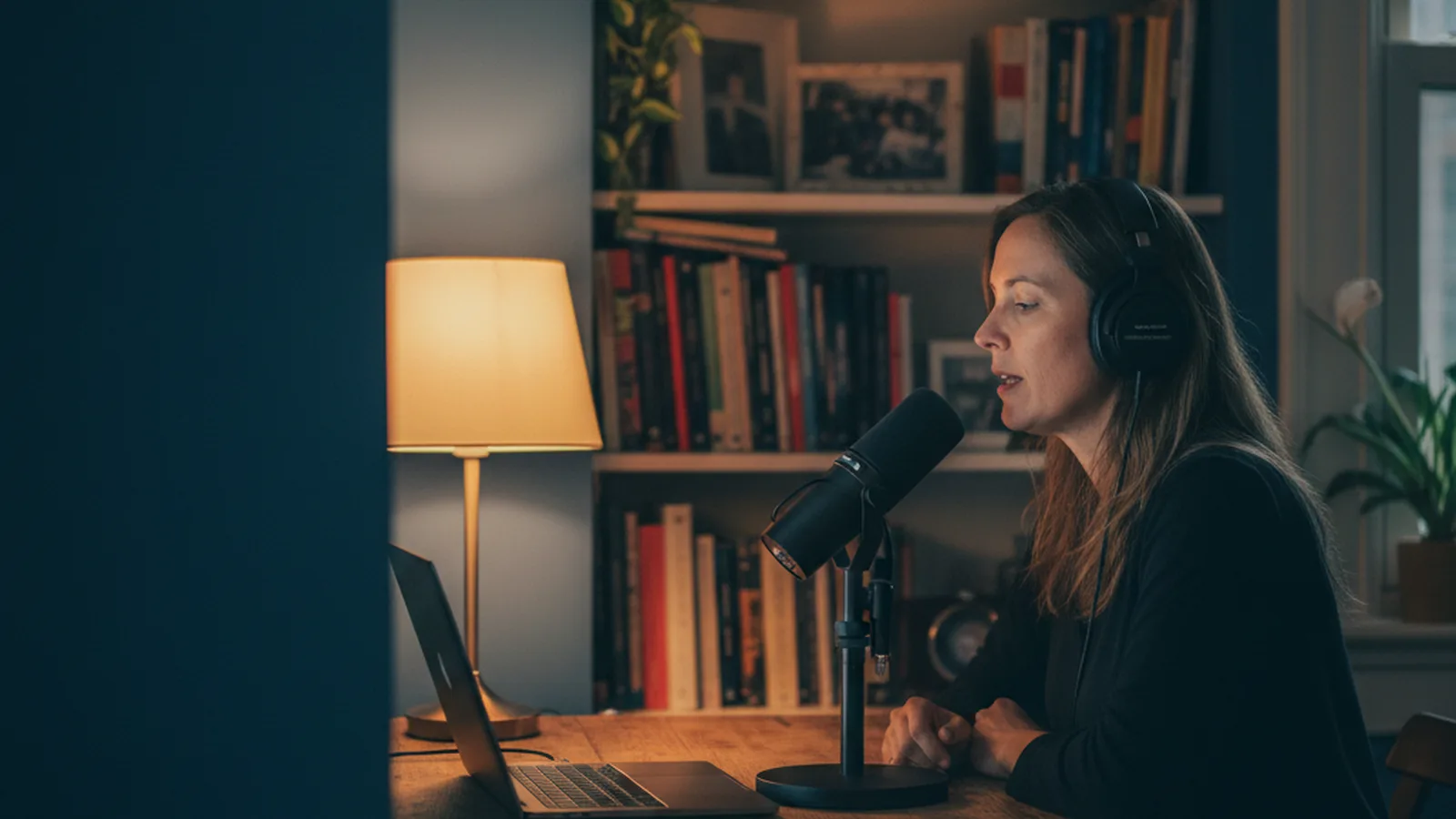
Mikrofon testi sırasında masasında kulaklıkla USB mikrofona konuşan kadın

Tarayıcınız önce mikrofon erişimi ister. İzin Ver'i seçin.

Test tarayıcınızda çalışır. Sesiniz kendi cihazınızda kalır.

Mikrofon online nasıl test edilir

Bu mikrofon testi bir dakikadan kısa sürer. İyi bir sonuçta gösterge yeşil bölgede, kırmızı kırpılma uyarısından uzakta kalır ve sesinizin arkasında sessiz bir oda olur.

  1. Testi başlatın. Mikrofonumu test et'e basın ve İzin Ver'i seçin. Panel kullanımdaki mikrofonu gösterir.
  2. Doğru mikrofonu seçin. Kulaklığınızı, USB mikrofonunuzu veya web kamerası mikrofonunu Mikrofon menüsünden seçin.
  3. Seviyenizi kontrol edin. Görüşmede nasıl konuşacaksanız öyle konuşun. Göstergenin üstündeki mesaj seviyeyi çok kısık, iyi veya çok yüksek olarak değerlendirir.
  4. Odayı ölçün. Sessiz kalın ve gürültü tabanı için Arka plan gürültüsünü ölç'e basın.
  5. Geri dinleyin. 10 saniye kaydet'e basın, bir iki cümle okuyun ve oynatın.

Mikrofon testi sonuçları: çok kısık, iyi veya çok yüksek

Tüm seviyeler dBFS cinsindendir: 0 dBFS dijital sesin taşıyabileceği en yüksek seviyedir, daha kısık her şey negatif bir sayıdır. Konuşma için -35 ile -12 dBFS arasında bir ortalama seviye hedefleyin.

Giriş seviyesi, mikrofonun o anda duyduğu sesin ortalama (RMS) yüksekliğidir. Seviye yönlendirmesi bunu son 2 saniyelik konuşma üzerinden ortalar ve kelimeler arasındaki duraklamaları hesaba katmaz. Tepe, en yüksek tek örnektir; göstergedeki beyaz işaret onu 1,5 saniye tutar.

Konuşmanın tepeleri ortalamanın yaklaşık 10 ila 20 dB üstündedir, bu yüzden -12 dBFS'den yüksek bir ortalama tepeleri 0 dBFS'ye iter; orada ses düzleşir ve cızırdar. Buna kırpılma denir ve herhangi bir örnek tam ölçeğe ulaştığı anda kırmızı uyarı çıkar. Ortalaması -35 dBFS'nin altında kalan bir sesin sonradan çok yükseltilmesi gerekir ve oda gürültüsü de onunla birlikte yükselir.

Örnek: iyi bir konuşma seviyesi

  • Çok kısıkKonuşma -35 dBFS altındaMikrofona yaklaşın veya giriş ses düzeyini artırın
  • İyiKonuşma -35 ile -12 dBFS arasındaBu mesafeyi ve ses düzeyini koruyun
  • Çok yüksek-12 dBFS üstü veya 0 dBFS'de kırpılmaGeri çekilin veya giriş ses düzeyini azaltın
Üç bölgeli seviye göstergesi; beyaz tepe işareti en yüksek anı tutar.

Kayıttan önce arka plan gürültüsünü azaltın

Sessiz kalın ve Arka plan gürültüsünü ölç'e basın. Ölçüm 3 saniyenin orta değerini alır, bu yüzden tek bir tıklama ya da öksürük sonucu neredeyse hiç değiştirmez.

  • -60 dBFS altı: sessiz bir oda.
  • -60 ile -45 dBFS arası: sessiz bölümlerde uğultu, fan veya trafik sesi.
  • -45 dBFS üstü: sesinizin arkasında açıkça duyulur. Fanları kapatın, pencereyi kapatın ve mikrofonu ağzınıza yaklaştırın.

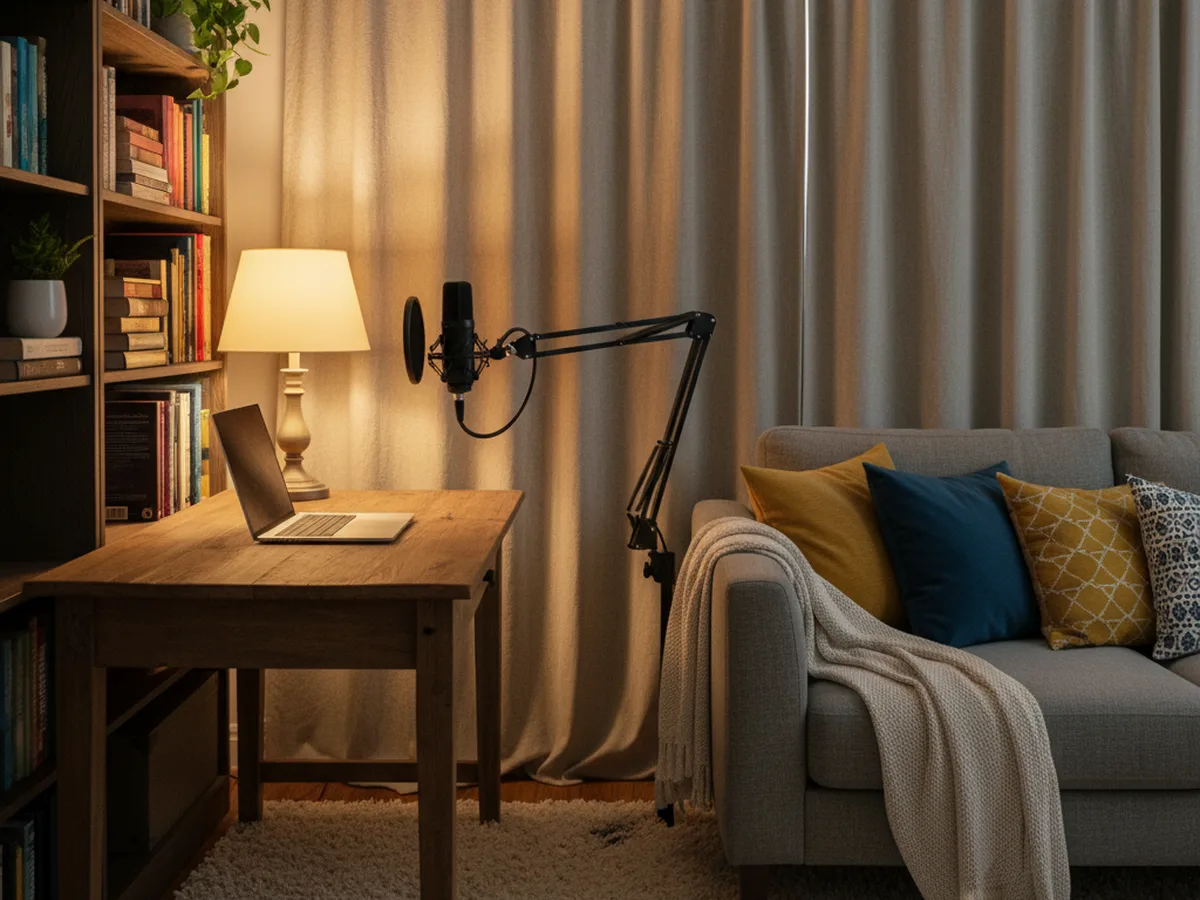
Yumuşak eşyalar da yardımcı olur: perdeler, halı, kanepe ve dolu bir kitaplık yankıyı emer. Yankı engelleme, gürültü bastırma ve otomatik kazanç denetimi tarayıcının görüşme işlemesidir ve varsayılan olarak açıktır; Zoom ve Meet'in duyduğu ses budur. Podcast veya seslendirme kaydının yakaladığı gibi ham mikrofonu duymak için paneldeki ayarları kapatın.

Masa koluna takılı mikrofon, kalın perdeler, halı ve yastıklı kanepeyle sessiz bir ev kayıt köşesi

Kulaklık mikrofon testi: AirPods ve Bluetooth kulaklıklar

Mikrofonumu test et'e basmadan önce kulaklığı bağlayın, sonra Mikrofon menüsünden seçin. Kullanımda satırı tarayıcının hangi cihazı açtığını doğrular. Mac'te AirPods'u Sistem Ayarları > Ses > Giriş'ten de seçebilirsiniz; Windows'ta ise Bluetooth kulaklık çoğu zaman adında Headset veya Hands-Free ile görünür.

Bluetooth kulaklığın mikrofonu etkinken kulaklık, sesi iki yönde taşıyan bir görüşme profiline geçer ve sesiniz daha dar, telefon görüşmesi gibi bir tını kazanır. Bu normal bir Bluetooth davranışıdır ve 10 saniyelik kayıt bunu kendiniz duymanızı sağlar. AirPods görüşmeler için rahat bir seçimdir; kablolu bir USB mikrofon ise podcast veya seslendirme için daha dolgun bir ses verir.

iPhone'da AirPods ayarlarındaki Mikrofon bölümünden hangi kulaklığın mikrofonunun kullanılacağını seçebilirsiniz.

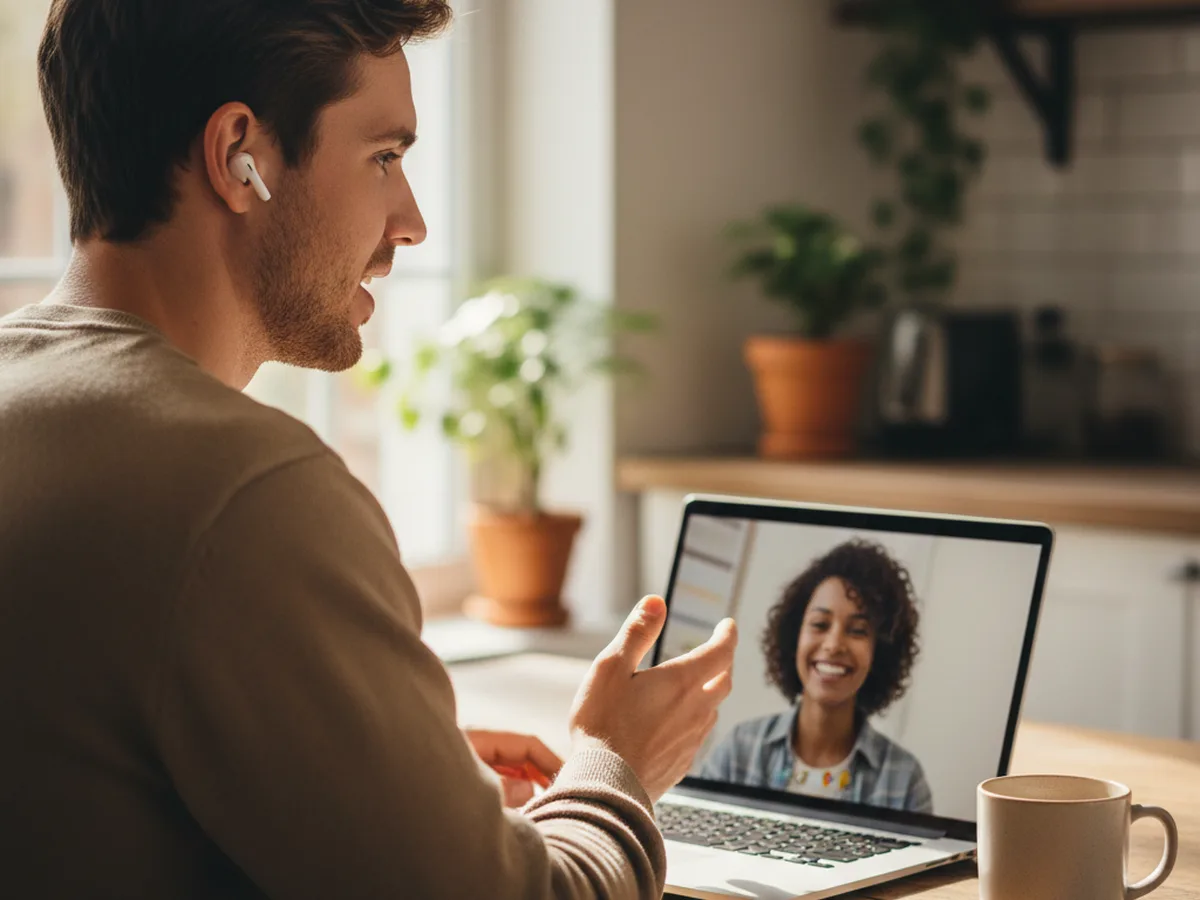
Mutfak masasında kablosuz kulaklıkla dizüstü bilgisayardan görüntülü görüşme yapan adam

Kameranızı da kontrol etmek mi istiyorsunuz? Kamera testi, görüntülü görüşmeden önce kamera görüntünüzü gösterir. Üç modun nasıl çalıştığı prompter uygulaması nasıl kullanılır rehberinde.

Mikrofon çalışmıyor mu? Mac, Windows ve tüm tarayıcılar için çözümler

Önce sistem ayarlarını, sonra tarayıcıyı kontrol edin.

Mac

Tarayıcıya izin verin: Apple menüsü > Sistem Ayarları > Gizlilik ve Güvenlik > Mikrofon'a gidin ve Chrome, Safari, Edge veya Firefox'u açın. İstenirse tarayıcıdan çıkıp yeniden açın.

Girişi seçin: Sistem Ayarları > Ses > Giriş'te mikrofonunuzu seçin ve giriş ses düzeyi sürgüsünü ayarlayın: yüksek bir ses için azaltın, yumuşak bir ses için artırın.

Windows 11

Tarayıcıya izin verin: Başlat > Ayarlar > Gizlilik ve güvenlik > Mikrofon. Mikrofon erişimi, Uygulamaların mikrofonunuza erişmesine izin verin ve Masaüstü uygulamalarının mikrofonunuza erişmesine izin verin seçeneklerini açın. Windows 10'da yol Ayarlar > Gizlilik > Mikrofon'dur.

Girişi seçin: Ayarlar > Sistem > Ses. Giriş bölümünde mikrofonunuzu seçin, ardından onu açıp Giriş ses düzeyini ayarlayın.

Mikrofon meşgul

Bazı mikrofonları aynı anda yalnızca tek bir uygulama kullanabilir, özellikle Windows'ta. Zoom, Teams, Discord veya Meet'teki görüşmeden çıkın, ses kaydeden diğer sekmeleri kapatın ve Tekrar dene'ye basın.

Chrome

Adres çubuğunun solundaki site simgesine tıklayın, Mikrofon'u İzin ver olarak ayarlayın ve sayfayı yenileyin. Tüm siteler için: Ayarlar > Gizlilik ve güvenlik > Site ayarları > Mikrofon; varsayılan mikrofonu da burada seçersiniz.

Safari

Safari > Ayarlar > Web Siteleri > Mikrofon. teleprompter.works'ü İzin Ver veya Sor olarak ayarlayın ve sayfayı yenileyin.

Edge

Adres çubuğunun solundaki kilit simgesine tıklayın, Mikrofon'u İzin ver olarak ayarlayın ve sayfayı yenileyin. Tüm siteler için Ayarlar'ı açın, site izinleri bölümüne gidin ve Mikrofon'u seçin.

Firefox

Adres çubuğunun solundaki izinler simgesine tıklayın ve engellenmiş mikrofon kaydını temizleyin; Firefox bir sonraki yüklemede yeniden sorar. Kayıtlı kararlar Ayarlar > Gizlilik ve Güvenlik > İzinler > Mikrofon altındadır.

iPhone, iPad ve Mac'te Teleprompter-Scrolling Scripts; metin kameranın üzerinde kayıyor

Sonraki adım

Sesiniz hazır mı? Şimdi metninizle kayıt yapın

Ücretsiz online prompter metninizi tarayıcıda kaydırır; böylece podcast girişini veya seslendirmeyi sabit bir tempoyla okursunuz. iPhone, iPad ve Mac'te Teleprompter-Scrolling Scripts buna Ses modunu ekler: metin kayarken ses kaydeder, podcast bölümleri ve seslendirme çekimleri için hazırdır. Ücretsiz indirin.

Sıkça sorulan sorular

Mikrofon online nasıl test edilir?

Mikrofonumu test et'e basın ve tarayıcı sorduğunda erişime izin verin. Normal ses tonunuzla konuşun ve seviye göstergesini izleyin: çubuk sesinizle birlikte hareket eder, üstündeki mesaj da seviyeyi çok kısık, iyi veya çok yüksek olarak değerlendirir. Ardından 10 saniye kaydedip oynatarak tam olarak nasıl duyulduğunuzu dinleyin.

Mikrofonum tarayıcıda neden çalışmıyor?

Çoğu durumu üç neden açıklar. Tarayıcının veya sitenin mikrofon erişimi engellenmiştir: adres çubuğundaki simgeden izin verin. İşletim sistemi tarayıcıyı engelliyordur: Mac'te Gizlilik ve Güvenlik > Mikrofon, Windows'ta Gizlilik ve güvenlik > Mikrofon altında tarayıcıyı açın. Ya da Zoom, Teams veya Discord gibi başka bir uygulama mikrofonu tutuyordur: onu kapatın ve Tekrar dene'ye basın.

İyi bir mikrofon seviyesi nedir?

Konuşma için göstergedeki yeşil bölgeyi hedefleyin: -35 ile -12 dBFS arasında ortalama bir konuşma seviyesi, tepeler de 0 dBFS'nin altında. Kırmızı kırpılma uyarısı çıkarsa mikrofondan uzaklaşın veya giriş ses düzeyini azaltın. Seviye çok kısık görünürse yaklaşın veya ses ayarlarından giriş ses düzeyini artırın.

Kulaklık veya AirPods mikrofonu nasıl test edilir?

Önce kulaklığı bağlayın, ardından testin Mikrofon menüsünden seçin. Menünün altındaki etiket kullanımdaki cihazı gösterir. Konuşun, göstergeyi kontrol edin ve kısa bir örnek kaydedin. Bluetooth kulaklık, mikrofonu kullanılırken görüşme kalitesindeki bir moda geçer; bu yüzden kayıt müzikten daha dar duyulur ve bu normaldir.

Gürültü bastırma ve yankı engelleme açık mı kapalı mı olmalı?

Görüşmelerde açık bırakın; tarayıcı fan gürültüsünü temizler ve karşı tarafın kendi sesini geri duymasını önler. Mikrofonun ham olarak ne duyduğunu dinlemek istediğinizde ya da iyi bir mikrofonla podcast veya seslendirme kaydedip sesi sonradan kendiniz temizlemek istediğinizde kapatın. Seviyeyi elle sabit tutmak için otomatik kazanç denetimini kapatın.

Mikrofonum hangi örnekleme hızını ve kanal sayısını kullanmalı?

Örnekleme hızı ve kanal sayısı doğrudan tarayıcının mikrofon kanalı için bildirdiği değerlerden gelir. 48.000 Hz ve 44.100 Hz ses için tam kalitedir; tek kanal (mono) da konuşma için tam olarak doğrudur ve çoğu mikrofon, kulaklık ve dizüstü bilgisayar mikrofonu böyle kaydeder. Bazı tarayıcılar bu değerleri gizli tutar ve Bildirilmedi gösterir.

Mikrofonun arka plan gürültüsü nasıl kontrol edilir?

Sessiz kalın ve Arka plan gürültüsünü ölç'e basın. Test 3 saniye dinler ve gürültü tabanını dBFS cinsinden bildirir. -60 dBFS altı sessiz bir odadır, -60 ile -45 dBFS arasında uğultu veya fan sesi duyulur, -45 dBFS üstü ise sesinizin arkasında duyulacak kadar gürültülüdür.

Bu mikrofon testi gizli mi?

Evet. Test tamamen tarayıcınızda çalışır. Sesiniz kendi cihazınızda kalır ve 10 saniyelik kayıt yalnızca Kaydı indir'e bastığınızda kaydedilir.