Was ist die beste Teleprompter-App fürs iPad?
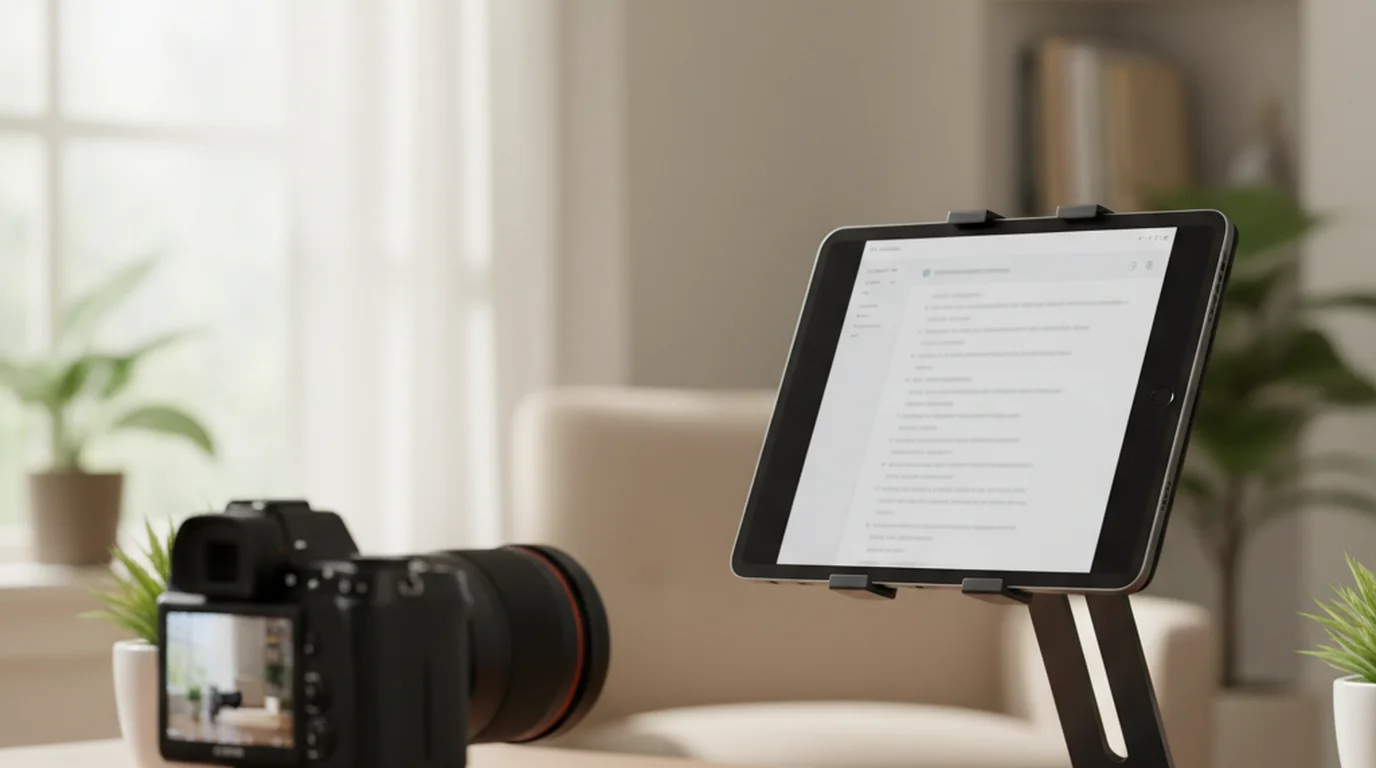
Die beste iPad-Teleprompter-App gibt langen Skripten Platz zum Atmen, unterstützt Hoch- und Querformat, bietet Kamera-, Prompter- und Audiomodus und lässt dich Textgröße, Textfarbe, Scrollgeschwindigkeit sowie Größe und Position des Textbereichs frei einstellen.
Kann ich das iPad als eigenständigen Teleprompter nutzen?
Ja. Der Prompter-Modus zeigt nur den scrollenden Text, ohne die Kamera zu öffnen – praktisch, wenn ein anderes Gerät aufnimmt.
Ist das iPad für Teleprompter-Skripte besser als das iPhone?
Für lange Skripte, Kurse, Webinare und Proben ja: Der größere Bildschirm bedeutet weniger Zeilenumbrüche und weniger Anstrengung fürs Auge.
Funktioniert die App auf dem iPad offline?
Ja. Die App arbeitet lokal auf dem Gerät – hilfreich, wenn du irgendwo unterrichtest, probst oder aufnimmst, wo das Netz schwach ist.
Welche iPad-Einstellungen verbessern den Vortrag?
Nutze die frei einstellbare Textgröße, Textfarbe, Scrollgeschwindigkeit sowie Größe und Position des Textbereichs. Das iPad unterstützt außerdem Hoch- und Querformat.
Kann ich nur Ton ohne Video aufnehmen?
Ja. Im Audiomodus nimmt die App nur den Ton auf, während das Skript scrollt — ohne Kamera und ohne Videodatei. Gedacht ist er für Podcast-Folgen, Voiceover- und Sprachaufnahmen sowie für Gesang zum eigenen Songtext. Scrollgeschwindigkeit, Textgröße und Textfarbe bleiben dieselben wie in den anderen beiden Modi. Sprachbefehle gibt es weiterhin nur im Prompter-Modus, weil dort das Mikrofon frei bleibt.
Kann ich die iPad-App mit einem Teleprompter-Spiegel nutzen?
Ja. Der Spiegelmodus dreht das Skript horizontal um, damit es durch die Scheibe eines Beam-Splitter-Rigs richtig herum zu lesen ist, und Flip übernimmt die kopfüber montierte Variante. Der größere iPad-Bildschirm passt gut zu Hardware-Promptern, weil der Text auch auf der Distanz lesbar bleibt, die ein Rig zwischen dich und das Display legt. Gedreht wird nur, was du liest – nicht das, was du aufnimmst.
Kann das Skript auf dem iPad über anderen Apps schweben?
Ja. Es gibt ein schwebendes Fenster, ähnlich wie Bild-in-Bild: Es liegt über jeder anderen App, etwa TikTok, Instagram, Zoom oder der Kamera-App, und zeigt dein scrollendes Skript mit Tasten für Wiedergabe, Pause sowie vorherigen und nächsten Abschnitt. Aufgenommen wird in der App darunter. Für Aufnahmen direkt in Teleprompter Scrolling Scripts nutzt du den Kamera-Modus oder den Audiomodus. Auf dem Mac nimmt das schwebende Fenster selbst Video und Ton auf.
Kann ich die Rückkamera des iPads für Vlogs und Demos nutzen?
Ja. Der Kamera-Modus wechselt auf dem iPad zwischen Front- und Rückkamera, und das Skript bleibt die ganze Zeit auf dem Display. Die Rückkamera nimmst du für Vlogs, Produktdemos und B-Roll, die Frontkamera für Lektionen und fürs Sprechen in die Linse. Das Skript siehst nur du, das gespeicherte Video bleibt sauber.
Kann ich das iPad bei einer Rede nutzen, ohne aufzunehmen?
Ja. Der Prompter-Modus scrollt dein Skript für sich und nimmt nichts auf, so wird das iPad zum Teleprompter oder Confidence-Monitor für Reden, Keynotes und Webinare. Stell die Scrollgeschwindigkeit auf dein Tempo ein oder schalte in den Einstellungen die Sprachbefehle ein, um freihändig durch das Skript zu gehen.