Cek Mic Online Gratis Test mic untuk mikrofon apa pun

Pastikan mikrofonmu berfungsi dan dengarkan suaranya sebelum panggilan, podcast, atau voice over. Pantau level secara langsung, ukur kebisingan ruangan, dan rekam sampel 10 detik.

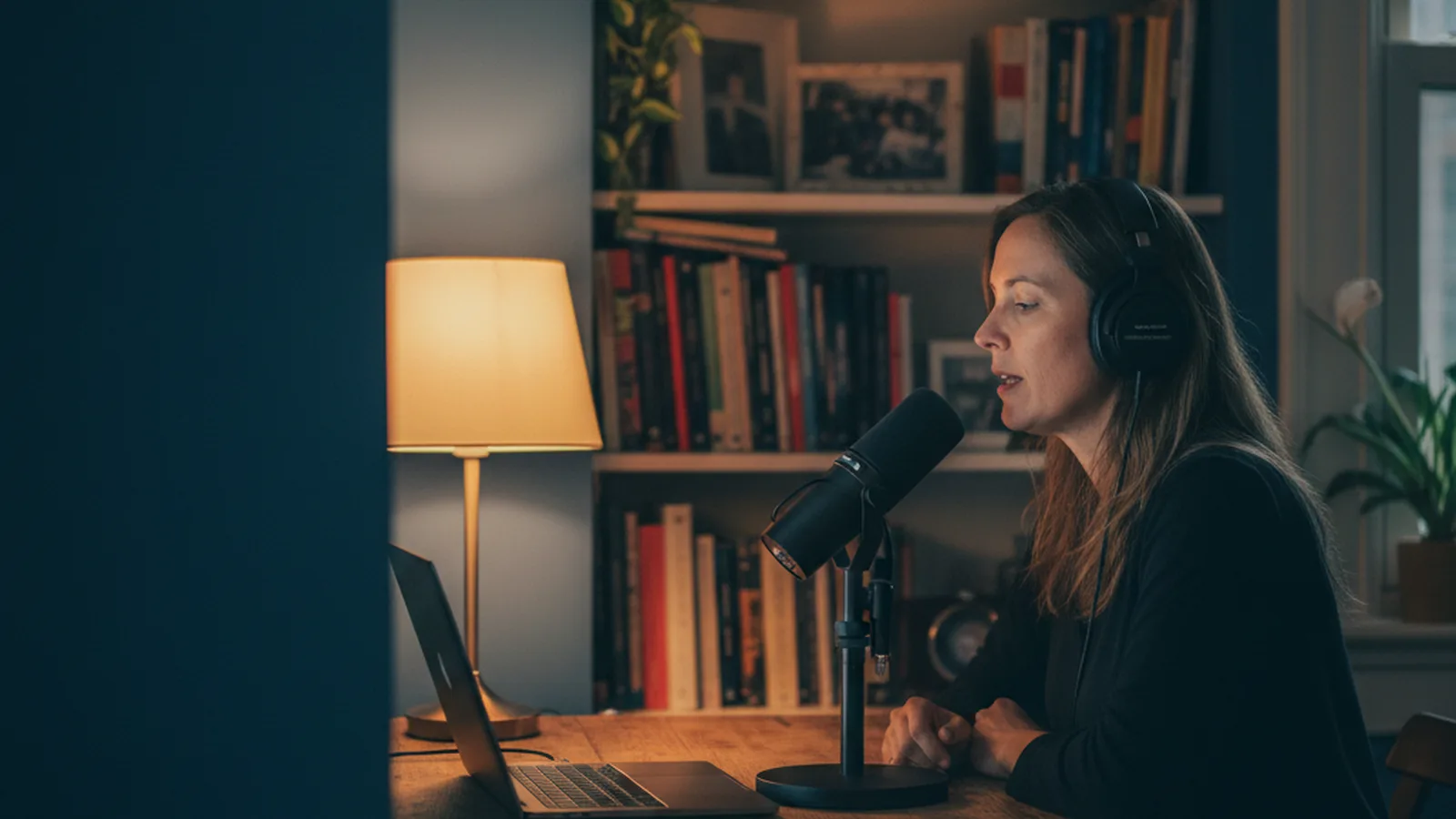
Perempuan memakai headphone berbicara ke mikrofon USB di mejanya saat cek mic

Browser akan meminta akses mikrofon terlebih dahulu. Pilih Izinkan.

Tes berjalan di browsermu. Audiomu tetap di perangkatmu.

Cara cek mic online

Cek mic ini selesai dalam kurang dari satu menit. Hasil yang baik menjaga meter di zona hijau, jauh dari peringatan Clipping merah, dengan ruangan yang tenang di belakang suaramu.

  1. Mulai tes. Tekan Cek mic saya dan pilih Izinkan. Panel menampilkan mikrofon yang sedang dipakai.
  2. Pilih mic yang tepat. Pilih headset, mic USB, atau mic webcam dari menu Mikrofon.
  3. Cek level. Bicaralah seperti saat panggilan nanti. Pesan di atas meter menilai level terlalu pelan, pas, atau terlalu keras.
  4. Ukur ruangan. Tetap diam dan tekan Ukur kebisingan latar untuk melihat kebisingan dasar.
  5. Dengarkan ulang. Tekan Rekam 10 detik, bacakan satu atau dua kalimat, lalu putar.

Hasil cek mic: terlalu pelan, pas, atau terlalu keras

Semua level dalam dBFS: 0 dBFS adalah level paling keras yang bisa ditampung audio digital, dan semua yang lebih pelan bernilai negatif. Untuk suara bicara, arahkan level rata-rata ke antara -35 dan -12 dBFS.

Level input adalah kekerasan rata-rata (RMS) dari suara yang ditangkap mic saat ini. Penilaian level merata-ratakan 2 detik terakhir ucapan dan melewati jeda antarkata. Puncak adalah satu sampel paling keras, dan penanda putih di meter menahannya selama 1,5 detik.

Puncak ucapan berada kira-kira 10 sampai 20 dB di atas rata-ratanya, jadi rata-rata yang lebih keras dari -12 dBFS mendorong puncak ke 0 dBFS, tempat suara menjadi pipih dan berderak. Itulah clipping, dan peringatan merah menyala begitu satu sampel mencapai skala penuh. Suara dengan rata-rata di bawah -35 dBFS harus dikeraskan banyak setelahnya, dan kebisingan ruangan ikut naik.

Contoh: level bicara yang pas

  • Terlalu pelanSuara di bawah -35 dBFSDekatkan ke mic atau naikkan volume input
  • PasSuara dari -35 sampai -12 dBFSPertahankan jarak dan volume ini
  • Terlalu kerasDi atas -12 dBFS, atau clipping di 0 dBFSMundur atau kecilkan volume input
Meter level dalam tiga zona, dengan penanda puncak putih yang menahan momen paling keras.

Kurangi kebisingan latar sebelum merekam

Tetap diam dan tekan Ukur kebisingan latar. Pengukuran mengambil nilai tengah dari 3 detik, jadi satu bunyi klik atau batuk hampir tidak menggesernya.

  • Di bawah -60 dBFS: ruangan tenang.
  • -60 sampai -45 dBFS: dengung, kipas, atau lalu lintas terdengar di bagian yang pelan.
  • Di atas -45 dBFS: jelas terdengar di belakang suaramu. Matikan kipas, tutup jendela, dan dekatkan mic ke mulut.

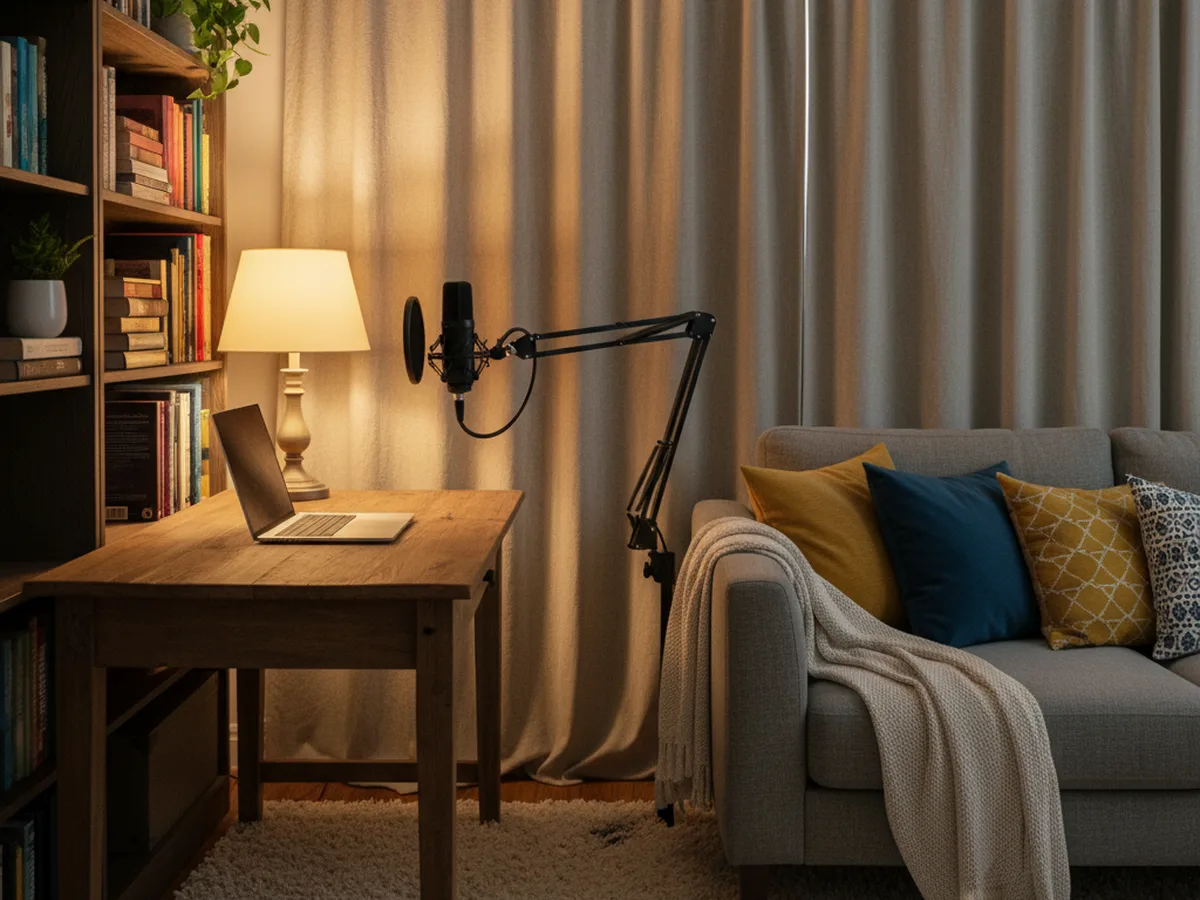
Perabot lembut juga membantu: gorden, karpet, sofa, dan rak buku yang penuh meredam gema. Peredam gema, peredam bising, dan kontrol gain otomatis adalah pemrosesan panggilan dari browser dan aktif secara default, persis seperti yang didengar Zoom dan Meet. Matikan di panel untuk mendengar suara mentah mikrofon, seperti yang ditangkap rekaman podcast atau voice over.

Sudut rekaman rumahan yang tenang dengan mikrofon di lengan meja, gorden tebal, karpet, dan sofa berbantal

Test mic headset: AirPods dan headset Bluetooth

Sambungkan headset sebelum menekan Cek mic saya, lalu pilih di menu Mikrofon. Baris Sedang dipakai memastikan perangkat mana yang dibuka browser. Di Mac kamu juga bisa memilih AirPods di Pengaturan Sistem > Suara > Input, dan di Windows headset Bluetooth sering muncul dengan nama Headset atau Hands-Free.

Saat mic headset Bluetooth aktif, headset beralih ke profil panggilan yang membawa suara dua arah, sehingga suaramu terdengar lebih sempit, seperti telepon. Itu perilaku Bluetooth yang normal, dan rekaman 10 detik membuatmu bisa mendengarnya sendiri. AirPods nyaman untuk panggilan, sedangkan mic USB berkabel memberi suara yang lebih penuh untuk podcast atau voice over.

Di iPhone, kamu bisa memilih earbud mana yang dipakai sebagai mic di pengaturan AirPods, pada bagian Mikrofon.

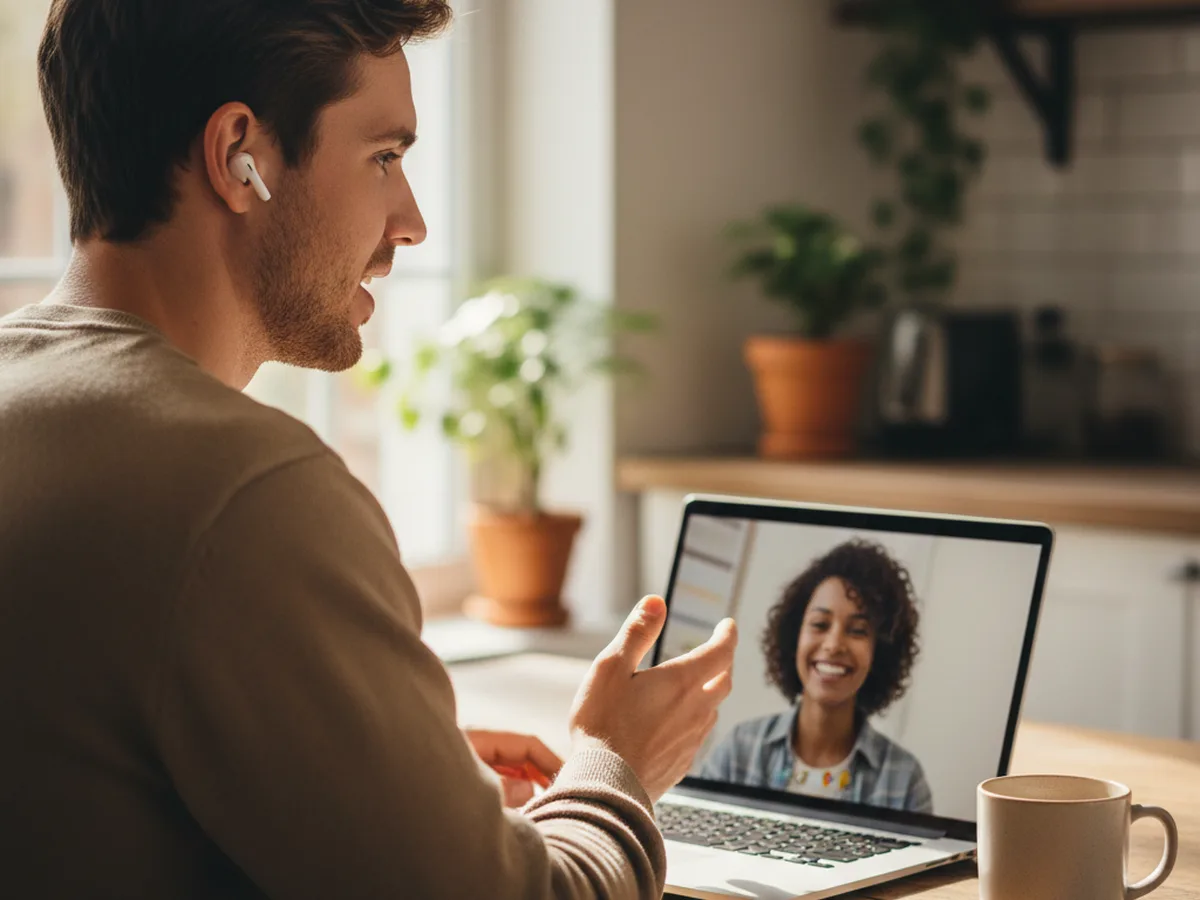
Pria memakai earbud nirkabel berbicara di video call laptop di meja dapur

Mau cek kamera juga? Tes kamera menampilkan gambar kameramu sebelum panggilan video. Mau pemanasan sebelum sesi? Coba contoh naskah voice over ini.

Mic tidak berfungsi? Solusi untuk Mac, Windows, dan semua browser

Periksa pengaturan sistem terlebih dahulu, lalu browser.

Mac

Izinkan browser: menu Apple > Pengaturan Sistem > Privasi & Keamanan > Mikrofon, lalu aktifkan Chrome, Safari, Edge, atau Firefox. Tutup lalu buka kembali browser jika diminta.

Pilih input: Pengaturan Sistem > Suara > Input, lalu pilih mikrofonmu dan geser penggeser volume input: turunkan untuk suara yang keras, naikkan untuk suara yang lembut.

Windows 11

Izinkan browser: Mulai > Pengaturan > Privasi & keamanan > Mikrofon. Aktifkan Akses mikrofon, Izinkan aplikasi mengakses mikrofon Anda, dan Izinkan aplikasi desktop mengakses mikrofon Anda. Di Windows 10 jalurnya Pengaturan > Privasi > Mikrofon.

Pilih input: Pengaturan > Sistem > Suara. Di bagian Input, pilih mic, lalu buka untuk mengatur volume input.

Mic sedang sibuk

Beberapa mikrofon hanya bisa dipakai satu aplikasi dalam satu waktu, terutama di Windows. Keluar dari panggilan di Zoom, Teams, Discord, atau Meet, tutup tab lain yang merekam audio, lalu tekan Coba lagi.

Chrome

Klik ikon situs di sebelah kiri bilah alamat dan setel Mikrofon ke Izinkan, lalu muat ulang. Untuk semua situs: Setelan > Privasi dan keamanan > Setelan situs > Mikrofon, tempat kamu juga memilih mic default.

Safari

Safari > Pengaturan > Situs Web > Mikrofon. Setel teleprompter.works ke Izinkan atau Tanya, lalu muat ulang halaman.

Edge

Klik ikon gembok di sebelah kiri bilah alamat dan setel Mikrofon ke Izinkan, lalu muat ulang. Untuk semua situs, buka Pengaturan, masuk ke bagian izin situs, lalu pilih Mikrofon.

Firefox

Klik ikon izin di sebelah kiri bilah alamat dan hapus entri mikrofon yang diblokir, agar Firefox bertanya lagi saat halaman dimuat berikutnya. Keputusan yang tersimpan ada di Pengaturan > Privasi & Keamanan > Izin > Mikrofon.

Teleprompter-Scrolling Scripts di iPhone, iPad, dan Mac, dengan naskah bergulir di atas kamera

Langkah berikutnya

Suara sudah siap? Sekarang rekam dengan naskahmu

Teleprompter online gratis menggulir naskahmu di browser, jadi kamu membaca intro podcast atau voice over dengan tempo yang stabil. Di iPhone, iPad, dan Mac, Teleprompter-Scrolling Scripts menambahkan Mode Suara: aplikasi merekam audio sambil naskah bergulir, siap untuk episode podcast dan take voice over. Gratis diunduh.

Pertanyaan yang sering diajukan

Bagaimana cara cek mic online?

Tekan Cek mic saya dan izinkan akses saat browser meminta. Bicaralah dengan volume biasa dan perhatikan meter level: bilahnya bergerak mengikuti suaramu dan pesan di atasnya menilai level sebagai terlalu pelan, pas, atau terlalu keras. Lalu rekam 10 detik dan putar ulang untuk mendengar suaramu dengan tepat.

Kenapa mic tidak berfungsi di browser?

Tiga penyebab mencakup sebagian besar kasus. Browser atau situs diblokir dari mikrofon: izinkan lewat ikon di bilah alamat. Sistem operasi memblokir browser: aktifkan browser di Privasi & Keamanan > Mikrofon di Mac atau Privasi & keamanan > Mikrofon di Windows. Atau aplikasi lain seperti Zoom, Teams, atau Discord sedang memakai mic: tutup aplikasinya lalu tekan Coba lagi.

Berapa level mikrofon yang bagus?

Untuk suara bicara, arahkan ke zona hijau pada meter: level ucapan rata-rata antara -35 dan -12 dBFS, dengan puncak tetap di bawah 0 dBFS. Jika peringatan Clipping merah muncul, mundur dari mic atau kecilkan volume input. Jika level terbaca terlalu pelan, mendekatlah atau naikkan volume input di pengaturan suara.

Bagaimana cara test mic headset atau AirPods?

Sambungkan headset terlebih dahulu, lalu pilih di menu Mikrofon pada tes. Label di bawah menu menampilkan perangkat yang dipakai. Bicaralah, periksa meter, dan rekam sampel singkat. Headset Bluetooth beralih ke mode kualitas panggilan saat mic-nya aktif, sehingga hasil putar ulang terdengar lebih sempit dibanding musik, dan itu normal.

Peredam bising dan peredam gema sebaiknya aktif atau mati?

Biarkan aktif untuk panggilan, karena browser membersihkan suara kipas dan lawan bicara hanya mendengar suaramu tanpa gema suaranya sendiri. Matikan untuk mendengar suara mentah dari mikrofon, atau saat kamu merekam podcast atau voice over dengan mic yang bagus dan ingin membersihkan audio sendiri nanti. Matikan kontrol gain otomatis untuk mengatur level yang stabil secara manual.

Berapa sample rate dan kanal yang sebaiknya dipakai mikrofon?

Sample rate dan jumlah kanal diambil langsung dari laporan browser untuk trek mikrofon. 48.000 Hz dan 44.100 Hz sama-sama berkualitas penuh untuk suara, dan satu kanal (mono) memang pas untuk ucapan, seperti yang direkam sebagian besar mic, headset, dan mic laptop. Beberapa browser merahasiakan nilai ini dan menampilkan Tidak dilaporkan.

Bagaimana cara cek kebisingan latar mic?

Tetap diam dan tekan Ukur kebisingan latar. Tes mendengarkan selama 3 detik dan melaporkan kebisingan dasar dalam dBFS. Di bawah -60 dBFS berarti ruangan tenang, -60 sampai -45 dBFS ada dengung atau suara kipas yang terdengar, dan di atas -45 dBFS kebisingan cukup keras untuk terdengar di belakang suaramu.

Apakah cek mic ini privat?

Ya. Tes berjalan sepenuhnya di browsermu. Audiomu tetap di perangkatmu, dan rekaman 10 detik hanya disimpan jika kamu menekan Unduh.