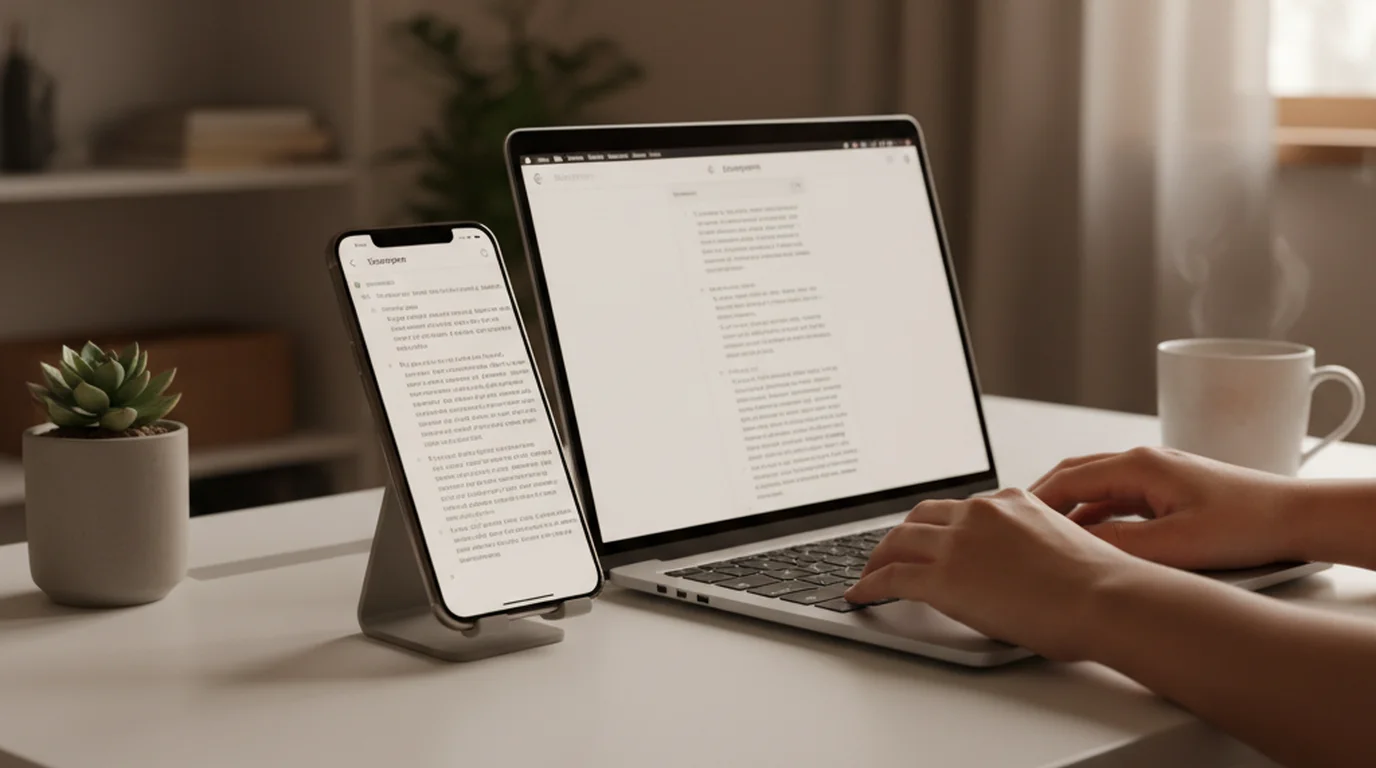
Test microfono gratis Prova microfono online per qualsiasi microfono

Verifica che il microfono funzioni e senti come suona prima di una call, un podcast o un voice over. Segui il livello in tempo reale, misura il rumore della stanza e registra una prova di 10 secondi.

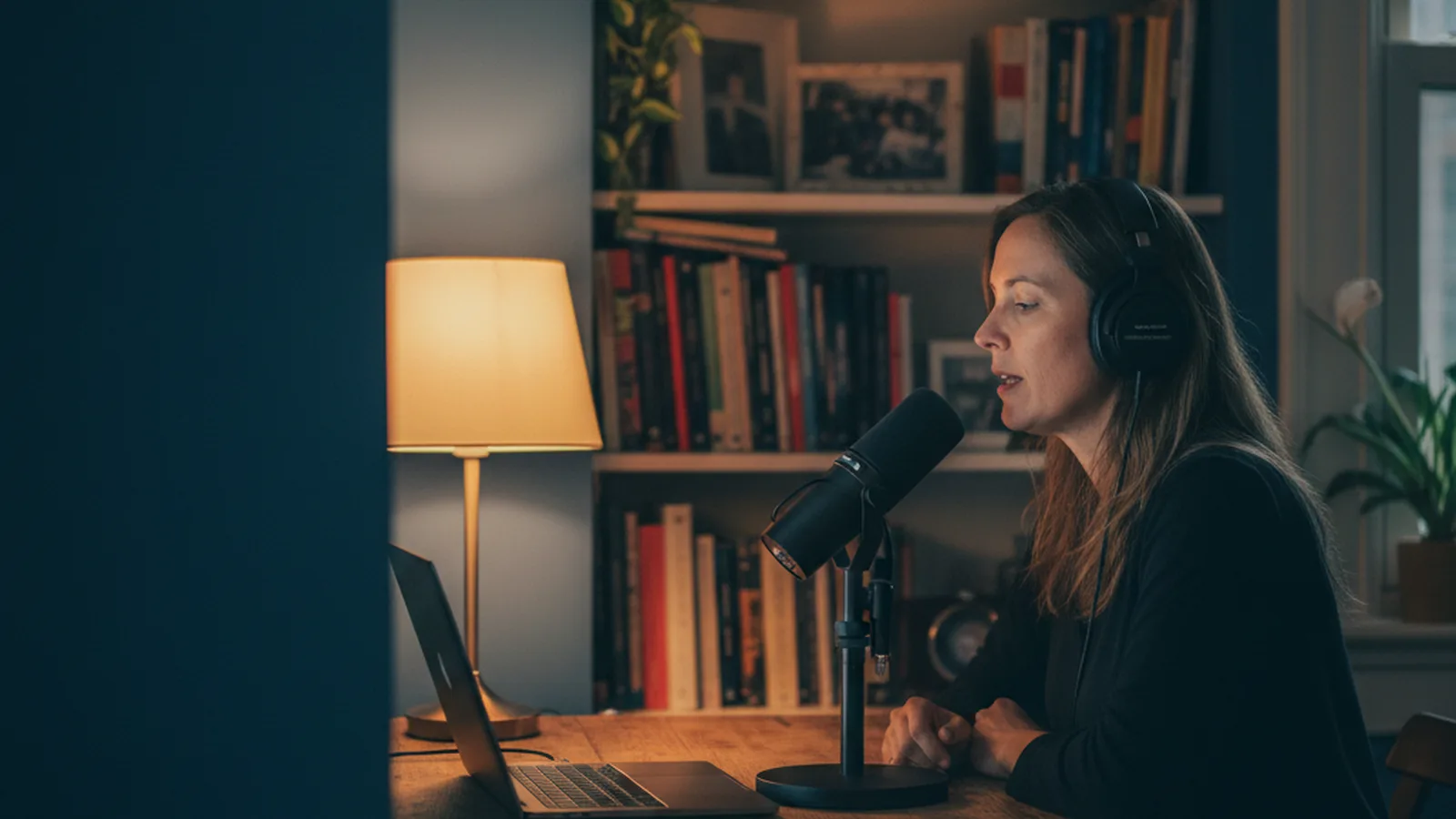
Donna con le cuffie che parla in un microfono USB alla scrivania durante un test del microfono

Prima il browser ti chiede l'accesso al microfono. Scegli Consenti.

Il test funziona nel tuo browser. L'audio resta sul tuo dispositivo.

Come fare un test del microfono online

Questo test microfono richiede meno di un minuto. Con un buon risultato l'indicatore resta nella zona verde, lontano dall'avviso rosso di clipping, con una stanza silenziosa dietro la tua voce.

  1. Avvia il test. Premi Prova il microfono e scegli Consenti. Il pannello mostra il microfono in uso.
  2. Scegli il microfono giusto. Seleziona dal menu Microfono le cuffie, il microfono USB o il microfono della webcam.
  3. Controlla il livello. Parla come farai nella call. Il messaggio sopra l'indicatore ti dice se il livello è troppo basso, buono o troppo alto.
  4. Misura la stanza. Resta in silenzio e premi Misura il rumore di fondo per conoscere il rumore di fondo della stanza.
  5. Riascoltati. Premi Registra 10 secondi, leggi una o due frasi e riascoltale.

Risultati del test microfono: troppo basso, buono o troppo alto

Tutti i livelli sono in dBFS: 0 dBFS è il livello più alto che l'audio digitale può contenere, e tutto ciò che è più basso è un numero negativo. Per la voce parlata, punta a un livello medio tra -35 e -12 dBFS.

Il livello di ingresso è il volume medio (RMS) di ciò che il microfono sente in questo momento. La valutazione fa la media degli ultimi 2 secondi di parlato e salta le pause tra le parole. Il picco è il singolo campione più alto, e il segno bianco sull'indicatore lo trattiene per 1,5 secondi.

I picchi della voce stanno circa 10-20 dB sopra la media, quindi una media più alta di -12 dBFS li spinge fino a 0 dBFS, dove il suono si appiattisce e gracchia. Questo è il clipping, e l'avviso rosso scatta appena un campione tocca il fondo scala. Una voce con media sotto -35 dBFS va alzata molto in seguito, e il rumore della stanza sale insieme a lei.

Esempio: un buon livello di voce

  • Troppo bassoVoce sotto -35 dBFSAvvicinati o alza il volume di ingresso
  • BuonoVoce tra -35 e -12 dBFSMantieni questa distanza e questo volume
  • Troppo altoSopra -12 dBFS, o clipping a 0 dBFSAllontanati o abbassa il volume di ingresso
L'indicatore di livello in tre zone, con il segno bianco del picco che trattiene il momento più forte.

Riduci il rumore di fondo prima di registrare

Resta in silenzio e premi Misura il rumore di fondo. La misura prende il valore mediano di 3 secondi, quindi un clic o un colpo di tosse la spostano appena.

  • Sotto -60 dBFS: una stanza silenziosa.
  • Da -60 a -45 dBFS: un ronzio, una ventola o il traffico nei passaggi tranquilli.
  • Sopra -45 dBFS: si sente chiaramente dietro la tua voce. Spegni le ventole, chiudi la finestra e avvicina il microfono alla bocca.

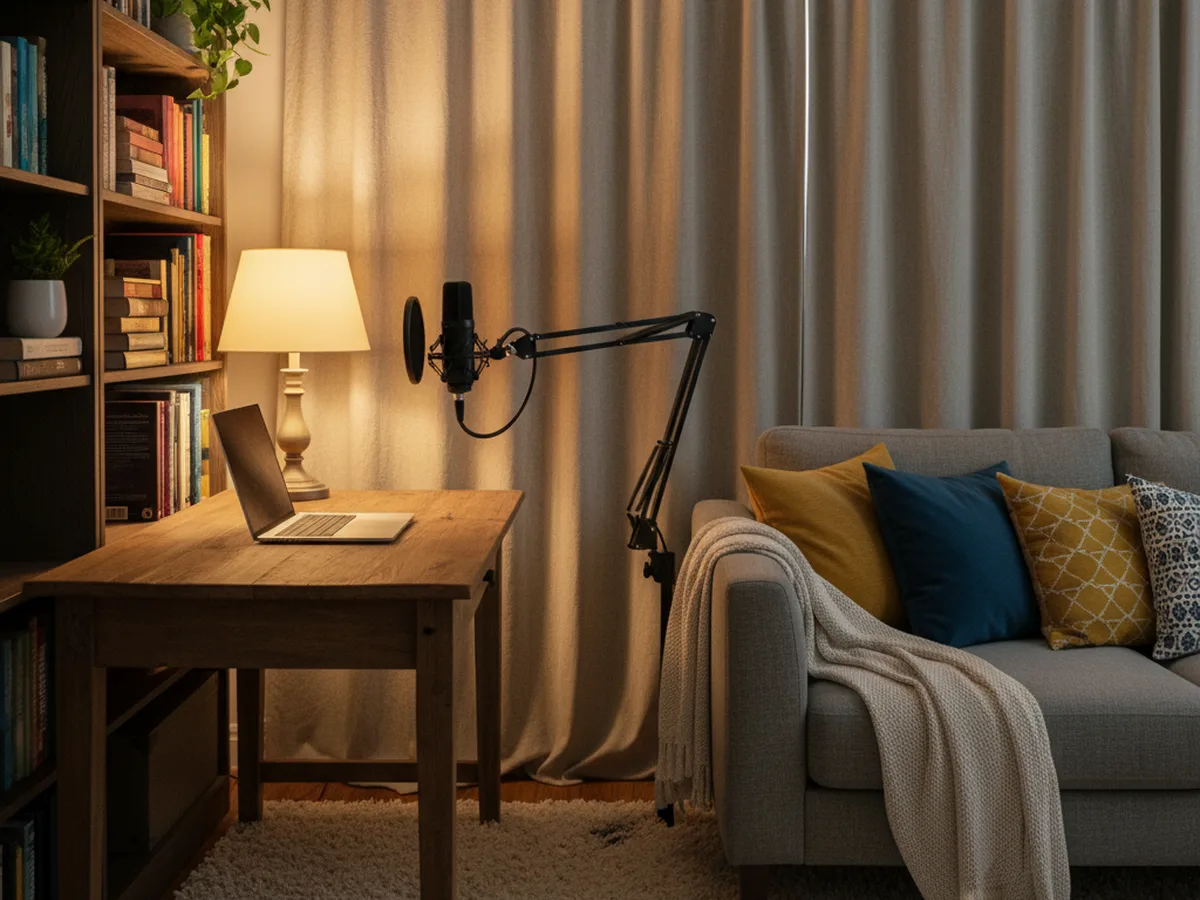
Anche i tessuti aiutano: tende, un tappeto, un divano e una libreria piena assorbono l'eco. Cancellazione dell'eco, soppressione del rumore e controllo automatico del guadagno sono l'elaborazione del browser per le call e restano attivi per impostazione predefinita: è così che ti sentono Zoom e Meet. Disattivali nel pannello per sentire il microfono grezzo, come lo cattura la registrazione di un podcast o di un voice over.

Angolo di registrazione silenzioso in casa con un microfono su un braccio da scrivania, tende pesanti, un tappeto e un divano con cuscini

Test microfono per cuffie: AirPods e cuffie Bluetooth

Collega le cuffie prima di premere Prova il microfono, poi sceglile nel menu Microfono. La riga In uso conferma quale dispositivo ha aperto il browser. Su Mac puoi anche selezionare gli AirPods in Impostazioni di Sistema > Suono > Ingresso, e su Windows le cuffie Bluetooth compaiono spesso con Headset o Vivavoce nel nome.

Quando il microfono di cuffie Bluetooth è attivo, le cuffie passano a un profilo chiamata che porta il suono in entrambe le direzioni, e la tua voce prende un suono più stretto, da telefonata. È il normale comportamento del Bluetooth, e la registrazione di 10 secondi te lo fa sentire. Gli AirPods sono una scelta comoda per le call, e un microfono USB con cavo dà un suono più pieno per un podcast o un voice over.

Su iPhone, nelle impostazioni degli AirPods, alla voce Microfono, scegli quale auricolare usa il microfono.

Uomo con auricolari wireless in videochiamata dal portatile al tavolo della cucina

Vuoi controllare anche la videocamera? Il test webcam ti mostra l'immagine della videocamera prima di una videochiamata. Ti scaldi prima di una sessione? Prova questi esempi di copioni per voice over (in inglese).

Il microfono non funziona? Soluzioni per Mac, Windows e ogni browser

Controlla prima le impostazioni di sistema, poi il browser.

Mac

Consenti il browser: menu Apple > Impostazioni di Sistema > Privacy e sicurezza > Microfono, poi attiva Chrome, Safari, Edge o Firefox. Chiudi e riapri il browser se te lo chiede.

Scegli l'ingresso: menu Apple > Impostazioni di Sistema > Suono > Ingresso, poi seleziona il microfono e regola il cursore del volume di ingresso. Abbassalo per una voce forte o un microfono vicino alla bocca, alzalo per una voce pacata.

Windows 11

Consenti il browser: Start > Impostazioni > Privacy e sicurezza > Microfono. Attiva Accesso al microfono, Consenti alle app di accedere al microfono e Consenti alle app desktop di accedere al microfono. Su Windows 10 il percorso è Impostazioni > Privacy > Microfono.

Scegli l'ingresso: Start > Impostazioni > Sistema > Audio. In Input, scegli il microfono in Scegli un dispositivo per parlare o registrare, poi aprilo per regolare il volume di input.

Il microfono è occupato

Alcuni microfoni accettano una sola app alla volta, soprattutto su Windows. Esci dalla call in Zoom, Teams, Discord o Meet, chiudi le altre schede che registrano audio e premi Riprova.

Chrome

Fai clic sull'icona del sito a sinistra della barra degli indirizzi, imposta Microfono su Consenti e ricarica. Per tutti i siti: Impostazioni > Privacy e sicurezza > Impostazioni sito > Microfono. Scegli il microfono predefinito nel menu in cima alla pagina, poi seleziona questo sito nell'elenco e imposta Microfono su Consenti.

Safari

Safari > Impostazioni > Siti web > Microfono. Imposta teleprompter.works su Consenti o Chiedi, poi ricarica la pagina.

Edge

Fai clic sull'icona del lucchetto a sinistra della barra degli indirizzi, imposta Microfono su Consenti e ricarica. Per tutti i siti, apri Impostazioni, vai alla sezione delle autorizzazioni dei siti e scegli Microfono.

Firefox

Fai clic sull'icona dei permessi a sinistra della barra degli indirizzi e cancella la voce del microfono bloccato, così Firefox lo chiede di nuovo al caricamento successivo. Per le scelte salvate su tutti i siti: Impostazioni > Privacy e sicurezza > Permessi > Microfono > Impostazioni.

Teleprompter-Scrolling Scripts su iPhone, iPad e Mac, con il copione che scorre sopra l'inquadratura

Il passo successivo

L'audio è pronto? Ora registra con il tuo copione

Il teleprompter online gratuito fa scorrere il copione nel browser, così leggi l'intro di un podcast o un voice over a ritmo costante. Su iPhone, iPad e Mac, Teleprompter-Scrolling Scripts aggiunge la modalità Voce: registra l'audio mentre il copione scorre, pronta per episodi di podcast e take di voice over. Si scarica gratis.

Domande frequenti

Come faccio un test del microfono online?

Premi Prova il microfono e consenti l'accesso quando il browser lo chiede. Parla al tuo volume normale e guarda l'indicatore di livello: la barra si muove con la tua voce e il messaggio sotto valuta il livello come troppo basso, buono o troppo alto. Poi registra 10 secondi e riascoltali per sentire esattamente come suoni.

Perché il microfono non funziona nel browser?

Tre cause coprono la maggior parte dei casi. Il browser o il sito ha il microfono bloccato: consentilo dall'icona nella barra degli indirizzi. Il sistema operativo blocca il browser: attivalo in Privacy e sicurezza > Microfono, sia su Mac sia su Windows. Oppure un'altra app come Zoom, Teams o Discord sta usando il microfono: chiudila e premi Riprova.

Qual è un buon livello del microfono?

Per la voce parlata, punta alla zona verde dell'indicatore: un livello medio del parlato tra -35 e -12 dBFS, con i picchi sotto 0 dBFS. Se compare l'avviso rosso di clipping, allontanati dal microfono o abbassa il volume di ingresso. Se il livello risulta troppo basso, avvicinati o alza il volume di ingresso nelle impostazioni audio.

Come provo il microfono delle cuffie o degli AirPods?

Collega prima le cuffie, poi sceglile nel menu Microfono del test. La riga sotto il menu mostra il dispositivo in uso. Parla, controlla l'indicatore e registra una breve prova. Le cuffie Bluetooth passano a una modalità qualità chiamata mentre il microfono è attivo, quindi il riascolto suona più stretto della musica, ed è normale.

Soppressione del rumore e cancellazione dell'eco: attive o disattivate?

Lasciale attive per le call: il browser ripulisce il rumore della ventola e l'altra persona sente solo la tua voce, senza il proprio eco. Disattivale per sentire il segnale grezzo del microfono, oppure quando registri un podcast o un voice over con un buon microfono e preferisci ripulire l'audio tu stesso in seguito. Disattiva il controllo automatico del guadagno per impostare a mano un livello costante.

Quale frequenza di campionamento e quanti canali dovrebbe usare il microfono?

Frequenza di campionamento e numero di canali arrivano direttamente da ciò che il browser riporta per la traccia del microfono. 48.000 Hz e 44.100 Hz offrono entrambi piena qualità per la voce, e un canale (mono) è proprio quello giusto per il parlato: è ciò che registrano la maggior parte di microfoni, cuffie e microfoni dei portatili. Alcuni browser tengono privati questi valori e mostrano Non indicato.

Come controllo il rumore di fondo del microfono?

Resta in silenzio e premi Misura il rumore di fondo. Il test ascolta per 3 secondi e riporta il rumore di fondo in dBFS. Sotto -60 dBFS la stanza è silenziosa, da -60 a -45 dBFS si sente un ronzio o una ventola, e sopra -45 dBFS il rumore si sente dietro la tua voce.

Questo test del microfono è privato?

Sì. Il test funziona interamente nel tuo browser. L'audio resta sul tuo dispositivo, e la registrazione di 10 secondi viene salvata solo se premi Scarica.