Prueba de micrófono gratis Prueba online para cualquier micrófono

Prueba tu micrófono online y escucha cómo suena antes de una llamada, un pódcast o una locución. Sigue el nivel en directo, mide el ruido de la sala y graba una muestra de 10 segundos.

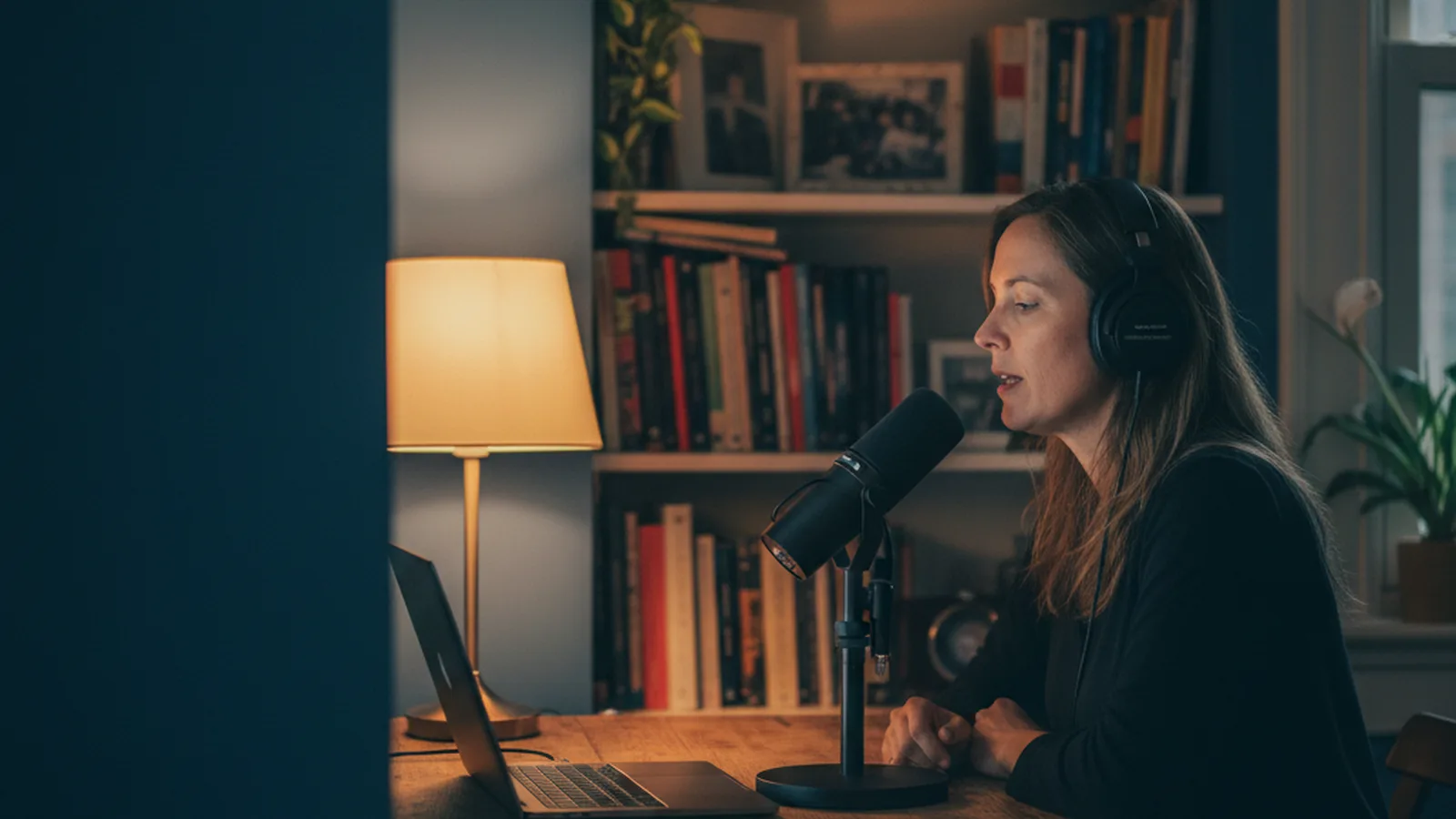
Mujer con auriculares hablando a un micrófono USB en su escritorio durante una prueba de micrófono

Primero el navegador te pide acceso al micrófono. Elige Permitir.

La prueba se ejecuta en tu navegador. Tu audio se queda en tu dispositivo.

Cómo probar el micrófono online

Esta prueba de micrófono dura menos de un minuto. Un buen resultado mantiene el medidor en la zona verde, lejos del aviso rojo de saturación, con una sala silenciosa detrás de tu voz.

  1. Empieza la prueba. Pulsa Probar mi micrófono y elige Permitir. El panel muestra el micrófono en uso.
  2. Elige el micrófono correcto. Selecciona tus auriculares, tu micrófono USB o el micrófono de la webcam en el menú Micrófono.
  3. Comprueba el nivel. Habla como lo harás en la llamada. El mensaje sobre el medidor lo califica como demasiado bajo, bueno o demasiado alto.
  4. Mide la sala. Quédate en silencio y pulsa Medir el ruido de fondo para ver el nivel de ruido.
  5. Escúchate. Pulsa Grabar 10 segundos, lee una o dos frases y reprodúcelas.

Resultados de la prueba de micrófono: demasiado bajo, bueno o demasiado alto

Todos los niveles están en dBFS: 0 dBFS es el nivel más alto que admite el audio digital, y todo lo que suena más bajo es un número negativo. Para la voz, apunta a un nivel medio entre -35 y -12 dBFS.

El nivel de entrada es la sonoridad media (RMS) de lo que capta el micrófono en este momento. La valoración promedia los últimos 2 segundos de voz y salta las pausas entre palabras. El pico es la muestra individual más alta, y la marca blanca del medidor la retiene 1,5 segundos.

Los picos de la voz quedan entre 10 y 20 dB por encima de la media, así que una media superior a -12 dBFS los lleva a 0 dBFS, donde el sonido se aplana y cruje. Eso es la saturación, y el aviso rojo salta en cuanto una muestra llega al máximo. Una voz con una media inferior a -35 dBFS hay que subirla mucho después, y el ruido de la sala sube con ella.

Ejemplo: un buen nivel de voz

  • Demasiado bajoVoz por debajo de -35 dBFSAcércate o sube el volumen de entrada
  • BuenoVoz entre -35 y -12 dBFSMantén esta distancia y este volumen
  • Demasiado altoPor encima de -12 dBFS, o saturación a 0 dBFSAléjate o baja el volumen de entrada
El medidor de nivel en tres zonas, con la marca blanca de pico que retiene el momento más alto.

Reduce el ruido de fondo antes de grabar

Quédate en silencio y pulsa Medir el ruido de fondo. La medición toma el valor central (mediana) de 3 segundos, así que un clic o una tos apenas la mueven.

  • Por debajo de -60 dBFS: una sala silenciosa.
  • De -60 a -45 dBFS: un zumbido, un ventilador o el tráfico en los pasajes tranquilos.
  • Por encima de -45 dBFS: se oye claramente detrás de tu voz. Apaga los ventiladores, cierra la ventana y acerca el micrófono a la boca.

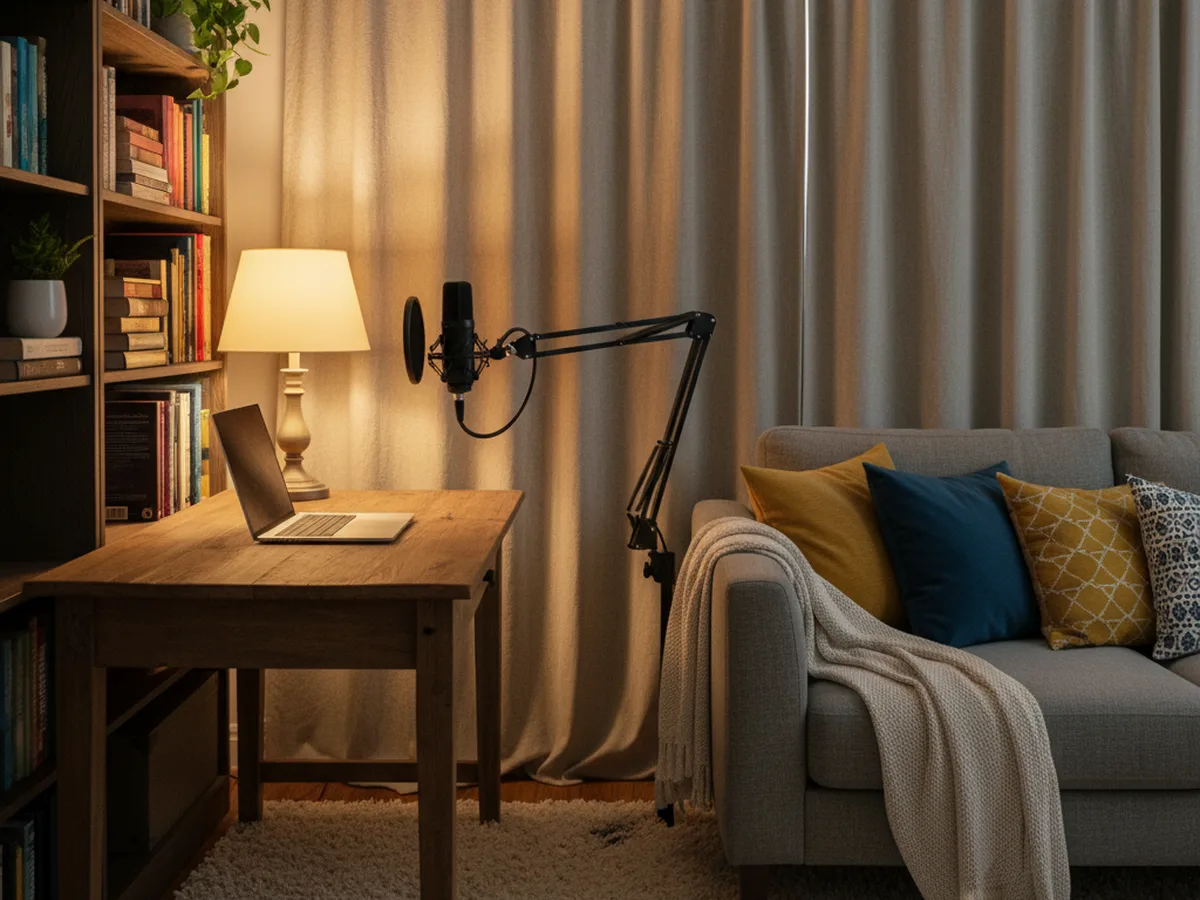
Los muebles blandos también ayudan: cortinas, una alfombra, un sofá y una estantería llena absorben el eco. La cancelación de eco, la supresión de ruido y el control automático de ganancia son el procesamiento de llamadas del navegador y vienen activados por defecto, que es como te oyen Zoom y Meet. Desactívalos en el panel para oír el micrófono en bruto, tal como lo capta la grabación de un pódcast o una locución.

Rincón de grabación tranquilo en casa con un micrófono en un brazo articulado, cortinas gruesas, una alfombra y un sofá con cojines

Probar el micrófono de los auriculares: AirPods y auriculares Bluetooth

Conecta los auriculares antes de pulsar Probar mi micrófono y luego elígelos en el menú Micrófono. La línea En uso confirma qué dispositivo abrió el navegador. En Mac también puedes seleccionar los AirPods en Ajustes del Sistema > Sonido > Entrada, y en Windows los auriculares Bluetooth suelen aparecer con Headset o Manos libres en el nombre.

Cuando el micrófono de unos auriculares Bluetooth está activo, los auriculares pasan a un perfil de llamada que transmite sonido en ambas direcciones. Tu voz y todo lo que oyes por los auriculares adquieren un sonido más estrecho, de llamada telefónica, hasta que el micrófono se cierra. Es el comportamiento normal del Bluetooth, y la grabación de 10 segundos te deja oírlo por ti mismo. Para un pódcast o una locución, un micrófono USB o analógico con cable da un sonido más lleno, mientras que los AirPods siguen siendo una opción cómoda para las llamadas.

En el iPhone, en los ajustes de los AirPods, dentro de Micrófono, eliges qué auricular usa el micrófono.

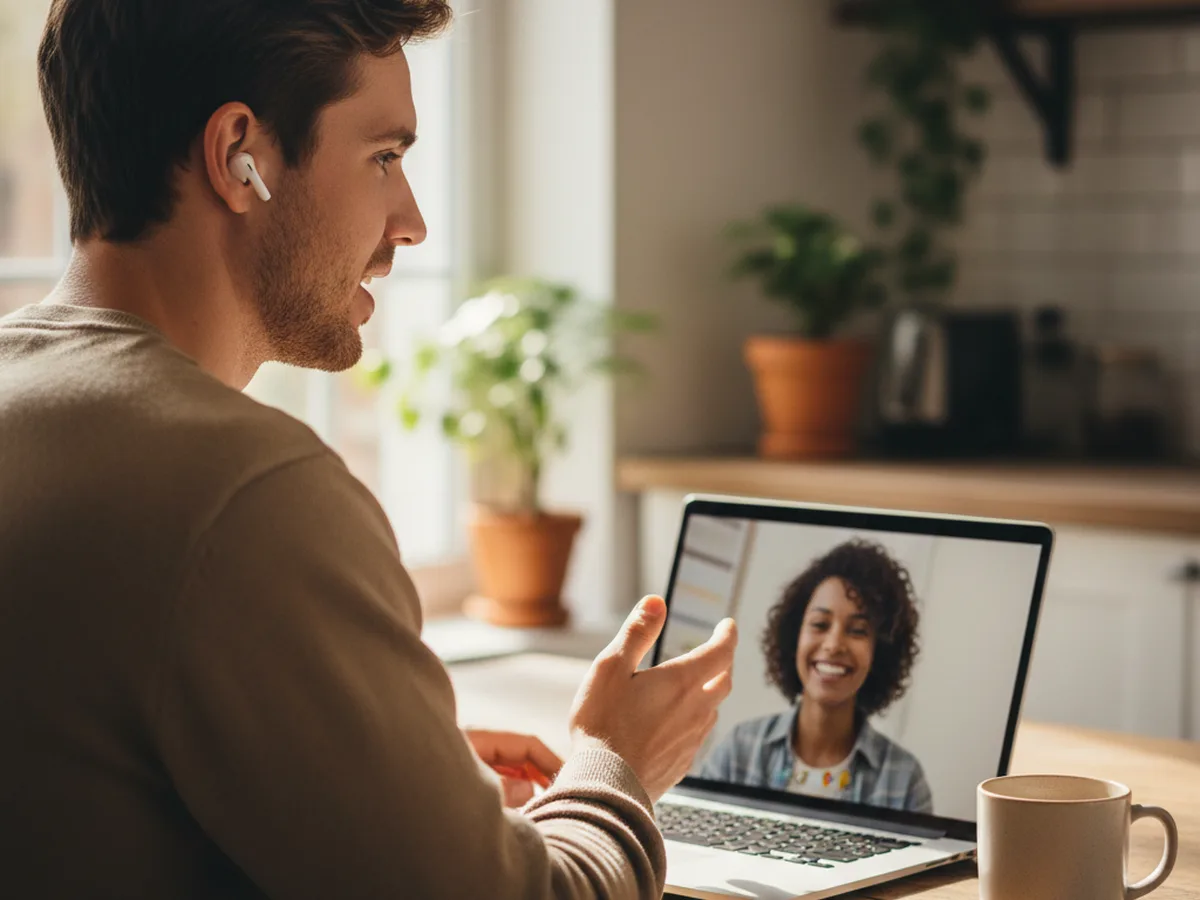
Hombre con auriculares inalámbricos hablando en una videollamada desde el portátil en la mesa de la cocina

¿También quieres revisar la cámara? La prueba de cámara te muestra la imagen de tu cámara antes de una videollamada. Para calentar antes de la sesión, prueba estos ejemplos de guion de locución.

¿El micrófono no funciona? Soluciones para Mac, Windows y cada navegador

Revisa primero los ajustes del sistema y después el navegador.

Mac

Permite el navegador: menú Apple > Ajustes del Sistema > Privacidad y seguridad > Micrófono y activa Chrome, Safari, Edge o Firefox. Cierra y vuelve a abrir el navegador si te lo pide.

Elige la entrada: menú Apple > Ajustes del Sistema > Sonido > Entrada, selecciona tu micrófono y mueve el regulador de volumen de entrada. Bájalo para una voz fuerte o un micrófono cerca de la boca, y súbelo para una voz suave.

Windows 11

Permite el navegador: Inicio > Configuración > Privacidad y seguridad > Micrófono. Activa Acceso al micrófono, Permitir que las aplicaciones accedan al micrófono y Permitir que las aplicaciones de escritorio accedan al micrófono. En Windows 10 la ruta es Configuración > Privacidad > Micrófono.

Elige la entrada: Inicio > Configuración > Sistema > Sonido. En Entrada, elige tu micrófono en Elegir un dispositivo para hablar o grabar y ábrelo para ajustar el volumen de entrada.

El micrófono está ocupado

Algunos micrófonos solo admiten una aplicación a la vez, sobre todo en Windows. Sal de la llamada en Zoom, Teams, Discord o Meet, cierra otras pestañas que graben audio y pulsa Reintentar.

Chrome

Haz clic en el icono del sitio a la izquierda de la barra de direcciones, pon Micrófono en Permitir y recarga. Para todos los sitios: Configuración > Privacidad y seguridad > Configuración de sitios > Micrófono. Elige el micrófono predeterminado en el menú de la parte superior, selecciona este sitio en la lista y cambia Micrófono a Permitir.

Safari

Safari > Ajustes > Sitios web > Micrófono. Pon teleprompter.works en Permitir o Preguntar y recarga la página.

Edge

Haz clic en el icono del candado a la izquierda de la barra de direcciones, pon Micrófono en Permitir y recarga. Para todos los sitios, abre Configuración, ve a la sección de permisos de sitios y elige Micrófono.

Firefox

Haz clic en el icono de permisos a la izquierda de la barra de direcciones y borra la entrada de micrófono bloqueado para que Firefox vuelva a preguntar en la siguiente carga. Para las decisiones guardadas en todos los sitios: Ajustes > Privacidad & Seguridad > Permisos > Micrófono > Configuración.

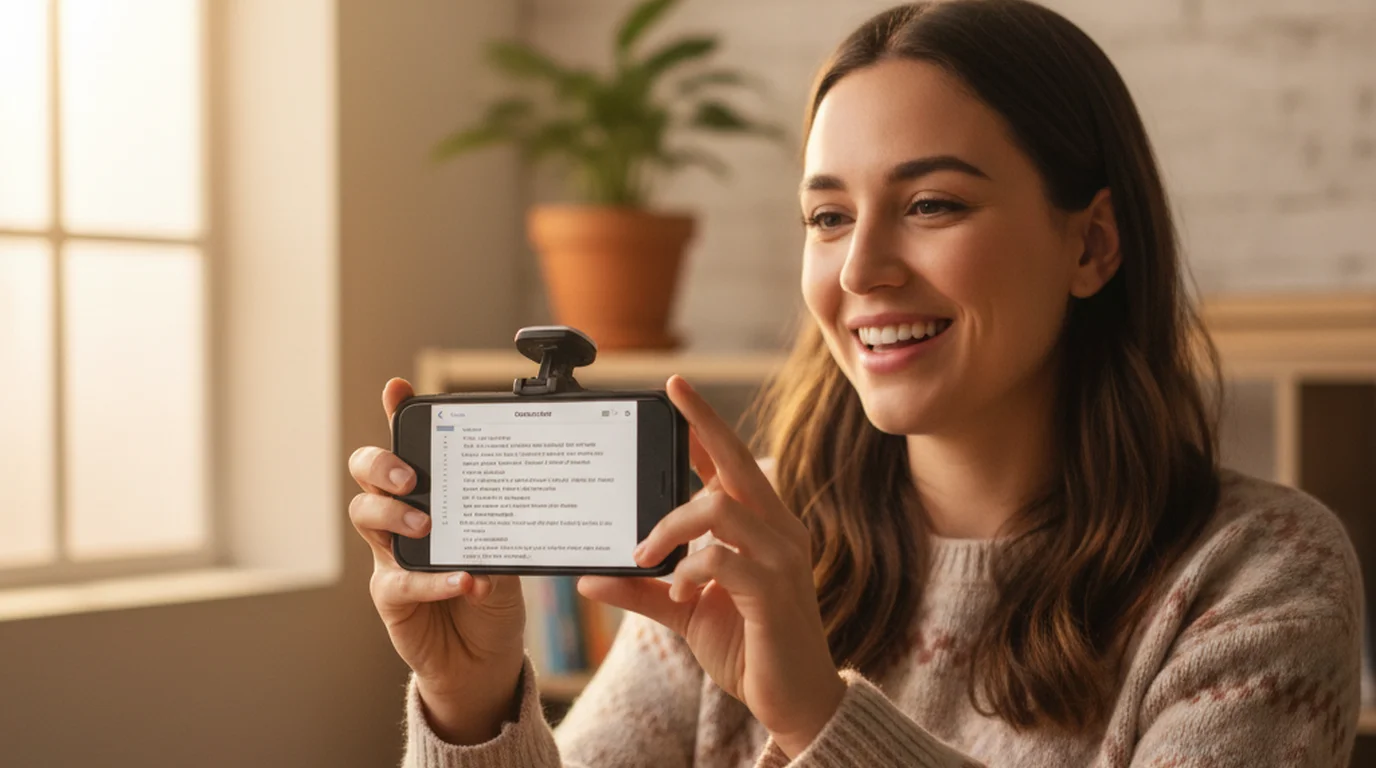
Teleprompter-Scrolling Scripts en iPhone, iPad y Mac, con el guion desplazándose sobre la cámara

Siguiente paso

¿Suena bien? Ahora graba con tu guion

El teleprompter online gratis desplaza tu guion en el navegador, para que leas la intro de un pódcast o una locución a un ritmo constante. En iPhone, iPad y Mac, Teleprompter-Scrolling Scripts añade el modo Voz: graba audio mientras tu guion avanza, listo para episodios de pódcast y tomas de locución. Se descarga gratis.

Preguntas frecuentes

¿Cómo hago una prueba de micrófono online?

Pulsa Probar mi micrófono y permite el acceso cuando el navegador lo pida. Habla a tu volumen normal y mira el medidor: la barra se mueve con tu voz y el mensaje de debajo valora el nivel como demasiado bajo, bueno o demasiado alto. Después graba 10 segundos y reprodúcelos para oír exactamente cómo suenas.

¿Por qué no funciona mi micrófono en el navegador?

Tres causas cubren la mayoría de los casos. El navegador o el sitio tiene bloqueado el micrófono: permítelo desde el icono de la barra de direcciones. El sistema operativo bloquea el navegador: actívalo en Privacidad y seguridad > Micrófono, tanto en Mac como en Windows. O bien otra aplicación como Zoom, Teams o Discord está usando el micrófono: ciérrala y pulsa Reintentar.

¿Cuál es un buen nivel de micrófono?

Para la voz hablada, apunta a la zona verde del medidor: un nivel medio de voz entre -35 y -12 dBFS, con picos por debajo de 0 dBFS. Si aparece el aviso rojo de saturación, aléjate del micrófono o baja el volumen de entrada. Si el nivel sale demasiado bajo, acércate o sube el volumen de entrada en los ajustes de sonido.

¿Cómo pruebo el micrófono de mis auriculares o AirPods?

Conecta primero los auriculares y luego elígelos en el menú Micrófono de la prueba. La línea bajo el menú muestra el dispositivo en uso. Habla, revisa el medidor y graba una muestra corta. Unos auriculares Bluetooth pasan a un modo de calidad de llamada mientras su micrófono está activo, así que la reproducción suena más estrecha que la música, y eso es normal.

¿La supresión de ruido y la cancelación de eco deben estar activadas o desactivadas?

Déjalas activadas para las llamadas: así el navegador limpia el ruido del ventilador y evita que la otra persona se oiga a sí misma. Desactívalas para oír lo que capta el micrófono en bruto, o cuando grabes un pódcast o una locución con un buen micrófono y quieras limpiar el audio tú mismo después. Desactiva el control automático de ganancia para fijar un nivel estable a mano.

¿Qué frecuencia de muestreo y cuántos canales debe usar mi micrófono?

La frecuencia de muestreo y el número de canales salen directamente del informe del navegador sobre la pista del micrófono. 48.000 Hz y 44.100 Hz ofrecen calidad completa para la voz, y un canal (mono) es justo lo adecuado para hablar, que es como graban la mayoría de micrófonos, auriculares y micrófonos de portátil. Algunos navegadores mantienen estos valores en privado y muestran No informado.

¿Cómo compruebo el ruido de fondo de mi micrófono?

Quédate en silencio y pulsa Medir el ruido de fondo. La prueba escucha durante 3 segundos e indica el nivel de ruido en dBFS. Por debajo de -60 dBFS la sala es silenciosa, entre -60 y -45 dBFS hay un zumbido o ruido de ventilador audible, y por encima de -45 dBFS el ruido se oye detrás de tu voz.

¿Esta prueba de micrófono es privada?

Sí. La prueba se ejecuta por completo en tu navegador. Tu audio se queda en tu dispositivo, y la grabación de 10 segundos solo se guarda si pulsas Descargar.