Test micro gratuit Test micro en ligne pour tout microphone

Vérifiez que votre micro fonctionne et écoutez comment il sonne avant un appel, un podcast ou une voix off. Suivez le niveau en direct, mesurez le bruit de la pièce et enregistrez un extrait de 10 secondes.

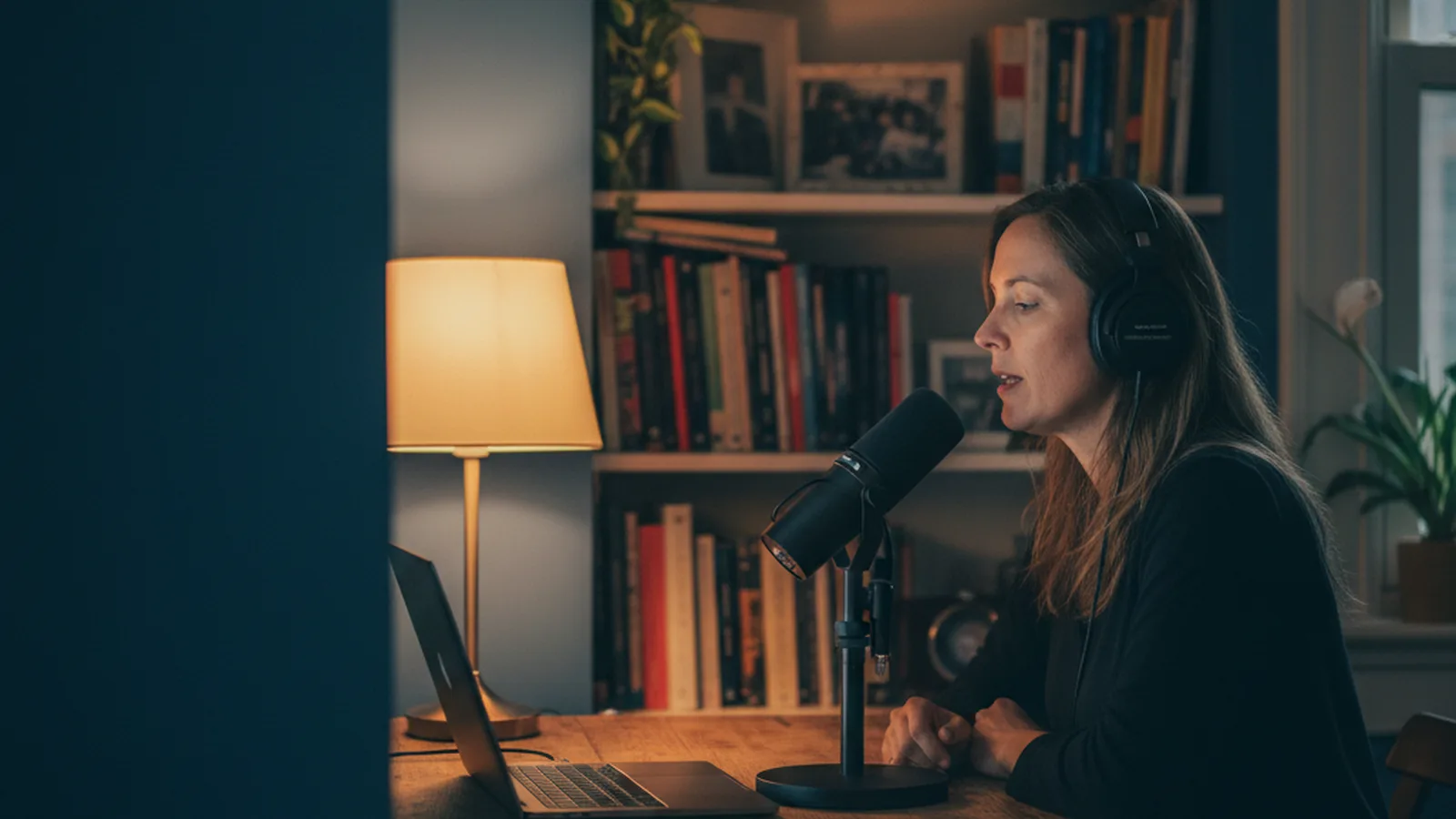
Femme avec un casque parlant dans un micro USB à son bureau pendant un test micro

Votre navigateur demande d'abord l'accès au micro. Choisissez Autoriser.

Le test fonctionne dans votre navigateur. Votre audio reste sur votre appareil.

Comment faire un test micro en ligne

Ce test micro prend moins d'une minute. Un bon résultat garde l'indicateur dans la zone verte, à l'écart de l'alerte rouge de saturation, avec une pièce calme derrière votre voix.

  1. Lancez le test. Cliquez sur Tester mon micro et choisissez Autoriser. Le panneau affiche le micro utilisé.
  2. Choisissez le bon micro. Sélectionnez votre casque, votre micro USB ou le micro de la webcam dans le menu Micro.
  3. Vérifiez votre niveau. Parlez comme pendant l'appel. Le message au-dessus de l'indicateur le classe trop faible, bon ou trop fort.
  4. Mesurez la pièce. Restez silencieux et cliquez sur Mesurer le bruit de fond pour obtenir le bruit de fond.
  5. Réécoutez-vous. Cliquez sur Enregistrer 10 secondes, lisez une phrase ou deux, puis réécoutez.

Résultats du test micro : trop faible, bon ou trop fort

Tous les niveaux sont en dBFS : 0 dBFS est le niveau le plus fort que l'audio numérique puisse contenir, et tout ce qui est plus faible est un nombre négatif. Pour la voix, visez une moyenne entre -35 et -12 dBFS.

Le niveau d'entrée est l'intensité moyenne (RMS) de ce que le micro entend en ce moment. L'évaluation fait la moyenne des 2 dernières secondes de parole et saute les pauses entre les mots. La crête est l'échantillon le plus fort, et le repère blanc de l'indicateur la conserve 1,5 seconde.

Les crêtes de la voix se situent environ 10 à 20 dB au-dessus de la moyenne : une moyenne supérieure à -12 dBFS les pousse donc jusqu'à 0 dBFS, où le son s'écrase et grésille. C'est la saturation, et l'alerte rouge s'affiche dès qu'un échantillon atteint le niveau maximal. Une voix dont la moyenne reste sous -35 dBFS doit être fortement amplifiée ensuite, et le bruit de la pièce monte avec elle.

Exemple : un bon niveau de parole

  • Trop faibleParole sous -35 dBFSRapprochez-vous ou montez le volume d'entrée
  • BonParole entre -35 et -12 dBFSGardez cette distance et ce volume
  • Trop fortAu-dessus de -12 dBFS, ou saturation à 0 dBFSReculez ou baissez le volume d'entrée
L’indicateur de niveau en trois zones, avec le repère blanc de crête qui garde le moment le plus fort.

Réduire le bruit de fond avant d'enregistrer

Restez silencieux et cliquez sur Mesurer le bruit de fond. La mesure retient la valeur médiane de 3 secondes : un clic ou une toux la fait à peine bouger.

  • Sous -60 dBFS : une pièce calme.
  • De -60 à -45 dBFS : un ronflement, un ventilateur ou la circulation dans les passages calmes.
  • Au-dessus de -45 dBFS : nettement audible derrière votre voix. Éteignez les ventilateurs, fermez la fenêtre et rapprochez le micro de votre bouche.

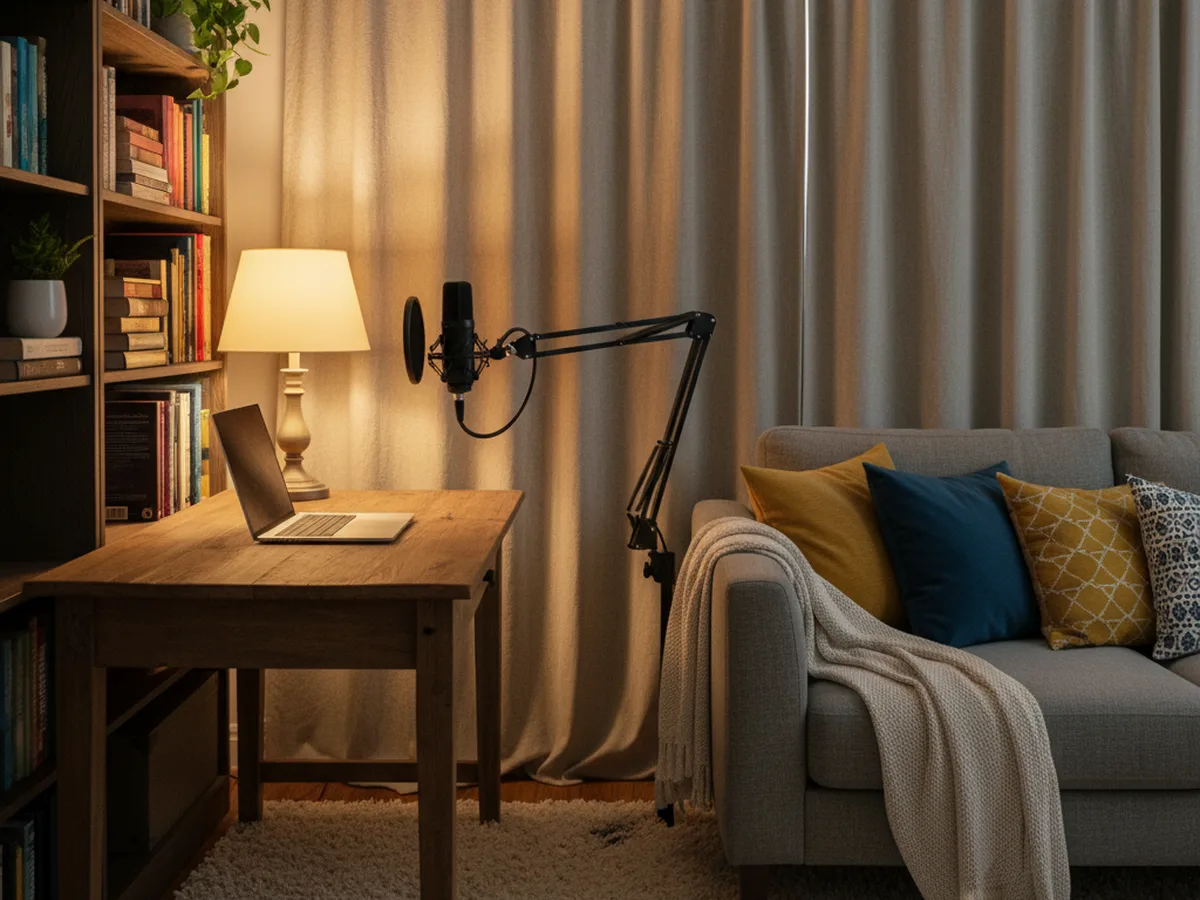
Les matières souples aident aussi : rideaux, tapis, canapé et bibliothèque bien remplie absorbent l'écho. L'annulation d'écho, la suppression du bruit et le contrôle automatique du gain forment le traitement d'appel du navigateur et restent activés par défaut : c'est ce qu'entendent Zoom et Meet. Désactivez-les dans le panneau pour entendre le micro brut, tel que le capte l'enregistrement d'un podcast ou d'une voix off.

Coin d'enregistrement calme à la maison avec un micro sur bras articulé, de lourds rideaux, un tapis et un canapé avec des coussins

Tester le micro d’un casque : AirPods et casques Bluetooth

Connectez le casque avant de cliquer sur Tester mon micro, puis choisissez-le dans le menu Micro. La ligne Utilisé confirme l'appareil ouvert par le navigateur. Sur Mac, vous pouvez aussi sélectionner les AirPods dans Réglages Système > Son > Entrée, et sous Windows un casque Bluetooth apparaît souvent avec Casque ou Mains libres dans son nom.

Quand le micro d'un casque Bluetooth est actif, le casque passe à un profil d'appel qui transporte le son dans les deux sens. Votre voix et tout ce que vous entendez dans le casque prennent un son plus étroit, de type appel téléphonique, jusqu'à ce que le micro se referme. C'est le comportement normal du Bluetooth, et l'enregistrement de 10 secondes vous permet de l'entendre vous-même. Pour un podcast ou une voix off, un micro USB ou analogique filaire donne un son plus plein, tandis que les AirPods restent un choix confortable pour les appels.

Sur iPhone, vous choisissez quel écouteur sert de micro dans les réglages des AirPods, sous Micro.

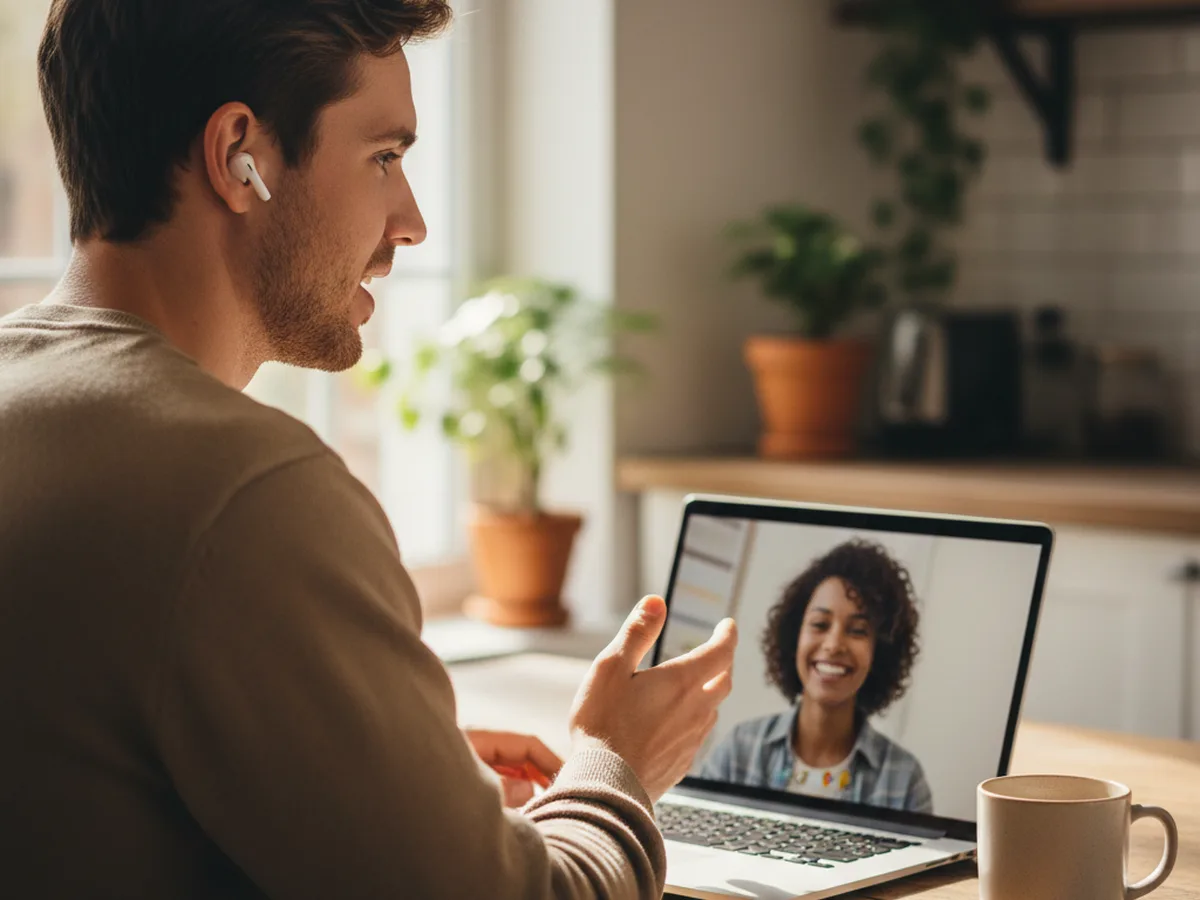
Homme avec des écouteurs sans fil en appel vidéo sur son ordinateur portable, à la table de la cuisine

Vous vérifiez aussi votre caméra ? Le test webcam affiche l'image de votre caméra avant un appel vidéo. Pour vous échauffer avant la séance, essayez ces exemples de textes de voix off.

Micro qui ne marche pas ? Solutions pour Mac, Windows et chaque navigateur

Passez d'abord par les réglages du système, puis par le navigateur.

Mac

Autorisez le navigateur : menu Pomme > Réglages Système > Confidentialité et sécurité > Microphone, puis activez Chrome, Safari, Edge ou Firefox. Quittez et rouvrez le navigateur s'il vous le demande.

Choisissez l'entrée : menu Pomme > Réglages Système > Son > Entrée, sélectionnez votre micro et réglez le curseur du volume d'entrée. Baissez-le pour une voix forte ou un micro proche de la bouche, montez-le pour une voix douce.

Windows 11

Autorisez le navigateur : Démarrer > Paramètres > Confidentialité et sécurité > Microphone. Activez Accès au microphone, Autoriser les applications à accéder à votre microphone et Autoriser les applications de bureau à accéder à votre microphone. Sous Windows 10, le chemin est Paramètres > Confidentialité > Microphone.

Choisissez l'entrée : Démarrer > Paramètres > Système > Son. Sous Entrée, choisissez votre micro dans Choisir un périphérique pour parler ou enregistrer, puis ouvrez-le pour régler le volume d'entrée.

Le micro est occupé

Certains micros acceptent une seule application à la fois, surtout sous Windows. Quittez l'appel dans Zoom, Teams, Discord ou Meet, fermez les autres onglets qui enregistrent du son et cliquez sur Réessayer.

Chrome

Cliquez sur l'icône du site à gauche de la barre d'adresse, réglez Micro sur Autoriser, puis rechargez. Pour tous les sites : Paramètres > Confidentialité et sécurité > Paramètres des sites > Micro. Choisissez le micro par défaut dans le menu en haut de cette page, puis sélectionnez ce site dans la liste et réglez Micro sur Autoriser.

Safari

Safari > Réglages > Sites web > Microphone. Réglez teleprompter.works sur Autoriser ou Demander, puis rechargez la page.

Edge

Cliquez sur l'icône du cadenas à gauche de la barre d'adresse, réglez Microphone sur Autoriser, puis rechargez. Pour tous les sites, ouvrez Paramètres, allez dans la section des autorisations de site et choisissez Microphone.

Firefox

Cliquez sur l'icône des permissions à gauche de la barre d'adresse et effacez l'entrée Microphone bloqué, pour que Firefox redemande au prochain chargement. Pour les décisions enregistrées sur tous les sites : Paramètres > Vie privée et sécurité > Permissions > Microphone > Paramètres.

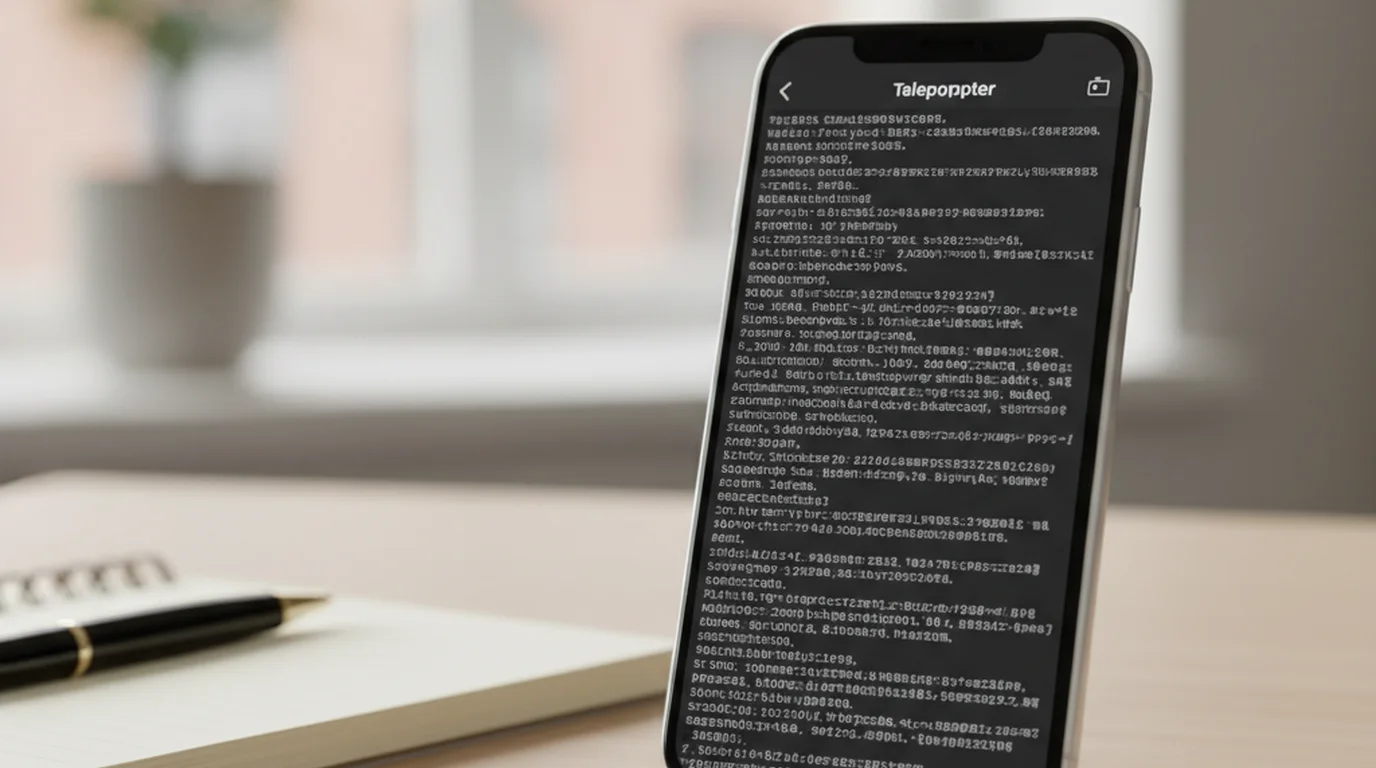
Teleprompter-Scrolling Scripts sur iPhone, iPad et Mac, le texte défilant au-dessus de l'image de la caméra

Étape suivante

Le son est prêt ? Enregistrez maintenant avec votre texte

Le prompteur en ligne gratuit fait défiler votre texte dans le navigateur, pour lire l'intro d'un podcast ou une voix off à un rythme régulier. Sur iPhone, iPad et Mac, Teleprompter-Scrolling Scripts ajoute le mode Voix : il enregistre l'audio pendant que votre texte défile, prêt pour vos épisodes de podcast et vos prises de voix off. Téléchargement gratuit.

Questions fréquentes

Comment faire un test micro en ligne ?

Cliquez sur Tester mon micro et autorisez l'accès quand le navigateur le demande. Parlez à votre volume habituel et regardez l'indicateur de niveau : la barre suit votre voix et le message en dessous évalue le niveau comme trop faible, bon ou trop fort. Enregistrez ensuite 10 secondes et réécoutez-les pour entendre exactement comment vous sonnez.

Pourquoi mon micro ne marche pas dans le navigateur ?

Trois causes couvrent la plupart des cas. Le navigateur ou le site est bloqué pour le micro : autorisez-le depuis l'icône de la barre d'adresse. Le système d'exploitation bloque le navigateur : activez-le dans Confidentialité et sécurité > Microphone, sur Mac comme sous Windows. Ou une autre application comme Zoom, Teams ou Discord occupe le micro : fermez-la et cliquez sur Réessayer.

Quel est le bon niveau pour un micro ?

Pour la voix parlée, visez la zone verte de l'indicateur : un niveau moyen de voix entre -35 et -12 dBFS, avec des crêtes sous 0 dBFS. Si l'alerte rouge de saturation apparaît, éloignez-vous du micro ou baissez le volume d'entrée. Si le niveau est trop faible, rapprochez-vous ou montez le volume d'entrée dans les réglages du son.

Comment tester le micro de mon casque ou de mes AirPods ?

Connectez d'abord le casque, puis choisissez-le dans le menu Micro du test. La ligne sous le menu affiche l'appareil utilisé. Parlez, vérifiez l'indicateur et enregistrez un court extrait. Un casque Bluetooth passe en mode qualité téléphone pendant que son micro est actif : la réécoute sonne donc plus étroite que de la musique, et c'est normal.

Faut-il activer ou désactiver la suppression du bruit et l'annulation d'écho ?

Laissez-les activées pour les appels : le navigateur atténue le bruit du ventilateur et votre interlocuteur entend uniquement votre voix, sans son propre écho. Désactivez-les pour entendre le son brut du micro, ou quand vous enregistrez un podcast ou une voix off avec un bon micro et préférez nettoyer l'audio vous-même ensuite. Désactivez le contrôle automatique du gain pour régler un niveau stable à la main.

Quelle fréquence d'échantillonnage et combien de canaux pour mon micro ?

La fréquence d'échantillonnage et le nombre de canaux viennent directement de ce que le navigateur indique pour la piste du micro. 48 000 Hz et 44 100 Hz offrent tous deux une qualité complète pour la voix, et un canal (mono) convient parfaitement à la parole : c'est ce qu'enregistrent la plupart des micros, casques et micros d'ordinateur portable. Certains navigateurs gardent ces valeurs privées et affichent Non indiqué.

Comment vérifier le bruit de fond de mon micro ?

Restez silencieux et cliquez sur Mesurer le bruit de fond. Le test écoute pendant 3 secondes et indique le bruit de fond en dBFS. Sous -60 dBFS, la pièce est calme ; de -60 à -45 dBFS, un ronflement ou un ventilateur s'entend ; au-dessus de -45 dBFS, le bruit s'entend derrière votre voix.

Ce test micro est-il privé ?

Oui. Le test fonctionne entièrement dans votre navigateur. Votre audio reste sur votre appareil, et l'enregistrement de 10 secondes est sauvegardé uniquement si vous cliquez sur Télécharger.