
Die beste kostenlose Teleprompter-App für iPhone, iPad & Mac.
Teleprompter Scrolling Scripts ist eine kostenlose Teleprompter-App für iPhone, iPad und Mac, die dein Skript scrollt, während du aufnimmst – ohne Account und ohne Wasserzeichen.
Ideal für Solo-Creator, die TikToks, Reels, YouTube-Videos und Präsentationen machen.
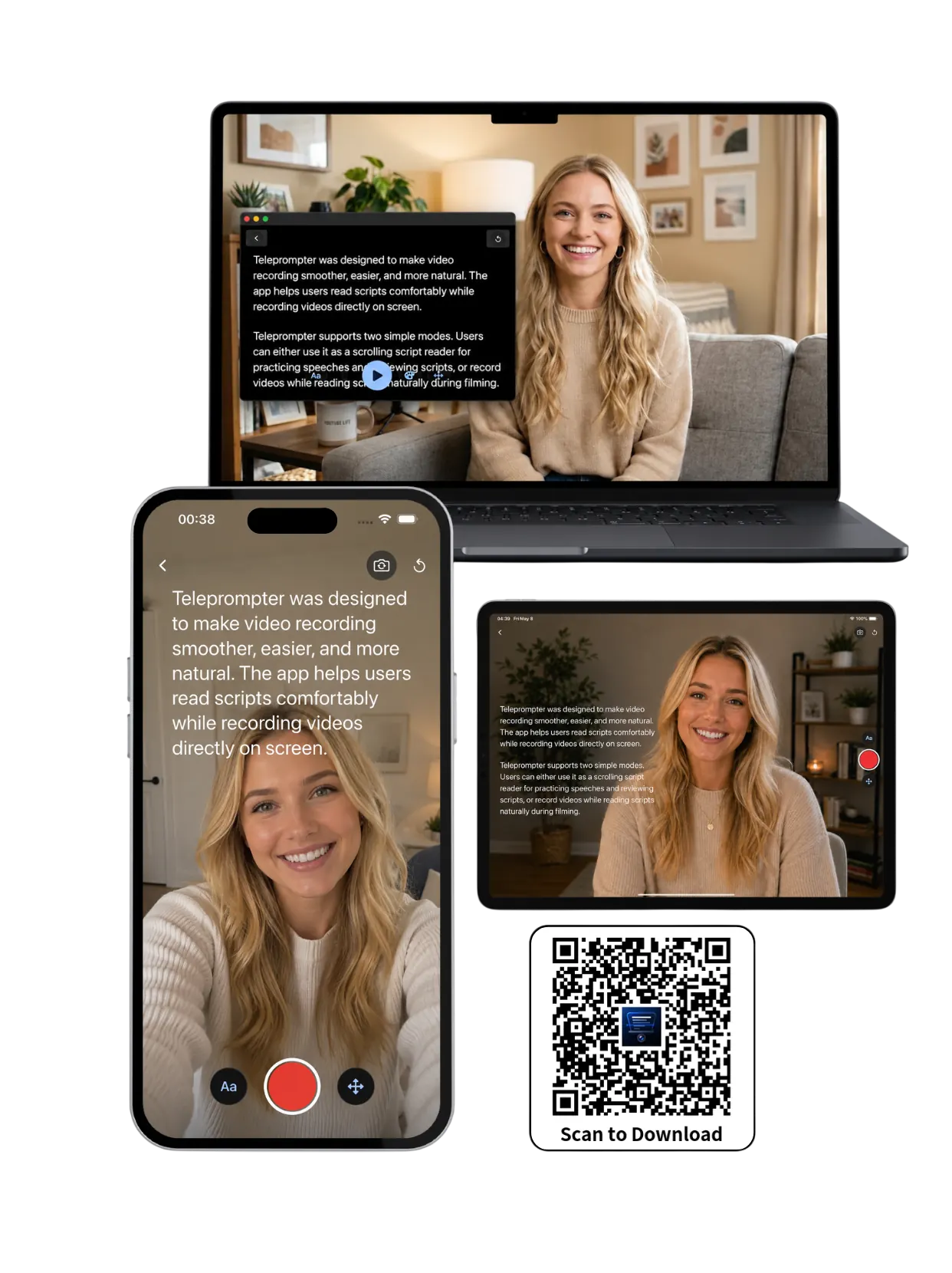
Skripte natürlich ablesen, ohne jede Zeile auswendig zu lernen
Für Creator, die Skript-Reader, Video-Teleprompter und einen lokalen Aufnahme-Workflow in einer einfachen App brauchen.
Drei Modi für jedes Skript
Kamera-Modus, Prompter-Modus und Audiomodus funktionieren auf iPhone, iPad und Mac gleich. Wie du eine Teleprompter-App in allen drei Modi nutzt, zeigt der Guide Schritt für Schritt.
Talking-Head-Videos und Vlogs drehen
Im Kamera-Modus scrollt dein Skript über dem Livebild, während du YouTube-Videos und TikToks aufnimmst. Auf iPhone und iPad wechselst du zur Rückkamera für Vlogs mit dem iPhone und Produktaufnahmen.
Präsentieren und Reden halten
Der Prompter-Modus scrollt das Skript und nimmt nichts auf – für Reden, Präsentationen und Zoom-Calls. Lies neben einer separaten Kamera oder richte einen Teleprompter für PowerPoint ein.
Voiceover aufnehmen und Songtexte lesen
Der Audiomodus nimmt nur Ton auf, während das Skript scrollt – für Podcasts, Hörbücher, Sprechertexte und Songs. Sing mit einem Songtext-Prompter oder nimm ein Voiceover für ein YouTube-Video auf.
Eine App. Für jede Szene, die du drehst.
Perfekt für TikTok, Reels, YouTube-Videos, Interviews, Online-Kurse, Präsentationen, Livestreams, Podcasts und Social Content.
iPhone
TikToks und Shorts mit der Frontkamera drehen oder für Vlogs und Produkte zur Rückkamera wechseln, mit zwei, drei Zeilen Skript direkt unter dem Objektiv.
Mehr erfahreniPad
Platz für lange Skripte, Lektionen und Webinare, hoch oder quer, als Kamera-Teleprompter oder als eigener Skript-Bildschirm neben einer anderen Kamera.
Mehr erfahrenMac
Am Schreibtisch mit eingebauter Kamera, USB-Webcam oder iPhone aufnehmen und in Zoom aus einem schwebenden Fenster lesen, das Video oder Ton aufnimmt.
Mehr erfahrenWie dich eine Teleprompter-App nach dir selbst klingen lässt
Schreib oder füge ein Skript ein und richte die Leseansicht nach Kamera, Licht und Sprechtempo aus.
Das Skript unter dem Objektiv
Schieb den Textbereich direkt unter die Kamera und pass seine Größe an, so bleibt dein Blick während des ganzen Takes bei der Linse. Das Skript siehst nur du, das gespeicherte Video bleibt sauber.
Text, der zu deiner Art zu lesen passt
Stell Textgröße, Textfarbe, Hintergrund, Zeilenabstand und Scrollgeschwindigkeit passend zu Licht und Tempo ein. Halte auf jeder Zeile an oder schieb das Skript von Hand zurück, wenn du einen Satz wiederholen willst.
Spiegeln und Flip für jedes Rig
Der Spiegelmodus dreht den Text für einen Beam-Splitter-Teleprompter, Flip übernimmt die kopfüber montierte Variante. So arbeiten iPhone, iPad oder Mac als Display im Rig.
Funktionen
Alles, was du brauchst, um vor der Kamera sicher zu klingen – mit flexiblen Einstellungen für deine Lesegewohnheiten.
-
In Zoom, TikTok oder jeder anderen App ablesen
Ein schwebendes Fenster lässt das Skript über anderen Apps weiterscrollen, mit Tasten für Wiedergabe, Pause und Abschnitte. Auf iPhone und iPad nimmt die App darunter auf, am Mac nimmt auch das Fenster selbst auf.
-
Freihändig scrollen mit deiner Stimme
Sag im Prompter-Modus „nächste“, „vorherige“ oder „Pause“, um drei Zeilen zu springen oder das Scrollen anzuhalten. Schalte die Sprachbefehle in den Einstellungen ein und wähl die Sprache, auf die sie hören.
-
Das Skript importieren, das du schon hast
Hol eine Word-, PowerPoint-, PDF-, RTF-, HTML-, Markdown-, TXT- oder SRT/VTT-Datei in den Skript-Editor oder ein Projekt. PowerPoint-Präsentationen kommen Folie für Folie samt Sprechernotizen an.
-
Offline bereit
Skripte liegen auf deinem iPhone, iPad oder Mac und öffnen sich mit oder ohne Internetverbindung. Proben und aufnehmen klappt im Flugzeug, im Klassenzimmer oder hinter der Bühne.
-
Kostenlos, ohne Account, ohne Wasserzeichen
App laden, Skript einfügen und ohne Account aufnehmen. Videos werden in 1080p ohne Wasserzeichen gespeichert, auf unterstützten iPhones und iPads optional bis 4K.
-
Ein Skript, drei Modi
Füge ein Skript einmal ein und nutze es im Kamera-, Prompter- oder Audiomodus. Derselbe Entwurf trägt das Video, den Vortrag und die Tonaufnahme von Anfang bis Ende.
-
Dein Sprechtempo messen und als Scrolltempo setzen
In der App stecken ein kostenloser Redezeit-Rechner und ein Sprechtempo-Rechner. Miss deine Wörter pro Minute und stell denselben Wert als Scrollgeschwindigkeit ein, dann läuft das Skript in deinem natürlichen Tempo.
-
Die App in deiner Sprache
Wähl in den Einstellungen die Sprache der App und die Sprache der Sprachbefehle, aus 16 unterstützten Sprachen. Menüs und Tasten folgen der App-Sprache, die Sprachbefehle hören auf die Sprache, die du auswählst.
Das sagen Creator
Echte Menschen, echte Aufnahme-Workflows.
„Jeder Teleprompter, den ich ausprobiert habe, war entweder teuer oder unter Funktionen begraben, die ich nie brauchen würde. Ich wollte etwas, das schnell startet, Skripte lokal auf dem Gerät lässt und mir beim Aufnehmen nicht im Weg steht. Genau das tut die App bis heute.“
 Wendy Zhang
Founder, Teleprompter Scrolling Scripts
„Ich drehe YouTube und TikTok mit dem iPhone und habe früher Takes verloren, weil ich über Wörter gestolpert bin. Jetzt drücke ich auf Aufnahme, das Skript scrollt – und ich schaue wirklich ins Objektiv statt auf meine Notizen. Innerhalb einer Woche klang ich merklich natürlicher.“
 Maya Chen
Content Creator
„Meine Kundinnen und Kunden sind Führungskräfte, die vorbereitete Statements halten müssen, ohne abgelesen zu klingen. Mit dieser App üben sie in genau dem Scrolltempo, das zu ihrem Sprechstil passt. Der Zuwachs an Sicherheit ist sofort spürbar.“
 James Holloway
Kommunikationscoach
Häufige Fragen
Die häufigsten Fragen zur Einrichtung, bevor du auf Aufnahme drückst.
Welche Teleprompter-App ist die beste?
Die beste Teleprompter-App hält das Skript gut lesbar, scrollt gleichmäßig steuerbar, läuft auf allen deinen Geräten und lässt dich aufnehmen, ohne jede Zeile auswendig zu lernen. Teleprompter Scrolling Scripts unterstützt iPhone, iPad und Mac.
Ist die Teleprompter-App wirklich kostenlos?
Ja. Download und Nutzung sind kostenlos, ohne Account und ohne Wasserzeichen auf deinen Aufnahmen. Wer nichts installieren möchte, nutzt den Online-Teleprompter direkt im Browser.
Wie kann ich gleichzeitig ein Video aufnehmen und Text ablesen?
Im Kamera-Modus. Die App nutzt die eingebaute Kamera von iOS oder macOS und legt dein Skript über das Live-Bild – du liest also genau dort ab, wo das Objektiv sitzt, und nimmst im selben Schritt auf.
Funktioniert die Teleprompter-App offline?
Ja. Die App arbeitet lokal auf dem Gerät. Skripte anlegen, proben und ablesen funktioniert ohne dauerhafte Internetverbindung, und deine Texte bleiben auf dem Gerät.
Kann ich die App für TikTok, Reels, YouTube und Online-Kurse nutzen?
Ja. Die App ist für Kurzvideos, YouTube-Aufnahmen, Online-Kurse, Präsentationen, Interviews und die Vorbereitung von Livestreams gemacht.
Welches Gerät eignet sich am besten für Teleprompter-Aufnahmen?
iPhone für schnelle Hochformat-Clips, iPad für lange Skripte und Unterricht, Mac für Calls, Livestreams, Interviews und Aufnahmen am Schreibtisch.
Kann ich nur Ton ohne Video aufnehmen?
Ja. Im Audiomodus nimmt die App nur den Ton auf, während das Skript scrollt — ohne Kamera und ohne Videodatei. Gedacht ist er für Podcast-Folgen, Voiceover- und Sprachaufnahmen sowie für Gesang zum eigenen Songtext. Scrollgeschwindigkeit, Textgröße und Textfarbe bleiben dieselben wie in den anderen beiden Modi. Sprachbefehle gibt es weiterhin nur im Prompter-Modus, weil dort das Mikrofon frei bleibt.
Was ist der Unterschied zwischen Kamera-Modus, Prompter-Modus und Audiomodus?
Der Kamera-Modus nimmt Video auf, mit deinem Skript über dem Livebild. Der Prompter-Modus zeigt den scrollenden Text und nimmt nichts auf – für eine separate Kamera, eine Webcam oder einen Zoom-Call. Der Audiomodus nimmt nur Ton auf, für Podcasts, Voiceovers und Gesang zum Songtext. Am einfachsten wählst du danach, welche Datei am Ende der Aufnahme existieren soll.
Wie mache ich mein Handy zum Teleprompter?
App aufs Handy laden, Skript einfügen, Kamera-Modus wählen – der Text läuft dann über dem Livebild, während du aufnimmst. Setz das Textfeld nah an den oberen Bildschirmrand, wo die Frontkamera sitzt, damit dein Blick beim Ablesen dicht am Objektiv bleibt. Filmt ein anderes Gerät, nimm den Prompter-Modus: der zeigt nur den Text und nimmt nichts auf. Unter Android öffnest du den Online-Teleprompter im Browser.
Kann das Skript über anderen Apps schweben?
Ja. Teleprompter Scrolling Scripts hat auf iPhone, iPad und Mac ein schwebendes Fenster, das dein Skript über anderen Apps weiterscrollen lässt, mit Tasten für Wiedergabe, Pause sowie vorherigen und nächsten Abschnitt. Auf iPhone und iPad funktioniert es wie Bild-in-Bild über TikTok, Instagram, Zoom, der Kamera-App oder Keynote, und die App darunter nimmt auf. Am Mac bleibt es auch über Apps im Vollbild wie Zoom und nimmt selbst auf: Video aus dem Kamera-Modus, Ton aus dem Audiomodus.
Kann ich mit der Rückkamera vloggen?
Ja, auf iPhone und iPad. Der Kamera-Modus wechselt zwischen Front- und Rückkamera, und das Skript bleibt auf dem Display, so drehst du Vlogs, Produktaufnahmen und B-Roll mit der Rückkamera. Am Mac nimmt der Kamera-Modus mit der eingebauten Kamera, einer USB-Webcam oder einem iPhone über die Integrationskamera auf.
Kann ich das Skript bei einer Rede nur ablesen, ohne aufzunehmen?
Ja. Der Prompter-Modus scrollt dein Skript für sich und nimmt nichts auf, so werden iPhone, iPad oder Mac zum Teleprompter für Reden, Präsentationen und Live-Calls. Stell die Scrollgeschwindigkeit auf dein Tempo ein oder schalte in den Einstellungen die Sprachbefehle ein, um freihändig durch das Skript zu gehen.
Passende Guides
Setup-Anleitungen, App-Vergleiche und Aufnahme-Workflows – diese Beiträge sind bisher nur auf Englisch verfügbar.

Teleprompter für UGC-Videos: Takes skripten statt improvisieren

Markenbriefings wortgenau treffen und trotzdem natürlich wirken: Wie ein Teleprompter die Zahl der Takes pro UGC-Video von sechs auf zwei drückt.
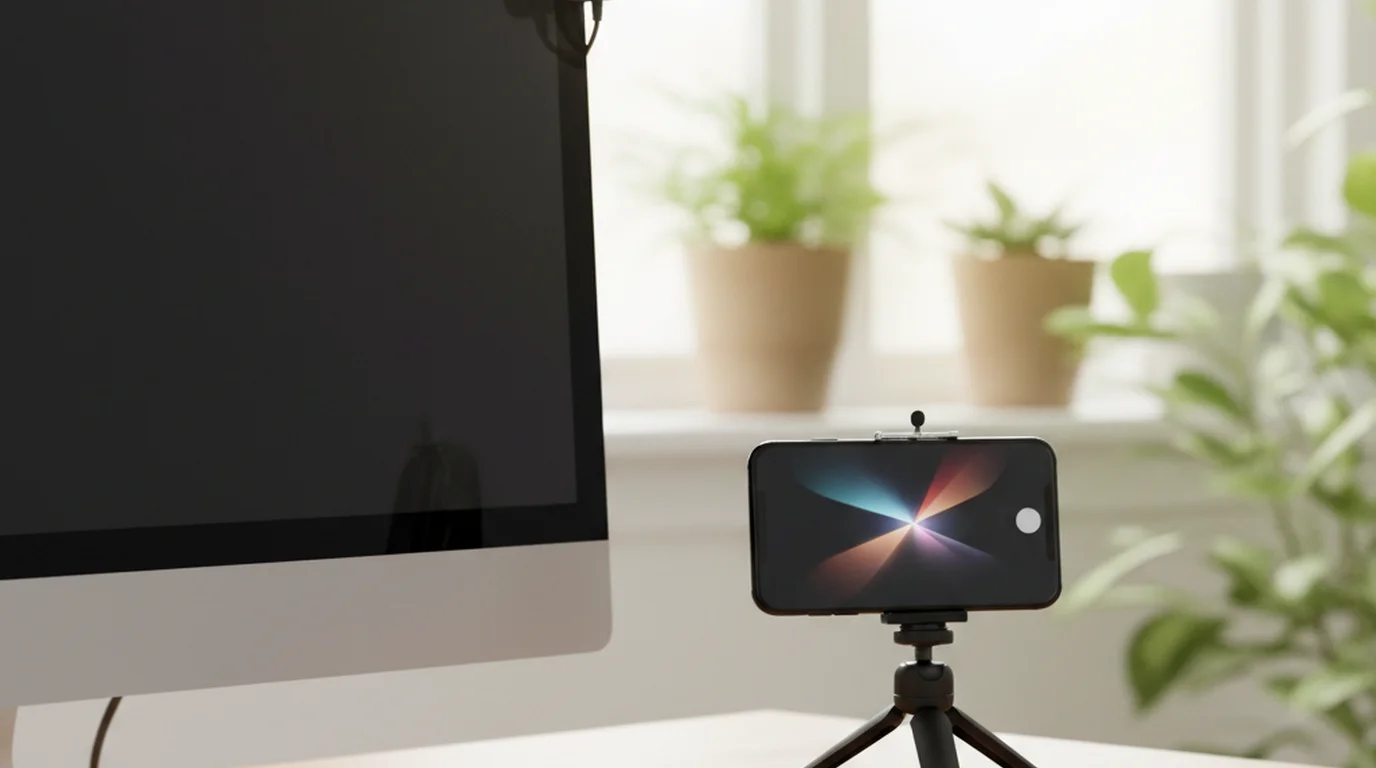
Webcam oder iPhone als Webcam: was ist besser fürs Video?

Webcam oder iPhone als Webcam fürs Video? Sensorgröße, Continuity Camera, Ton, Teleprompter – und die klare Empfehlung, wann welches Gerät das richtige ist.

YouTube-Skript schreiben, das nach dir klingt
YouTube-Skript schreiben – Hook, Kontext, Hauptteil, CTA: die Struktur, die aus 12 Takes zwei macht. Plus Formatierung fürs Ablesen und das Sprechtempo.
Sprich sicherer. Produziere natürlicher.
Ob du TikTok-Videos drehst, Online-Kurse aufnimmst, YouTube-Content produzierst oder Präsentationen übst – Teleprompter hält dich bei deiner Botschaft.