Darmowy test mikrofonu Test mikrofonu online dla każdego mikrofonu

Sprawdź, czy mikrofon działa i jak brzmi, zanim zaczniesz rozmowę, podcast albo nagranie lektorskie. Obserwuj poziom na żywo, zmierz hałas w pokoju i nagraj 10-sekundową próbkę.

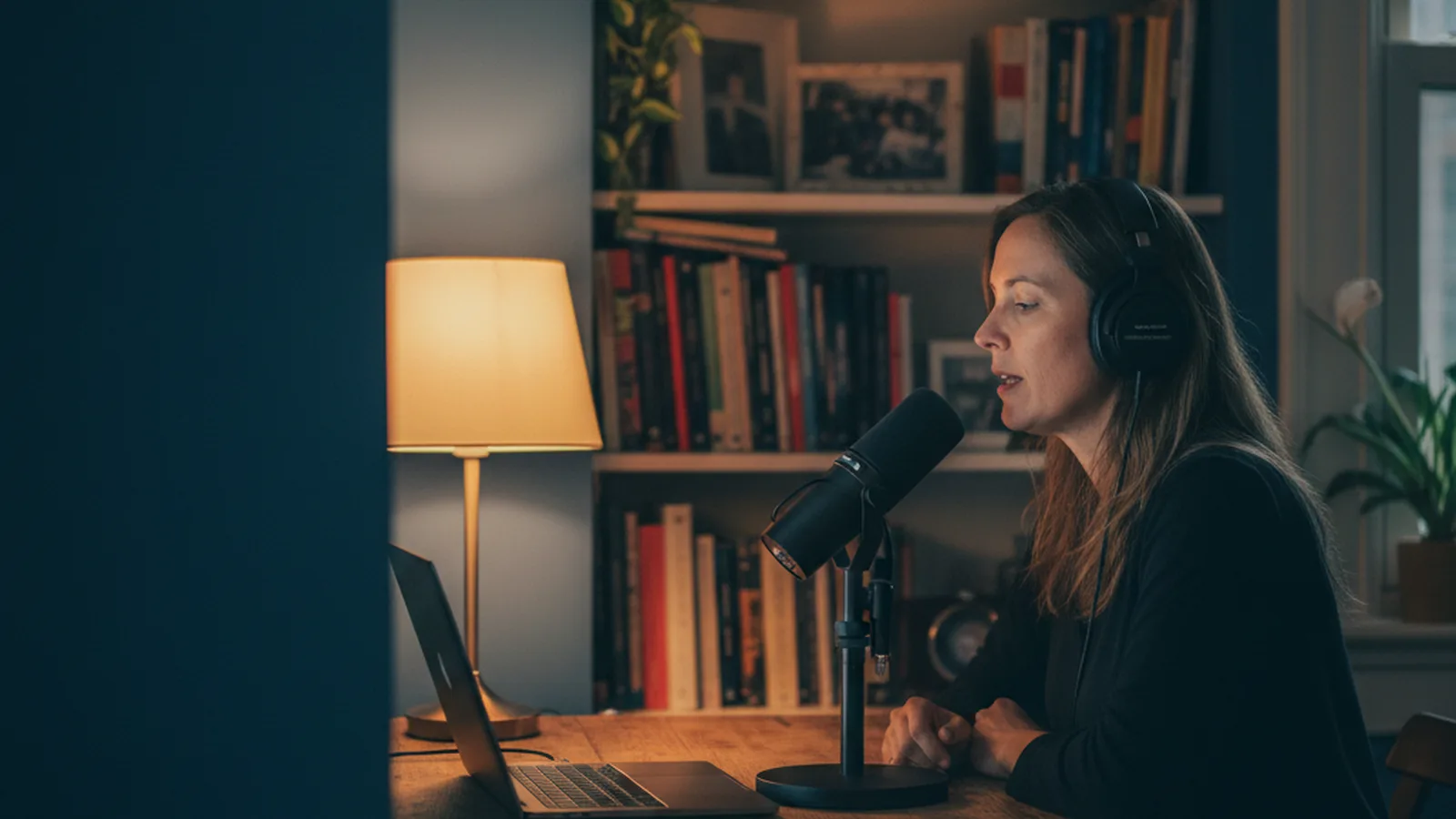
Kobieta w słuchawkach mówi do mikrofonu USB przy biurku podczas testu mikrofonu

Najpierw przeglądarka poprosi o dostęp do mikrofonu. Wybierz Zezwól.

Test działa w przeglądarce. Dźwięk zostaje na Twoim urządzeniu.

Jak zrobić test mikrofonu online

Ten test mikrofonu zajmuje niecałą minutę. Przy dobrym wyniku miernik zostaje w zielonej strefie, z dala od czerwonego ostrzeżenia o przesterowaniu, a za Twoim głosem słychać cichy pokój.

  1. Uruchom test. Kliknij Przetestuj mój mikrofon i wybierz Zezwól. Panel pokaże używany mikrofon.
  2. Wybierz właściwy mikrofon. Wybierz słuchawki, mikrofon USB albo mikrofon kamerki z menu Mikrofon.
  3. Sprawdź poziom. Mów tak, jak w rozmowie. Komunikat nad miernikiem oceni poziom jako za cichy, dobry albo za głośny.
  4. Zmierz pokój. Zachowaj ciszę i kliknij Zmierz szum tła, aby poznać poziom szumu.
  5. Odsłuchaj. Kliknij Nagraj 10 sekund, przeczytaj zdanie lub dwa i odtwórz nagranie.

Wyniki testu mikrofonu: za cicho, dobrze czy za głośno

Wszystkie poziomy są w dBFS: 0 dBFS to najgłośniejszy poziom, jaki mieści dźwięk cyfrowy, a wszystko cichsze ma wartość ujemną. Dla mowy celuj w średni poziom między -35 a -12 dBFS.

Poziom wejściowy to średnia (RMS) głośność tego, co mikrofon słyszy w tej chwili. Ocena uśrednia go z ostatnich 2 sekund mowy i pomija przerwy między słowami. Szczyt to najgłośniejsza pojedyncza próbka, a biały znacznik na mierniku trzyma ją przez 1,5 sekundy.

Szczyty mowy leżą mniej więcej 10 do 20 dB nad średnią, więc średnia głośniejsza niż -12 dBFS wypycha je do 0 dBFS, gdzie dźwięk się spłaszcza i trzeszczy. To jest przesterowanie (clipping), a czerwone ostrzeżenie pojawia się w chwili, gdy próbka dotknie pełnej skali. Głos ze średnią poniżej -35 dBFS trzeba potem mocno wzmocnić, a razem z nim rośnie szum pokoju.

Przykład: dobry poziom mowy

  • Za cichoMowa poniżej -35 dBFSPrzysuń się albo zwiększ głośność wejścia
  • DobrzeMowa od -35 do -12 dBFSZachowaj tę odległość i głośność
  • Za głośnoPowyżej -12 dBFS albo przesterowanie przy 0 dBFSOdsuń się albo zmniejsz głośność wejścia
Miernik poziomu w trzech strefach; biały znacznik szczytu trzyma najgłośniejszy moment.

Ogranicz szum tła przed nagraniem

Zachowaj ciszę i kliknij Zmierz szum tła. Pomiar bierze wartość środkową z 3 sekund, więc pojedyncze kliknięcie czy kaszlnięcie ledwie go porusza.

  • Poniżej -60 dBFS: cichy pokój.
  • Od -60 do -45 dBFS: w cichszych fragmentach słychać brum, wentylator albo ruch uliczny.
  • Powyżej -45 dBFS: hałas wyraźnie słychać za głosem. Wyłącz wentylatory, zamknij okno i przysuń mikrofon do ust.

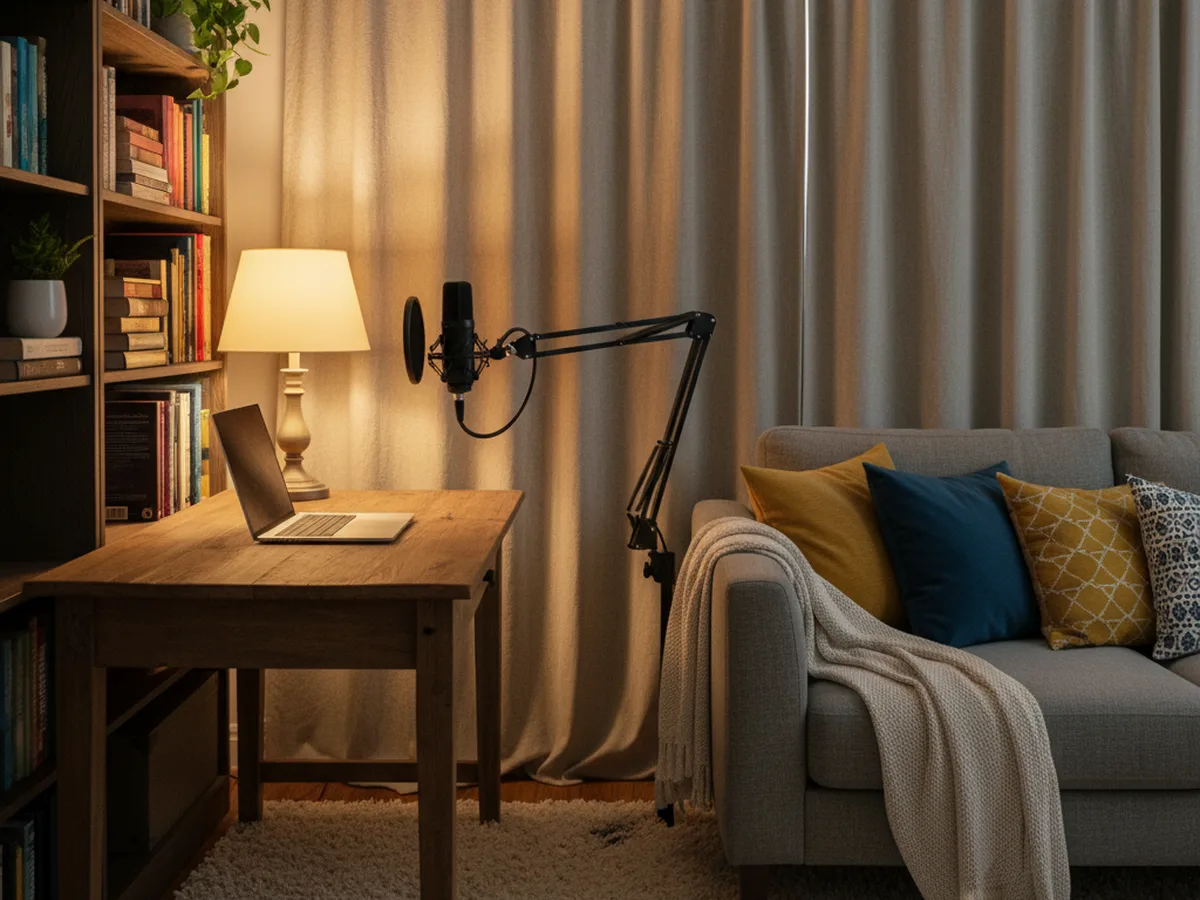
Pomagają też miękkie elementy wyposażenia: zasłony, dywan, sofa i pełny regał pochłaniają pogłos. Usuwanie echa, redukcja szumów i automatyczna regulacja wzmocnienia to przetwarzanie rozmów w przeglądarce; domyślnie są włączone i właśnie to słyszą Zoom i Meet. Wyłącz je w panelu, aby usłyszeć surowy mikrofon, tak jak rejestruje go nagranie podcastu albo lektora.

Cichy domowy kącik do nagrań z mikrofonem na ramieniu przy biurku, grubymi zasłonami, dywanem i sofą z poduszkami

Test mikrofonu słuchawek: AirPods i słuchawki Bluetooth

Połącz słuchawki, zanim klikniesz Przetestuj mój mikrofon, a potem wybierz je w menu Mikrofon. Wiersz W użyciu potwierdza, które urządzenie otworzyła przeglądarka. Na Macu możesz też wybrać AirPods w Ustawienia systemowe > Dźwięk > Wejście, a w Windows słuchawki Bluetooth często mają w nazwie Headset albo Hands-Free.

Gdy mikrofon słuchawek Bluetooth jest aktywny, słuchawki przełączają się na profil rozmowy, który przenosi dźwięk w obie strony, więc głos brzmi węziej, jak w rozmowie telefonicznej. To normalne zachowanie Bluetooth, a 10-sekundowe nagranie pozwala to usłyszeć. AirPods to wygodny wybór do rozmów, a przewodowy mikrofon USB daje pełniejsze brzmienie w podcaście albo nagraniu lektorskim.

Na iPhonie w ustawieniach AirPods, w sekcji Mikrofon, wybierzesz, której słuchawki mikrofon ma być używany.

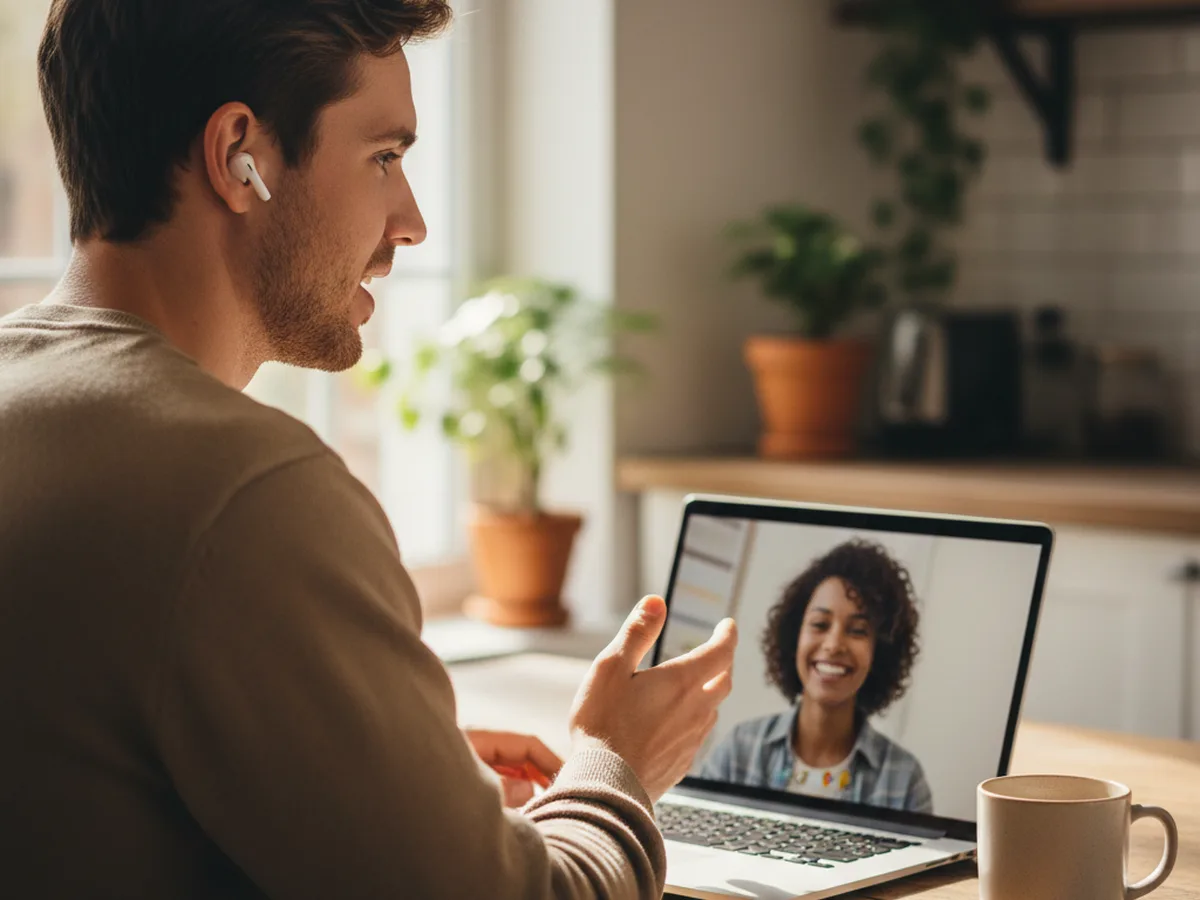
Mężczyzna w bezprzewodowych słuchawkach rozmawia przez laptopa podczas rozmowy wideo przy kuchennym stole

Chcesz sprawdzić też kamerę? Test kamery pokaże obraz z kamery przed rozmową wideo. Szykujesz nagranie z tekstem? Zobacz, jak działa prompter w trzech trybach.

Mikrofon nie działa? Rozwiązania dla Maca, Windows i każdej przeglądarki

Najpierw przejrzyj ustawienia systemu, potem przeglądarki.

Mac

Zezwól przeglądarce: menu Apple > Ustawienia systemowe > Prywatność i ochrona > Mikrofon, a następnie włącz Chrome, Safari, Edge lub Firefoksa. Jeśli pojawi się prośba, zamknij i ponownie otwórz przeglądarkę.

Wybierz wejście: Ustawienia systemowe > Dźwięk > Wejście, wybierz mikrofon i przesuń suwak głośności wejściowej: niżej przy donośnym głosie, wyżej przy cichym.

Windows 11

Zezwól przeglądarce: Start > Ustawienia > Prywatność i zabezpieczenia > Mikrofon. Włącz Dostęp do mikrofonu, Zezwalaj aplikacjom na dostęp do mikrofonu oraz Zezwalaj aplikacjom klasycznym na dostęp do mikrofonu. W Windows 10 ścieżka to Ustawienia > Prywatność > Mikrofon.

Wybierz wejście: Ustawienia > System > Dźwięk. W sekcji Wejście wybierz mikrofon, a potem otwórz go, aby ustawić głośność wejścia.

Mikrofon jest zajęty

Niektóre mikrofony obsługują tylko jedną aplikację naraz, zwłaszcza w Windows. Opuść rozmowę w Zoom, Teams, Discordzie lub Meet, zamknij inne karty nagrywające dźwięk i kliknij Spróbuj ponownie.

Chrome

Kliknij ikonę witryny po lewej stronie paska adresu, ustaw Mikrofon na Zezwalaj i odśwież stronę. Dla wszystkich witryn: Ustawienia > Prywatność i bezpieczeństwo > Ustawienia witryn > Mikrofon, gdzie wybierzesz też domyślny mikrofon.

Safari

Safari > Ustawienia > Witryny > Mikrofon. Ustaw dla teleprompter.works Pozwalaj albo Pytaj, a potem odśwież stronę.

Edge

Kliknij ikonę kłódki po lewej stronie paska adresu, ustaw Mikrofon na Zezwalaj i odśwież stronę. Dla wszystkich witryn otwórz Ustawienia, przejdź do sekcji uprawnień witryn i wybierz Mikrofon.

Firefox

Kliknij ikonę uprawnień po lewej stronie paska adresu i usuń zablokowany wpis mikrofonu, wtedy Firefox zapyta ponownie przy następnym wczytaniu. Zapisane decyzje znajdziesz w Ustawienia > Prywatność i bezpieczeństwo > Uprawnienia > Mikrofon.

Teleprompter-Scrolling Scripts na iPhonie, iPadzie i Macu z tekstem przewijanym nad kamerą

Następny krok

Dźwięk gotowy? Teraz nagrywaj z tekstem

Darmowy prompter online przewija Twój tekst w przeglądarce, więc czytasz wstęp do podcastu albo tekst lektorski w równym tempie. Na iPhonie, iPadzie i Macu Teleprompter-Scrolling Scripts dodaje tryb głosowy: nagrywa dźwięk, gdy tekst się przewija, gotowy do odcinków podcastu i nagrań lektorskich. Aplikację pobierzesz za darmo.

Najczęściej zadawane pytania

Jak zrobić test mikrofonu online?

Kliknij Przetestuj mój mikrofon i zezwól na dostęp, gdy przeglądarka zapyta. Mów normalnym głosem i patrz na miernik: pasek porusza się razem z głosem, a komunikat pod nim ocenia poziom jako za cichy, dobry albo za głośny. Potem nagraj 10 sekund i odtwórz nagranie, żeby usłyszeć dokładnie, jak brzmisz.

Dlaczego mikrofon nie działa w przeglądarce?

Większość przypadków ma trzy przyczyny. Przeglądarka lub witryna ma zablokowany mikrofon — zezwól na niego ikoną na pasku adresu. System blokuje przeglądarkę — włącz ją w Prywatność i ochrona > Mikrofon na Macu albo w Prywatność i zabezpieczenia > Mikrofon w Windows. Albo inna aplikacja, na przykład Zoom, Teams lub Discord, trzyma mikrofon — zamknij ją i kliknij Spróbuj ponownie.

Jaki poziom mikrofonu jest dobry?

Dla mowy celuj w zieloną strefę miernika: średni poziom mowy między -35 a -12 dBFS, ze szczytami poniżej 0 dBFS. Jeśli pojawi się czerwone ostrzeżenie o przesterowaniu, odsuń się od mikrofonu albo zmniejsz głośność wejścia. Jeśli poziom jest za cichy, przysuń się albo zwiększ głośność wejścia w ustawieniach dźwięku.

Jak przetestować mikrofon słuchawek albo AirPods?

Najpierw połącz słuchawki, a potem wybierz je w menu Mikrofon w teście. Etykieta pod menu pokazuje używane urządzenie. Mów, sprawdź miernik i nagraj krótką próbkę. Słuchawki Bluetooth przełączają się na jakość rozmowy, gdy ich mikrofon pracuje, więc odsłuch brzmi węziej niż muzyka — to normalne.

Redukcja szumów i usuwanie echa: włączać czy wyłączać?

Do rozmów zostaw je włączone: przeglądarka wycisza szum wentylatora i chroni rozmówcę przed słyszeniem własnego głosu. Wyłącz je, aby usłyszeć, co zbiera surowy mikrofon, albo gdy nagrywasz podcast lub lektora dobrym mikrofonem i chcesz później samodzielnie obrobić dźwięk. Wyłącz automatyczną regulację wzmocnienia, aby ręcznie ustawić stały poziom.

Jakiej częstotliwości próbkowania i ilu kanałów powinien używać mikrofon?

Częstotliwość próbkowania i liczba kanałów pochodzą prosto z tego, co przeglądarka podaje o ścieżce mikrofonu. 48 000 Hz i 44 100 Hz to pełna jakość dla głosu, a jeden kanał (mono) to dokładnie to, czego potrzeba do mowy; tak nagrywa większość mikrofonów, słuchawek i mikrofonów w laptopach. Niektóre przeglądarki zachowują te wartości dla siebie i pokazują Nie podano.

Jak sprawdzić szum tła mikrofonu?

Zachowaj ciszę i kliknij Zmierz szum tła. Test słucha przez 3 sekundy i podaje poziom szumu w dBFS. Poniżej -60 dBFS to cichy pokój, od -60 do -45 dBFS słychać brum albo wentylator, a powyżej -45 dBFS jest na tyle głośno, że hałas słychać za głosem.

Czy ten test mikrofonu jest prywatny?

Tak. Test działa w całości w przeglądarce. Dźwięk zostaje na Twoim urządzeniu, a 10-sekundowe nagranie zapisuje się tylko wtedy, gdy klikniesz Pobierz nagranie.