اختبار المايك مجانًا افحص أي ميكروفون أونلاين

تأكّد من أن الميكروفون يعمل واستمع إلى صوته قبل مكالمة أو بودكاست أو تعليق صوتي. تابِع المستوى مباشرةً، وقِس ضوضاء الغرفة، وسجّل عيّنة مدتها 10 ثوانٍ.

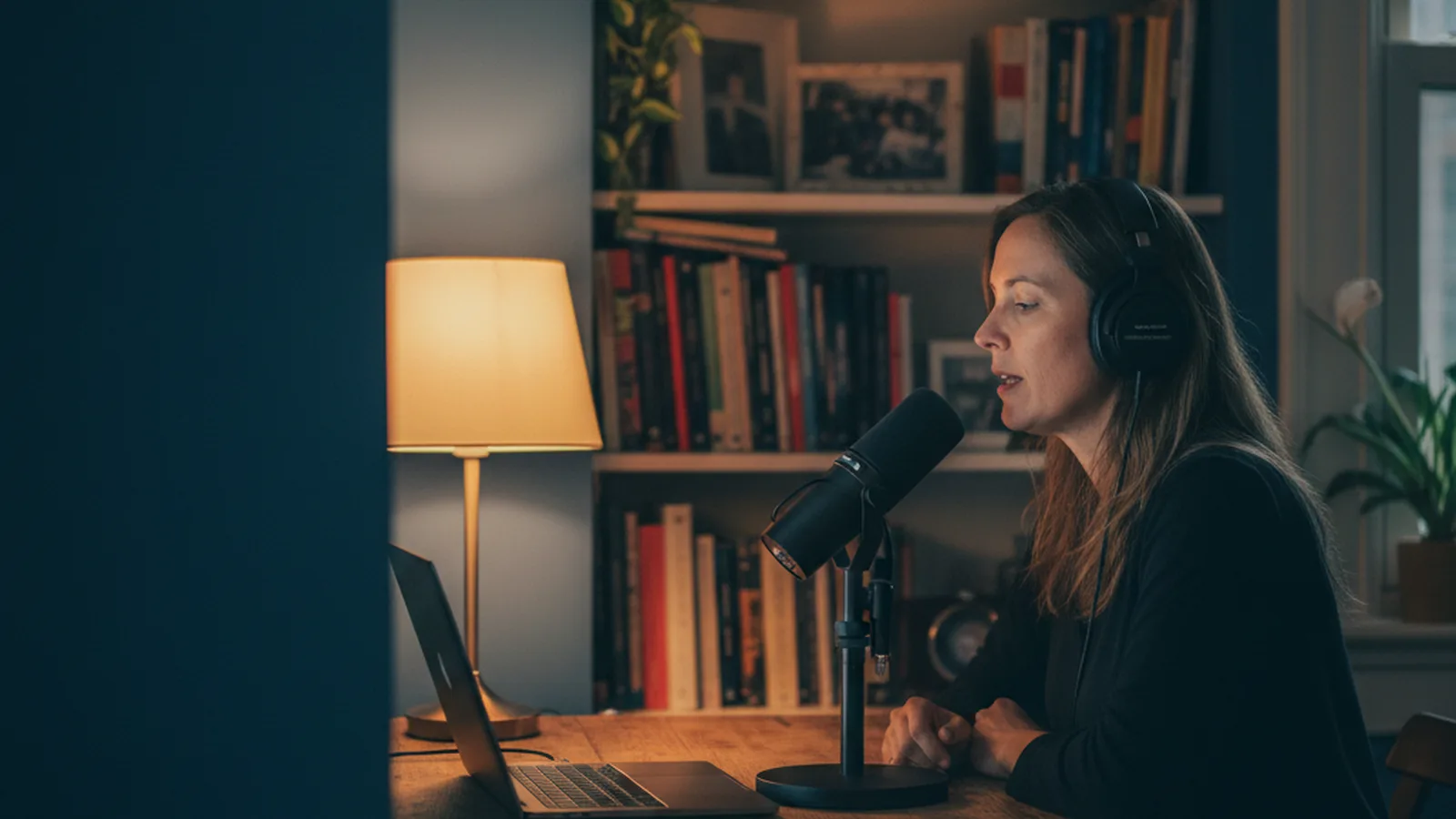
امرأة تضع سماعات الرأس وتتحدث في مايك USB على مكتبها أثناء اختبار المايك

سيطلب المتصفح أولًا إذن الوصول إلى الميكروفون. اختر «السماح».

يعمل الاختبار داخل متصفحك. يبقى صوتك على جهازك.

طريقة اختبار المايك أونلاين

يستغرق اختبار الميكروفون هذا أقل من دقيقة. النتيجة الجيدة تُبقي المؤشر في المنطقة الخضراء بعيدًا عن تحذير التشبّع الأحمر، مع غرفة هادئة خلف صوتك.

  1. ابدأ الاختبار. اضغط «اختبر الميكروفون» واختر «السماح». تعرض اللوحة الميكروفون المستخدَم.
  2. اختر المايك المناسب. اختر سماعة الرأس أو مايك USB أو مايك كاميرا الويب من قائمة «الميكروفون».
  3. افحص المستوى. تحدّث كما ستتحدث في المكالمة. تخبرك الرسالة أعلى المؤشر إن كان المستوى منخفضًا جدًا أو جيدًا أو مرتفعًا جدًا.
  4. قِس الغرفة. التزم الصمت واضغط «قياس الضوضاء الخلفية» لتعرف مستوى الضوضاء الأساسي.
  5. استمع إلى نفسك. اضغط «سجّل 10 ثوانٍ»، واقرأ جملة أو جملتين، ثم شغّل التسجيل.

نتائج اختبار المايك: منخفض جدًا أو جيد أو مرتفع جدًا

جميع المستويات بوحدة dBFS: يمثّل 0 dBFS أعلى مستوى يتّسع له الصوت الرقمي، وكل ما هو أهدأ منه رقم سالب. للكلام، استهدف متوسط مستوى بين ‎-35 و‎-12 dBFS.

مستوى الإدخال هو متوسط علوّ (RMS) ما يسمعه المايك الآن. يحسب التقييم المتوسط على آخر ثانيتين من الكلام ويتخطّى الوقفات بين الكلمات. الذروة هي أعلى عيّنة منفردة، وتثبّتها العلامة البيضاء على المؤشر لمدة 1.5 ثانية.

تقع ذُرى الكلام فوق متوسطه بنحو 10 إلى 20 ديسيبل، لذلك فإن متوسطًا أعلى من ‎-12 dBFS يدفع الذُرى إلى 0 dBFS، حيث يتسطّح الصوت وتظهر فيه طقطقة. هذا هو التشبّع، ويظهر التحذير الأحمر لحظة وصول أي عيّنة إلى الحد الأقصى. أما الصوت الذي يقل متوسطه عن ‎-35 dBFS فيحتاج إلى تضخيم كبير لاحقًا، فترتفع معه ضوضاء الغرفة.

مثال: مستوى كلام جيد

  • منخفض جدًاالكلام أقل من ‎-35 dBFSاقترب من المايك أو ارفع مستوى الإدخال
  • جيدالكلام بين ‎-35 و‎-12 dBFSحافظ على هذه المسافة وهذا المستوى
  • مرتفع جدًاأعلى من ‎-12 dBFS، أو تشبّع عند 0 dBFSابتعد أو اخفض مستوى الإدخال
مؤشر المستوى بمناطقه الثلاث، والعلامة البيضاء تثبّت أعلى لحظة.

خفّف الضوضاء الخلفية قبل التسجيل

التزم الصمت واضغط قياس الضوضاء الخلفية. يأخذ القياس القيمة الوسيطة لثلاث ثوانٍ، فلا تكاد نقرة واحدة أو سعلة تحرّكه.

  • أقل من ‎-60 dBFS: غرفة هادئة.
  • من ‎-60 إلى ‎-45 dBFS: طنين أو مروحة أو صوت حركة المرور في المقاطع الهادئة.
  • أعلى من ‎-45 dBFS: تُسمع بوضوح خلف صوتك. أطفئ المراوح، وأغلق النافذة، وقرّب المايك من فمك.

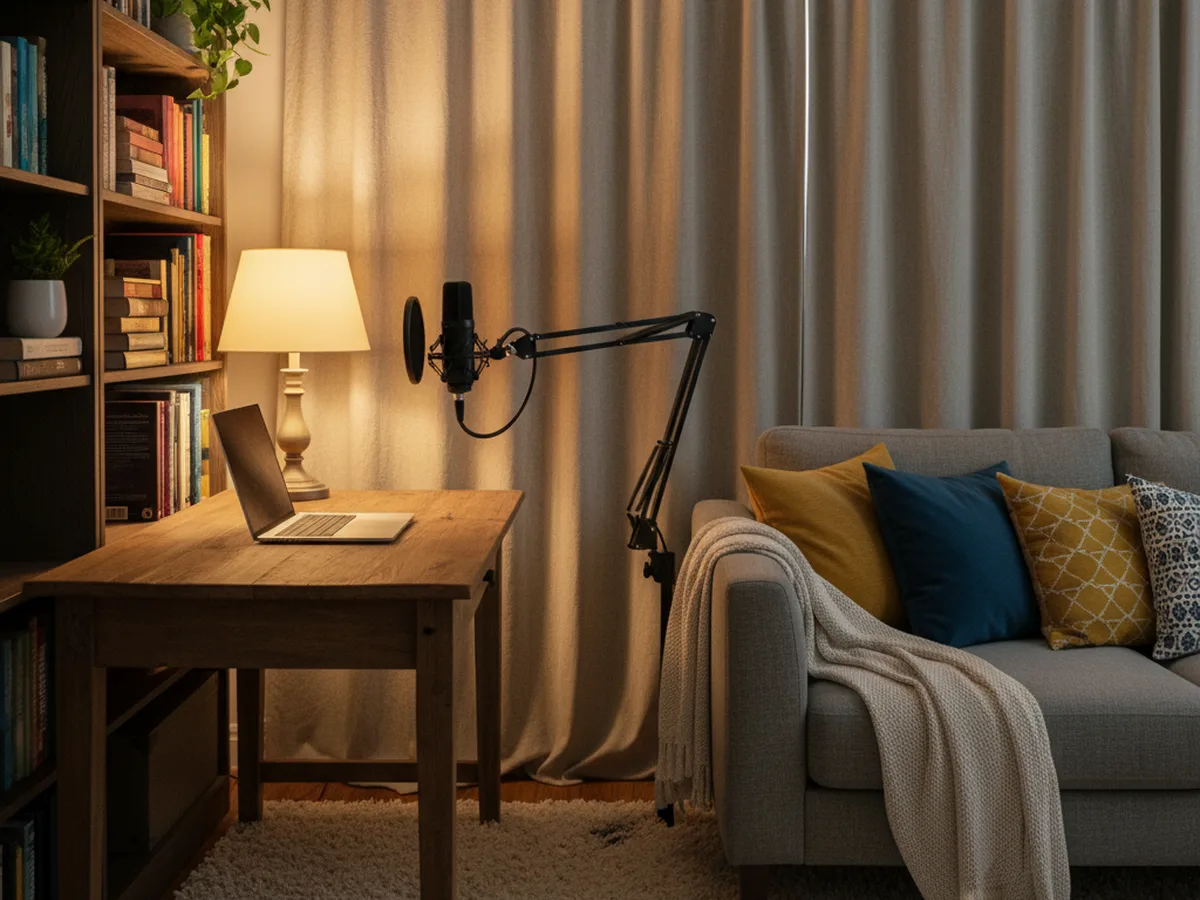
الأثاث الناعم يساعد أيضًا: الستائر والسجاد والأريكة ورفّ كتب ممتلئ تمتص الصدى. إلغاء الصدى وكتم الضوضاء والتحكم التلقائي في الكسب هي معالجة المكالمات في المتصفح، وتبقى مفعّلة افتراضيًا، وهكذا يسمعك Zoom وMeet. أوقفها من اللوحة لتسمع الميكروفون خامًا، كما يلتقطه تسجيل البودكاست أو التعليق الصوتي.

ركن تسجيل هادئ في المنزل بمايك على ذراع مكتب وستائر ثقيلة وسجادة وأريكة بوسائد

اختبار مايك السماعة: AirPods وسماعات البلوتوث

وصّل السماعة قبل أن تضغط «اختبر الميكروفون»، ثم اخترها من قائمة «الميكروفون». يؤكّد سطر قيد الاستخدام الجهاز الذي فتحه المتصفح. وعلى Mac يمكنك أيضًا اختيار AirPods من إعدادات النظام > الصوت > الإدخال، أما على Windows فتظهر سماعة البلوتوث غالبًا وفي اسمها Headset أو Hands-Free.

عندما يعمل مايك سماعة البلوتوث، تنتقل السماعة إلى ملف تعريف المكالمات الذي ينقل الصوت في الاتجاهين، فيصبح صوتك أضيق، أشبه بمكالمة هاتفية. هذا سلوك طبيعي للبلوتوث، والتسجيل ذو العشر ثوانٍ يتيح لك سماعه بنفسك. AirPods خيار مريح للمكالمات، ومايك USB السلكي يمنحك صوتًا أغنى للبودكاست أو التعليق الصوتي.

على iPhone، تختار سمّاعة الأذن التي يعمل منها المايك من إعدادات AirPods، ضمن «الميكروفون».

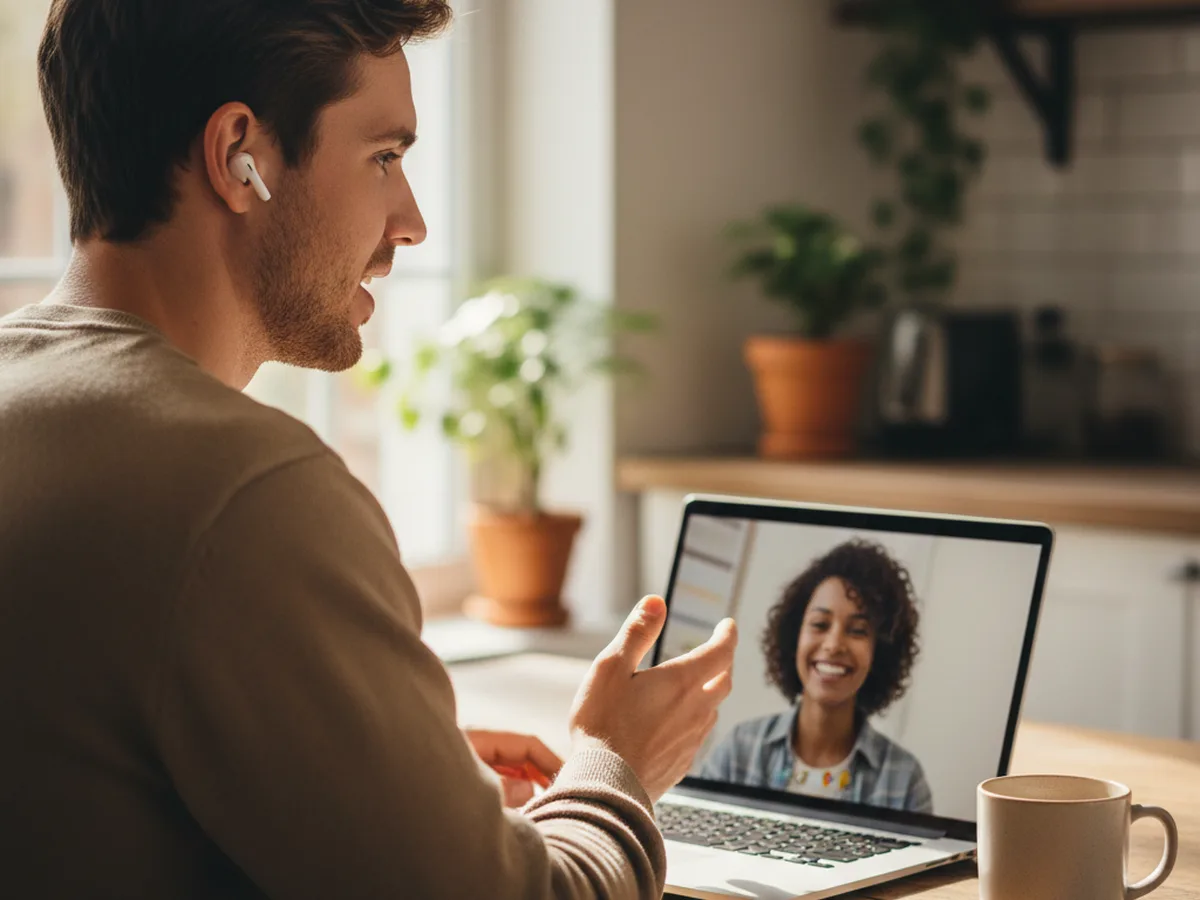
رجل يضع سماعات أذن لاسلكية ويتحدث في مكالمة فيديو على حاسوب محمول عند طاولة المطبخ

تريد فحص الكاميرا أيضًا؟ يعرض اختبار كاميرا الويب صورة الكاميرا قبل مكالمة الفيديو. وقبل الجلسة، أحمِ صوتك بهذه النماذج من نصوص التعليق الصوتي.

المايك لا يعمل؟ حلول لـ Mac وWindows وكل المتصفحات

ابدأ بإعدادات النظام، ثم انتقل إلى المتصفح.

Mac

اسمح للمتصفح: قائمة Apple > إعدادات النظام > الخصوصية والأمن > الميكروفون، ثم فعّل Chrome أو Safari أو Edge أو Firefox. أغلق المتصفح وأعد فتحه إذا طلب ذلك.

اختر جهاز الإدخال: إعدادات النظام > الصوت > الإدخال، ثم اختر الميكروفون واضبط شريط مستوى الإدخال: اخفضه للصوت العالي، وارفعه للصوت الهادئ.

Windows 11

اسمح للمتصفح: ابدأ > الإعدادات > الخصوصية والأمان > الميكروفون. فعّل «الوصول إلى الميكروفون» و«السماح للتطبيقات بالوصول إلى الميكروفون» و«السماح لتطبيقات سطح المكتب بالوصول إلى الميكروفون». وفي Windows 10 يكون المسار الإعدادات > الخصوصية > الميكروفون.

اختر جهاز الإدخال: الإعدادات > النظام > الصوت. ضمن «الإدخال»، اختر المايك، ثم افتحه لضبط مستوى الإدخال.

المايك مشغول

بعض الميكروفونات تعمل مع تطبيق واحد في كل مرة، خصوصًا على Windows. غادر المكالمة في Zoom أو Teams أو Discord أو Meet، وأغلق علامات التبويب الأخرى التي تسجّل الصوت، ثم اضغط «إعادة المحاولة».

Chrome

انقر رمز الموقع في طرف شريط العنوان واضبط «الميكروفون» على «السماح»، ثم أعد التحميل. ولكل المواقع: الإعدادات > الخصوصية والأمان > إعدادات المواقع الإلكترونية > الميكروفون، وهناك تختار أيضًا الميكروفون الافتراضي.

Safari

Safari > الإعدادات > مواقع الويب > الميكروفون. اضبط teleprompter.works على «السماح» أو «السؤال»، ثم أعد تحميل الصفحة.

Edge

انقر رمز القفل في طرف شريط العنوان واضبط «الميكروفون» على «السماح»، ثم أعد التحميل. ولكل المواقع، افتح الإعدادات، وانتقل إلى قسم أذونات المواقع، واختر «الميكروفون».

Firefox

انقر رمز الأذونات في طرف شريط العنوان وامسح إدخال الميكروفون المحظور، ليسألك Firefox من جديد عند التحميل التالي. وتجد القرارات المحفوظة في الإعدادات > الخصوصية والأمان > الأذونات > الميكروفون.

تطبيق Teleprompter-Scrolling Scripts على iPhone وiPad وMac والنص يتحرك فوق صورة الكاميرا

الخطوة التالية

الصوت جاهز؟ سجّل الآن مع نصّك

تعرض شاشة التلقين المجانية أونلاين نصّك متحركًا في المتصفح، فتقرأ مقدّمة البودكاست أو التعليق الصوتي بإيقاع ثابت. وعلى iPhone وiPad وMac يضيف Teleprompter-Scrolling Scripts وضع الصوت: يسجّل الصوت بينما يتحرك النص، جاهزًا لحلقات البودكاست ولقطات التعليق الصوتي. التنزيل مجاني.

الأسئلة الشائعة

كيف أختبر المايك أونلاين؟

اضغط «اختبر الميكروفون» واسمح بالوصول عندما يطلب المتصفح ذلك. تحدّث بصوتك المعتاد وراقب مؤشر المستوى: يتحرك الشريط مع صوتك، وتقيّم الرسالة أعلاه المستوى بأنه منخفض جدًا أو جيد أو مرتفع جدًا. ثم سجّل 10 ثوانٍ وشغّلها لتسمع صوتك كما هو تمامًا.

لماذا لا يعمل الميكروفون في المتصفح؟

ثلاثة أسباب تغطي معظم الحالات. المتصفح أو الموقع محظور من الميكروفون، فاسمح له من الرمز في شريط العنوان. أو نظام التشغيل يحظر المتصفح، فشغّل المتصفح من الخصوصية والأمن > الميكروفون على Mac، أو الخصوصية والأمان > الميكروفون على Windows. أو تطبيق آخر مثل Zoom أو Teams أو Discord يستخدم المايك، فأغلقه واضغط «إعادة المحاولة».

ما مستوى الميكروفون الجيد؟

للكلام، استهدف المنطقة الخضراء على المؤشر: متوسط مستوى كلام بين ‎-35 و‎-12 dBFS، مع بقاء الذُرى تحت 0 dBFS. إذا ظهر تحذير التشبّع الأحمر، فابتعد عن المايك أو اخفض مستوى الإدخال. وإذا ظهر المستوى منخفضًا جدًا، فاقترب أو ارفع مستوى الإدخال من إعدادات الصوت.

كيف أختبر مايك سماعة الرأس أو AirPods؟

وصّل السماعة أولًا، ثم اخترها من قائمة «الميكروفون» في الاختبار. يعرض السطر أسفل القائمة الجهاز المستخدَم. تحدّث وراقب المؤشر وسجّل عيّنة قصيرة. تنتقل سماعة البلوتوث إلى وضع بجودة المكالمات أثناء عمل المايك، فيبدو التشغيل أضيق من الموسيقى، وهذا طبيعي.

هل أشغّل كتم الضوضاء وإلغاء الصدى أم أوقفهما؟

اتركهما مفعّلين في المكالمات، إذ ينقّي المتصفح صوت المروحة ويسمع الطرف الآخر صوتك وحده دون صدى صوته. أوقفهما لتسمع ما يلتقطه الميكروفون خامًا، أو عندما تسجّل بودكاست أو تعليقًا صوتيًا بمايك جيد وتفضّل تنقية الصوت بنفسك لاحقًا. وأوقف التحكم التلقائي في الكسب لتضبط مستوى ثابتًا يدويًا.

ما معدل العيّنات وعدد القنوات المناسبان للميكروفون؟

يأتي معدل العيّنات وعدد القنوات مباشرةً من تقرير المتصفح عن مسار الميكروفون. معدّلا 48,000 هرتز و44,100 هرتز كلاهما بجودة كاملة للصوت البشري، والقناة الواحدة (أحادية) مناسبة تمامًا للكلام، وهي ما تسجّله معظم المايكات وسماعات الرأس ومايكات الحواسيب المحمولة. وتُبقي بعض المتصفحات هذه القيم خاصة فتعرض «غير متوفر».

كيف أفحص الضوضاء الخلفية للمايك؟

التزم الصمت واضغط «قياس الضوضاء الخلفية». يستمع الاختبار لمدة 3 ثوانٍ ويعرض مستوى الضوضاء الأساسي بوحدة dBFS. أقل من ‎-60 dBFS تعني غرفة هادئة، ومن ‎-60 إلى ‎-45 dBFS يُسمع طنين أو صوت مروحة، وأعلى من ‎-45 dBFS تُسمع الضوضاء خلف صوتك.

هل اختبار المايك هذا خاص؟

نعم. يعمل الاختبار بالكامل داخل متصفحك. يبقى صوتك على جهازك، ويُحفظ تسجيل الثواني العشر فقط إذا ضغطت «تنزيل».