Läuft sofort in Chrome, Safari, Firefox und Edge. Kein Account, keine Installation, keine Anmeldung. Skript einfügen und in unter 60 Sekunden loslesen.
Skript scrollt im Vollbild, mit einstellbarem Tempo, Schriftgröße, Farben und Spiegelung. Auf dein Tempo setzen und freihändig ablesen.
Leg dein Skript über eine 16:9-Kameravorschau und nimm lokal auf. Den Textbereich ziehst du an die Stelle, die zu deinem Bildausschnitt passt.
Sag „vor“, „zurück“, „pause“ oder „neustart“, um das Scrollen beim Aufnehmen freihändig zu steuern – ohne Tippen.
Vier Schritte vom leeren Blatt zum laufenden Skript.
Klick oben in der Leiste auf „Skript“, füg deinen Text ein oder tipp ihn, und speichere. Der Online-Prompter nimmt jede Länge an – ein 30-Sekunden-Pitch und ein 45-Minuten-Vorlesungsskript funktionieren gleich.
Wähle Teleprompter zum Proben und Ablesen ohne Aufnahme – oder Aufnahme , um Video mit Skript-Overlay aufzunehmen. Oder Sprache, um nur Ton aufzunehmen – ohne Kamera, ohne Videodatei. Du kannst jederzeit zwischen den Modi wechseln.
Stell die Scrollgeschwindigkeit zwischen 10 und 500 WPM ein, dazu Schriftgröße, Zeilenabstand, Textfarbe und Hintergrundfarbe. Zieh das Text-Overlay an die Stelle, die zu deiner Kamera passt.
Zwei unabhängige Spiegelungen, damit derselbe Browser-Tab ein Glas-Autocue ansteuern kann, statt nur neben der Linse zu stehen.
Ein Hardware-Teleprompter spiegelt einen Monitor über eine schräg vor der Linse stehende Glasscheibe, und das Glas dreht alles um, was es reflektiert. Die horizontale Spiegelung dreht das Skript vorab um und hebt das damit auf, sodass es durch den Beam Splitter normal zu lesen ist. Am Rechner steckt meist nicht der Browser-Tab unter dem Glas – er speist den Prompter-Monitor, der dort steht, per HDMI oder als zweiter Bildschirm.
Ein Beam Splitter dreht das Bild genau einmal um, du brauchst also immer nur eine Spiegelung – welche, hängt davon ab, wie das Display in der Halterung sitzt. Dreh denselben Monitor um 180° auf der Halterung, und aus der horizontalen wird die vertikale Spiegelung. Beide zusammen drehen das Skript um volle 180°, für einen kopfüber montierten Bildschirm. Schneller, als es auf dem Papier herzuleiten: beide durchprobieren und aufs Glas schauen.
Die Spiegelung verändert die Skriptebene auf dem Bildschirm und sonst nichts. Das Kamerabild bleibt unangetastet, alles, was du im Aufnahmemodus aufzeichnest, kommt richtig herum heraus. Das direkte Bearbeiten auf der Prompter-Fläche ist aus, solange eine Spiegelung aktiv ist – über Skript bearbeiten öffnest du den Editor trotzdem, wenn du eine Zeile ändern willst.
Der kostenlose Browser-Teleprompter deckt Windows, Android und jede Plattform ab, für die es keine native App gibt.
In Chrome oder Edge öffnen, Vollbild einschalten, Monitor auf Augenhöhe stellen. Der beste kostenlose Teleprompter für den PC – kein Download, kein Setup.
Läuft in Chrome auf jedem Android-Smartphone und -Tablet. Zum Startbildschirm hinzufügen für Zugriff mit einem Tap. Die Vollbild-Querformatansicht ist ideal für längere Skripte.
Nutze die Browserversion überall – oder lade die kostenlose native App für Kamera-Modus, Offline-Nutzung und Sprachsteuerung ohne Browser.
Alles im kostenlosen Online-Teleprompter – kein Abo, keine Paywall.
Keine Wortbegrenzung. Kurze Social-Clips oder komplette Keynote-Skripte – der Online-Prompter nimmt jede Länge.
Der Aufnahmemodus legt dein scrollendes Skript über eine 16:9-Kameravorschau. Aufnahme direkt im Browser, gespeichert wird lokal.
Breit genug für bedächtiges Sprechen bei 100 WPM und Nachrichtentempo ab 160 WPM.
Sag „vor“, „zurück“, „pause“, „stopp“, „weiter“, „start“ oder „neustart“ – so steuerst du den Teleprompter beim Filmen freihändig.
Spiegle den Text horizontal oder vertikal – für ein Glas-Autocue, einen Beam-Splitter oder einen umgekehrt aufgestellten Monitor.
Schriftgröße, Zeilenabstand, Buchstabenabstand, Textfarbe, Hintergrundfarbe, Ausrichtung sowie Größe und Position des Textbereichs.
Kein Download, kein Account – einfach öffnen und loslesen.
„Die meisten Browser-Teleprompter drängen dich zur Anmeldung, bevor du irgendetwas Sinnvolles tun kannst. Dieser hier ging auf, ich habe mein Skript eingefügt, und es lief los. Nichts zu installieren, kein Account. Allein das setzt ihn vor alles andere.“
 Ryan Kowalski
App-Tester für iOS & macOS
Ryan Kowalski
App-Tester für iOS & macOS
„Wenn ich mein Handy nicht dabeihabe und schnell ein Skript testen will, öffne ich die Browserversion auf dem Gerät, das gerade da ist. Auf einem Windows-Laptop läuft sie genauso wie auf meinem Mac – keine Reibung, kein Login, keine Überraschungen.“
 Maya Chen
Content Creatorin
Maya Chen
Content Creatorin
„Ich bereite Live-Workshops ständig auf geliehenen Geräten und Laptops der Veranstaltungsorte vor. Einen Teleprompter zu haben, den ich aus jedem Browser heraus nutzen kann und in dem mein Skript in Sekunden bereitliegt, nimmt mir eine Sorge vor dem Livegang.“
 Lauren Mercer
Online-Kurs-Creatorin
Lauren Mercer
Online-Kurs-Creatorin
Alles, was du wissen musst, bevor du loslegst.
Ja – vollständig kostenlos, quelloffen und ohne Account, ohne E-Mail, ohne Anmeldung. Es gibt keine Paywall, keine Testphase und keine Premium-Stufe. Der volle Funktionsumfang steht ab dem ersten Besuch zur Verfügung.
Ja. Öffne teleprompter.works/online in Chrome oder Edge auf jedem Windows-PC oder -Laptop. Geh mit F11 in den Vollbildmodus und stell den Monitor nah an die Kamera. Für Windows-Nutzer ist das die schnellste kostenlose Teleprompter-Lösung – ganz ohne Download.
Ja. Er läuft in Chrome auf jedem Android-Smartphone und -Tablet. Für eine Verknüpfung auf dem Startbildschirm öffnest du das Chrome-Menü und wählst „Zum Startbildschirm hinzufügen“ – dann startet er im Vollbild wie eine native App.
Ja. Wechsle in den Aufnahmemodus, um die Kamera deines Geräts zu nutzen. Das Skript liegt über einer 16:9-Kameravorschau, und du nimmst direkt im Browser auf. Das Video wird lokal auf deinem Gerät gespeichert – nichts wird auf einen Server hochgeladen.
Im Teleprompter-Modus scrollt dein Skript im Vollbild – gut für Proben, für das Ablesen vor einer separaten Kamera oder für Live-Präsentationen. Im Aufnahmemodus schaltet sich zusätzlich die Kamera dazu, sodass du in einem einzigen Browser-Tab gleichzeitig ablesen und aufnehmen kannst.
Nutze in der Textsteuerung die Schaltfläche zum horizontalen Spiegeln. Der Text wird umgedreht und ist dadurch richtig herum lesbar, wenn er von einer Spiegelscheibe vor dem Objektiv reflektiert wird – der übliche Aufbau bei Broadcast- und Studio-Autocue-Hardware. Es gibt eine eigene Schaltfläche fürs vertikale Spiegeln, denn welche der beiden du brauchst, hängt davon ab, wie das Display in der Halterung sitzt; beide zusammen drehen das Skript um volle 180°. Gespiegelt wird nur das Skript auf dem Bildschirm, nie das Video, das du aufnimmst.
Ja. Teleprompter-Scrolling Scripts ist die kostenlose native App für iPhone, iPad und Mac. Sie ergänzt den Kamera-Modus mit direkter Videoaufnahme, Offline-Nutzung ohne Internetverbindung und Sprachsteuerung. Die Browserversion auf dieser Seite läuft auf jedem Gerät; für Apple-Geräte ist die native App schneller und zuverlässiger.
Diese Seite im Handy-Browser öffnen, Skript einfügen, Play drücken — das ist schon der Prompter, ohne Download und ohne Konto. Über „Zum Home-Bildschirm" startet die Seite im Vollbild wie eine App. In Chrome auf Android funktioniert auch der Aufnahme-Modus: der Text liegt über dem Kamerabild und der Browser nimmt direkt auf dem Handy auf. Auf iPhone und iPad ist die native App die bessere Wahl — offline nutzbar und mit gespeicherten Skripten.
Tipps zu Skript, Vortrag und Werkzeugwahl.
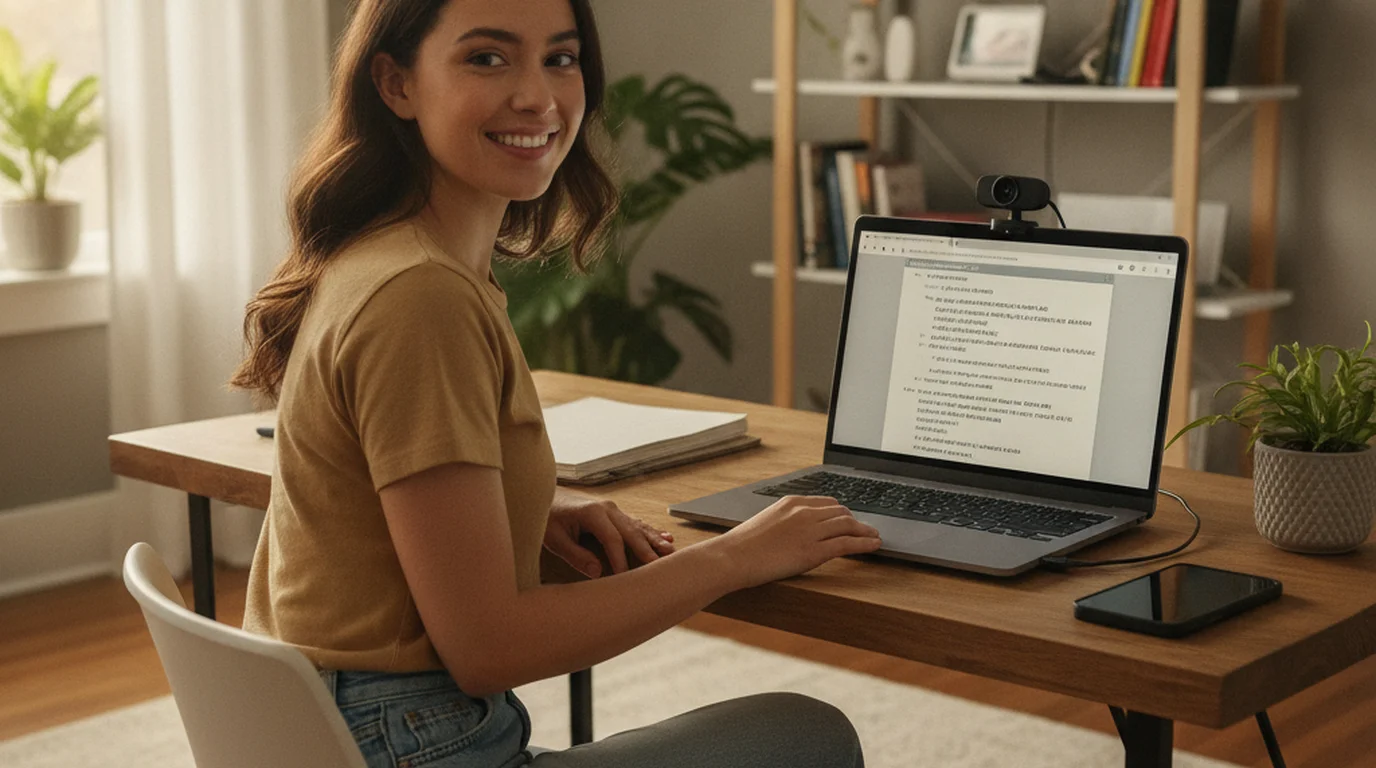

Fünf kostenlose Online-Teleprompter im Praxistest – und das Problem, das keine Review erwähnt: Kamera und Skript liegen auf verschiedenen Geräten.

YouTube-Skript schreiben – Hook, Kontext, Hauptteil, CTA: die Struktur, die aus 12 Takes zwei macht. Plus Formatierung fürs Ablesen und das Sprechtempo.

Markenbriefings wortgenau treffen und trotzdem natürlich wirken: Wie ein Teleprompter die Zahl der Takes pro UGC-Video von sechs auf zwei drückt.
Die kostenlose native App ergänzt direkte Videoaufnahme mit Skript-Overlay, Offline-Nutzung und Sprachsteuerung – alles ohne Browser. Kostenlos für iPhone, iPad und Mac.
Skript
Kamera
Sprachsteuerung
