Kostenloser Webcam Test Kamera online testen

Webcam testen und sehen, was die Kamera wirklich liefert: Auflösung, Bildrate und Licht, live gemessen. Dein Video bleibt auf deinem Gerät.

Frau am Laptop lächelt in die Webcam, während der Kameratest sie zeigt

Wähle Zulassen, wenn der Browser nach der Kamera fragt.

So kannst du deine Webcam online testen

Dieser Webcam Test läuft in jedem aktuellen Browser. Klicke auf Kamera testen, wähle Zulassen, und nach wenigen Sekunden füllt sich das Ergebnisfeld. Mit 5-Sekunden-Test aufnehmen siehst du genau, wie du rüberkommst.

Ergebnisse des Kameratests: Auflösung, Bildrate und Licht

Jeder Wert stammt aus dem Live-Bild, das deine Kamera an den Browser sendet, und entspricht damit dem, was auch ein Videocall empfängt.

  • Auflösung ist die aktuelle Bildgröße. 720p HD reicht für Calls; 1080p Full HD passt für Aufnahmen. Chrome und Edge zeigen zusätzlich die höchste Größe, die die Kamera unterstützt.
  • Bildrate wird über zwei Sekunden gemessen. Rund 30 fps wirken flüssig, ein niedrigerer Wert heißt meist, dass der Raum zu dunkel ist.
  • Seitenverhältnis ist die Form des Bildes: 16:9 für Breitbild, 4:3 bei vielen älteren Webcams.
  • Licht folgt live der durchschnittlichen Helligkeit. Ziel ist „Gut“, mit Licht von vorne auf dem Gesicht.

Funktioniert

Auflösung
1920 × 1080 1080p Full HD
Bildrate
30 fps
Seitenverhältnis
16:9
Licht
Gut
Ein gutes Ergebnis für Calls und Aufnahmen.

Laptop-Kamera testen am Mac und unter Windows

Die eingebaute Kamera über dem Bildschirm funktioniert hier genauso wie eine USB-Webcam. Öffne diese Seite in Chrome, Edge, Safari oder Firefox und klicke auf Kamera testen; das Live-Bild erscheint, sobald du den Zugriff erlaubst.

  1. Schieb eine eventuelle Abdeckung vom Objektiv und drück die Kamerataste, falls deine Tastatur eine hat.
  2. Mac: Schalte deinen Browser unter Systemeinstellungen > Datenschutz & Sicherheit > Kamera ein.
  3. Windows: Schalte unter Einstellungen > Datenschutz und Sicherheit > Kamera den Kamerazugriff und Desktop-Apps den Zugriff auf Ihre Kamera erlauben ein.
  4. Beende vorher Zoom, Teams oder FaceTime, damit der Browser die Kamera bekommt.
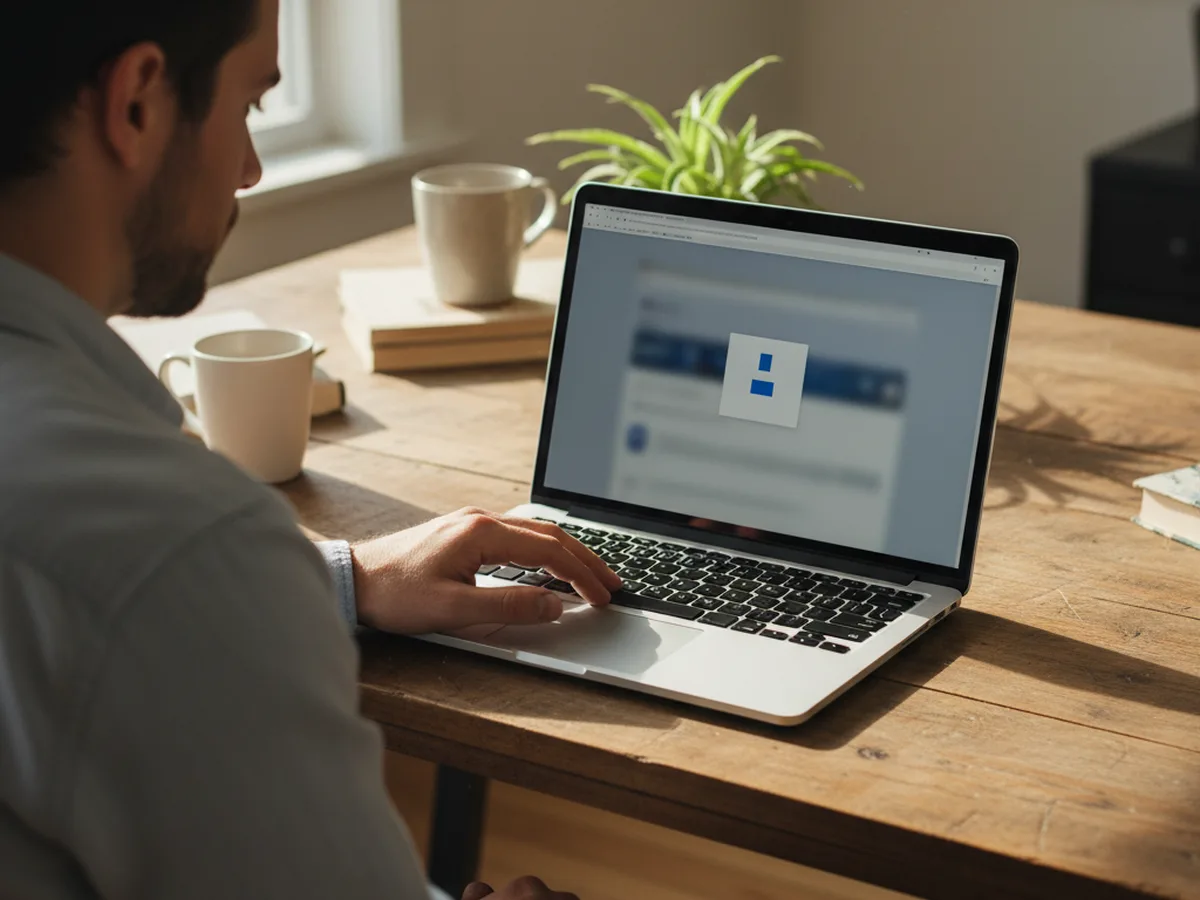
Mann am Laptop bestätigt die Kameraabfrage des Browsers

Besser aussehen vor der Kamera: Licht von vorne, Objektiv auf Augenhöhe

  • Licht von vorne. Setz dich mit dem Gesicht zu einem Fenster oder einer Lampe und halte helle Fenster hinter der Kamera. Eine weiche Lichtquelle bringt am meisten; die Anleitung zum Softbox-Licht zeigt einen einfachen Aufbau.
  • Kamera auf Augenhöhe bringen. Stell den Laptop auf ein paar Bücher, damit das Objektiv auf Höhe deiner Augen sitzt.
  • Objektiv abwischen. Ein kurzer Wisch mit einem weichen Tuch entfernt den Schleier von Fingerabdrücken.
  • Die schärfere Kamera wählen. Eine aktuelle Handykamera schlägt meist die eingebaute Laptop-Webcam; den Vergleich findest du unter Webcam oder iPhone-Kamera.

Notizen im Videocall ablesen? So nutzt du einen Teleprompter in Zoom und bleibst mit dem Blick nah an der Linse.

Frau im Videocall, der Laptop steht erhöht auf Büchern, Fensterlicht fällt auf ihr Gesicht

Frisur und Licht vor dem Call prüfst du mit dem Online-Spiegel. Auch den Ton checken? Mach den Mikrofon Test.

Warum funktioniert meine Kamera nicht?

Meist liegt es an einer blockierten Berechtigung, an einer Kamera, die der Computer nicht erkennt, oder an einer anderen App, die die Kamera belegt. Erlaube die Kamera zuerst im Browser, dann in den Datenschutzeinstellungen deines Computers, und lade diese Seite danach neu.

Chrome

  1. Klicke auf das Symbol links in der Adressleiste und stelle Kamera auf Zulassen.
  2. Oder öffne Einstellungen > Datenschutz und Sicherheit > Website-Einstellungen > Kamera, wähle oben im Menü die richtige Kamera und verschiebe diese Website zu Dürfen Ihre Kamera verwenden.
  3. Bietet Chrome Einstellungen öffnen an, schalte die Kamera für Chrome in den Einstellungen deines Computers ein und starte Chrome danach neu.

Microsoft Edge

  1. Klicke auf das Symbol links in der Adressleiste, öffne Berechtigungen für diese Website und stelle Kamera auf Zulassen.
  2. Oder gehe zu Einstellungen > Datenschutz, Suche und Dienste > Websiteberechtigungen > Alle Berechtigungen > Kamera (ältere Versionen: Cookies und Websiteberechtigungen) und erlaube diese Website. Mit edge://settings/content/camera in der Adressleiste landest du direkt auf derselben Seite.

Safari am Mac

  1. Wähle Safari > Einstellungen und klicke auf Websites.
  2. Wähle in der Seitenleiste Kamera und stelle teleprompter.works auf Erlauben.

Firefox

  1. Klicke auf das Berechtigungssymbol links in der Adressleiste und entferne den Eintrag Blockiert für die Kamera, lade dann neu und wähle Erlauben.
  2. Oder öffne Einstellungen > Datenschutz & Sicherheit, scrolle zu Berechtigungen, klicke neben Kamera auf Einstellungen… und ändere oder entferne diese Website.

iPhone und iPad

  1. Tippe in Safari auf das Seitenmenü in der Adressleiste, wähle Website-Einstellungen und stelle Kamera auf Erlauben.
  2. Für alle Websites: Einstellungen > Apps > Safari > Kamera (unter iOS 17 und früher Einstellungen > Safari > Kamera).
  3. Chrome auf dem iPhone? Schalte Kamera unter Einstellungen > Apps > Chrome ein.

Android

  1. Tippe in Chrome auf das Symbol links in der Adressleiste, dann auf Berechtigungen, und erlaube die Kamera.
  2. Oder öffne in Chrome ⋮ Menü > Einstellungen > Website-Einstellungen > Kamera und erlaube diese Website.

Datenschutzeinstellungen unter macOS

  1. Öffne Apple-Menü > Systemeinstellungen > Datenschutz & Sicherheit > Kamera.
  2. Schalte deinen Browser ein. Fordert macOS dich dazu auf, beende den Browser und öffne ihn neu.

Datenschutzeinstellungen unter Windows

  1. Windows 11: Start > Einstellungen > Datenschutz und Sicherheit > Kamera. Schalte Kamerazugriff und Desktop-Apps den Zugriff auf Ihre Kamera erlauben ein.
  2. Windows 10: Start > Einstellungen > Datenschutz > Kamera. Schalte Kamerazugriff für dieses Gerät (unter Ändern) und Desktop-Apps den Zugriff auf Ihre Kamera erlauben ein.
  3. Ein ausgegrauter Schalter bedeutet, dass eine Administratorin oder ein Administrator in Firma oder Schule ihn verwaltet; bitte sie oder ihn, ihn einzuschalten.

Kamera wird von einer anderen App genutzt

Viele Webcams bedienen jeweils eine App, besonders unter Windows. Beende Zoom, Microsoft Teams, FaceTime, OBS, Photo Booth oder jeden Browser-Tab mit laufendem Call und klicke dann auf Erneut versuchen. Ein Neustart des Browsers gibt eine Kamera frei, die ein alter Tab noch festhält.

Teleprompter-Scrolling Scripts auf iPhone, iPad und Mac, das Skript scrollt über dem Kamerabild

Nächster Schritt

Kamera passt? Dann üb jetzt, in die Linse zu lesen

Der kostenlose Online-Teleprompter scrollt dein Skript über dem Webcam-Bild und nimmt dich im Browser auf. Auf iPhone, iPad und Mac macht Teleprompter-Scrolling Scripts dasselbe im Kamera-Modus: Dein Skript scrollt direkt neben der Linse, während du aufnimmst, so hältst du Blickkontakt und schaffst es in einem Take. Kostenlos herunterladen.

Häufige Fragen

Wie kann ich meine Webcam testen?

Öffne diese Seite, klicke auf Kamera testen und wähle Zulassen, wenn der Browser fragt. Eine funktionierende Kamera zeigt nach ein bis zwei Sekunden ein Live-Bild, und die Ergebnisse nennen Name, Auflösung, Bildrate und Licht. Mit 5-Sekunden-Test aufnehmen nimmst du ein kurzes Video auf und spielst es ab.

Wie prüfe ich meine Kamera vor einem Videocall?

Mach diesen Webcam Test ein paar Minuten vor dem Call. Ein Live-Bild und der Status Funktioniert bedeuten, dass der Browser die Kamera nutzen kann; prüfe dann, ob bei Licht Gut steht, und nimm ein 5-Sekunden-Video auf, um zu sehen, wie du wirkst. Schließ den Test vor dem Beitreten, damit Zoom, Teams oder Meet die Kamera nutzen können.

Warum funktioniert meine Kamera im Browser nicht?

Die drei häufigsten Ursachen sind eine blockierte Berechtigung, eine Kamera, die der Computer nicht erkennt, und eine Kamera, die eine andere App belegt. Erlaube die Kamera für die Website über das Symbol links in der Adressleiste, schalte den Kamerazugriff für den Browser in den Datenschutzeinstellungen von macOS oder Windows ein und schließe Zoom, Teams, FaceTime oder jede andere App, die die Kamera nutzt. Lade die Seite danach neu.

Woran erkenne ich, dass eine andere App meine Kamera nutzt?

Der Test zeigt Andere App mit der Kamera schließen, sobald der Browser die Kamera als belegt meldet. Am Mac leuchtet das grüne Licht neben der Kamera, solange eine App sie nutzt. Beende Videocall-Apps, Aufnahmeprogramme und Browser-Tabs mit laufendem Call und klicke dann auf Erneut versuchen.

Welche Auflösung hat meine Webcam?

Starte den Test und lies die Zeile Auflösung. Sie zeigt Breite und Höhe des Bildes, das die Kamera tatsächlich sendet, etwa 1280 × 720 (720p HD) oder 1920 × 1080 (1080p Full HD). In Chrome und Edge zeigt eine zweite Zeile die höchste Auflösung, die die Kamera unterstützt.

Welche Bildrate ist gut für eine Webcam?

30 Bilder pro Sekunde wirken in Videocalls und Aufnahmen flüssig, 24 bis 30 ist der übliche Bereich für Webcams. Viele Webcams senken die Bildrate bei schwachem Licht, um pro Bild mehr Licht einzufangen; ein niedriger Wert steigt daher oft, sobald du Licht vor dir hinzufügst.

Wie teste ich die Kamera meines Laptops?

Öffne diese Seite auf dem Laptop in Chrome, Edge, Safari oder Firefox und klicke auf Kamera testen. Bleibt das Bild schwarz, öffne eine eventuelle Abdeckung über dem Objektiv, drück die Kamerataste, falls die Tastatur eine hat, und prüfe, ob der Kamerazugriff für den Browser eingeschaltet ist: am Mac in den Systemeinstellungen, unter Windows unter Datenschutz und Sicherheit.

Speichert oder überträgt der Webcam Test mein Video?

Der Test läuft komplett in deinem Browser, dein Video bleibt also auf deinem Gerät. Das 5-Sekunden-Video und das Standbild landen erst auf deinem Computer, wenn du auf Video herunterladen oder Standbild klickst.