Kostenlose Teleprompter-App für Mac Aufnehmen, präsentieren, im Skript bleiben

Eine schlanke Teleprompter-App für Mac, die dein Skript bei Calls, Livestreams, Aufnahmen und langen Videosessions lesbar hält. Gebaut dafür, dass du natürlich sprichst – mit gleichmäßigem Scrollen und frei einstellbarem Lese-Layout.

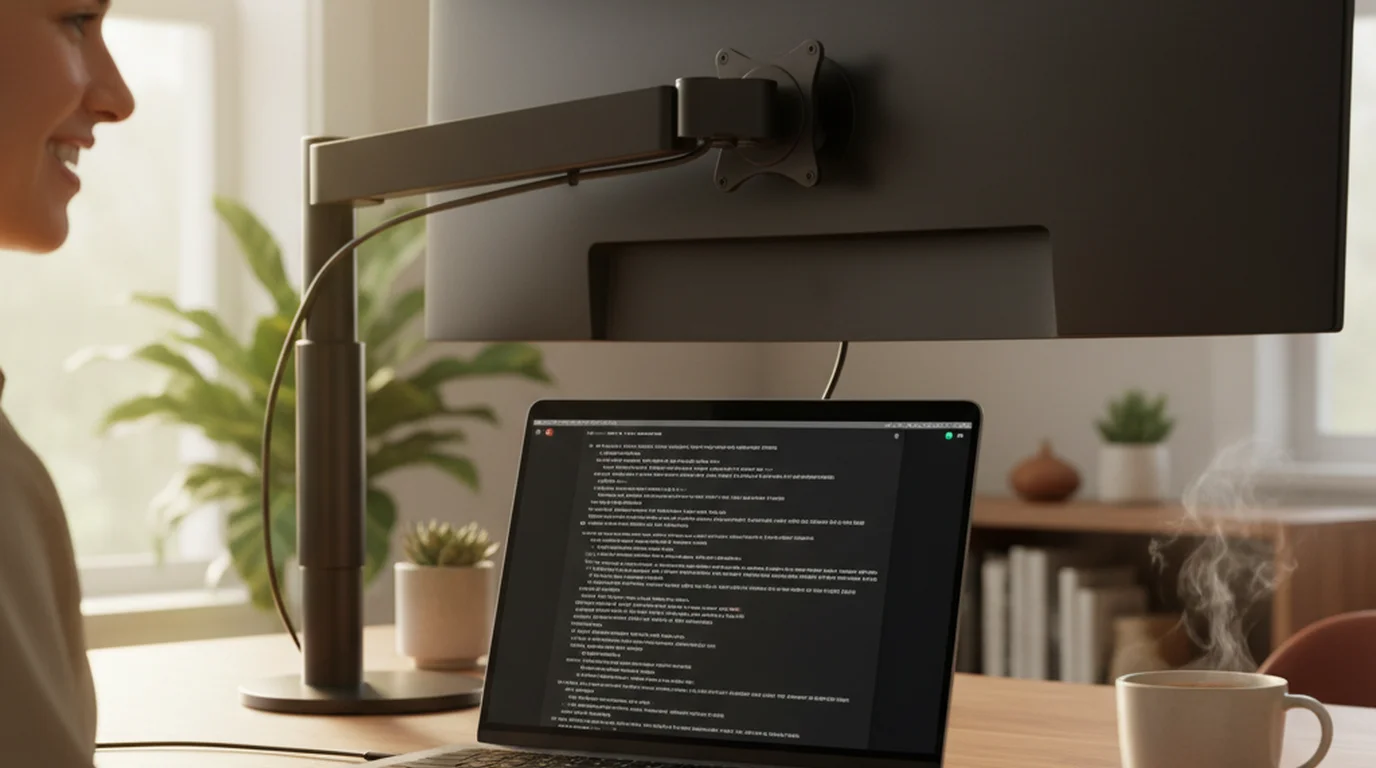
Mac-Teleprompter-App mit Kamera-Modus und Prompter-Modus auf Laptop-Bildschirmen

Der beste Teleprompter für Mac: Zoom, Streams und Aufnahmen am Schreibtisch

Prompter-Modus zum reinen Ablesen, Kamera-Modus für Schreibtisch-Aufnahmen mit Skript-Overlay im Livebild.

Prompter-Modus für Calls und Streams

Der Prompter-Modus hält das Skript für Meetings, OBS-Vorbereitung oder Notizen sichtbar, ohne die Kamera zu öffnen.

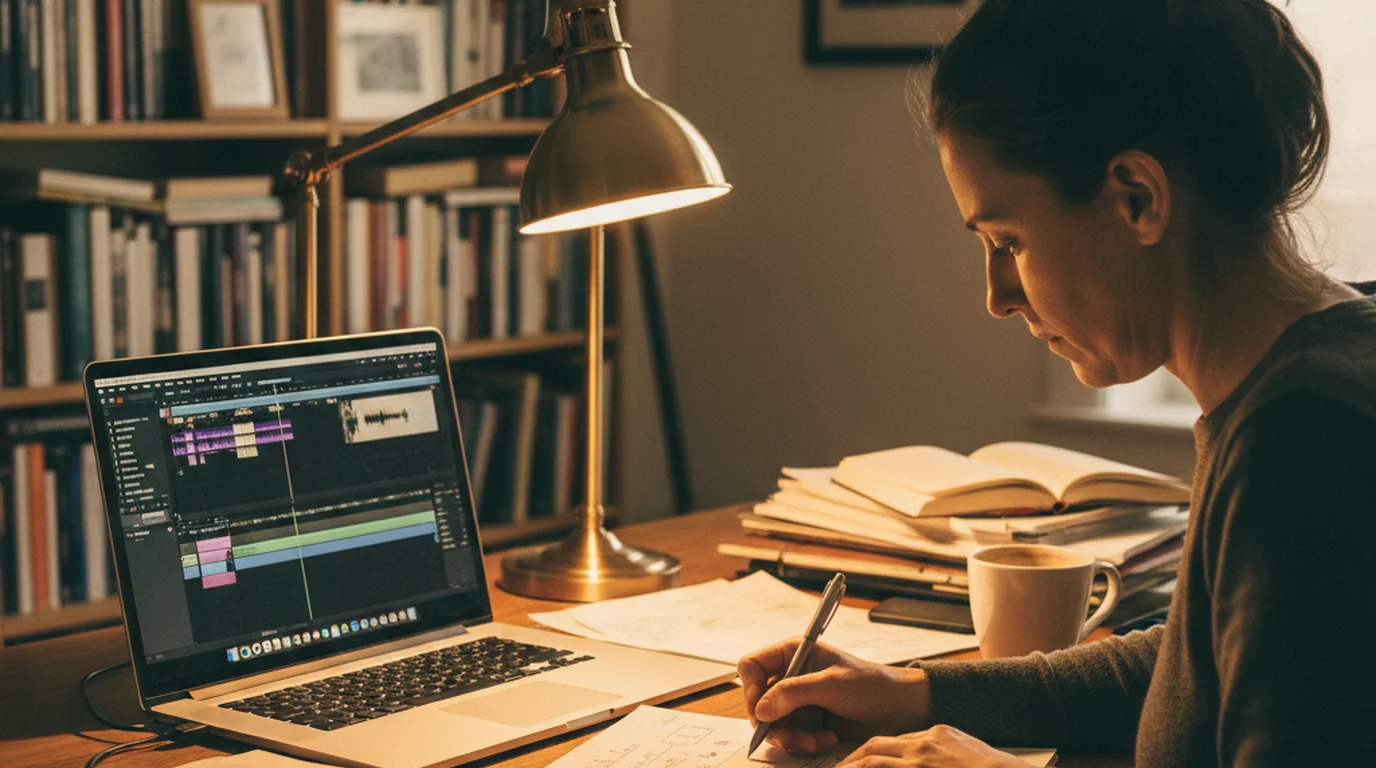
Schreibtisch-Aufnahme in die Kamera

Zieh die Typografie über den ganzen Bildschirm für saubere Talking Heads, Kursmodule und längere Takes – gut lesbar auf Armlänge.

Zweitmonitor und Profi-Setups

Kombiniere das Layout mit einem seitlichen Monitor oder echter Teleprompter-Hardware, wenn die Produktion eine größere Lesefläche verlangt.

Worauf es bei einem Teleprompter für Mac ankommt

Ein Mac-Teleprompter muss längere Sessions am Schreibtisch aushalten, ohne die Programme zu verdecken, mit denen du präsentierst oder aufnimmst.

Prompter-Modus fürs Lesen am Schreibtisch

Halte Skripte oder Stichpunkte bei Calls, Webinaren, Interviews und Livestream-Vorbereitung nah an der Kamera sichtbar.

Lesekomfort am Schreibtisch

Stelle Textgröße, Textfarbe, Scrollgeschwindigkeit sowie Größe und Position des Textbereichs für das Lesen auf Armlänge ein – am Laptop, Monitor oder Zweitbildschirm.

Aufnahme-Workflow, der lokal bleibt

Deine Skripte liegen auf dem Mac, damit Live-Sessions und Schreibtisch-Aufnahmen nicht von einem Browser-Prompter abhängen.

Funktionen

Alles, was du brauchst, um vor der Kamera sicher zu klingen – ohne jede Zeile auswendig zu lernen.

  • Lokal und datensparsam

    Proben und Aufnahmen bleiben auf deinem Mac – in einer schlanken App, die schnell startet, wenn du sie brauchst.

  • Reiner Lesemodus

    Halte deine Zeilen bei Interviews, Bewerbungsgesprächen, Streams und Webinaren im Blick, ohne die Kamera zu öffnen.

  • Aufnehmen, während du abliest

    Nutze den Kamera-Modus, wenn du Kamerabild und Teleprompter-Steuerung in einer Oberfläche willst.

  • Pause und manuelle Skriptsteuerung

    Im Prompter- und im Kamera-Modus kannst du das Scrollen pausieren oder den Text von Hand nach oben und unten schieben.

  • Typografie und Farben, die du selbst einstellst

    Stelle Textgröße, Textfarbe, Scrollgeschwindigkeit sowie Größe und Position des Textbereichs für Schreibtisch- oder Zweitmonitor-Setups ein.

  • Scrollrhythmus in deiner Hand

    Pausiere auf jeder Zeile, spring zu einem früheren Satz zurück oder überspring nach vorn, während du das Tempo von Hand steuerst.

Das sagen Mac-Nutzer

Von Testern über Produzenten bis zu Lehrenden.

★★★★★

„Native Mac-Apps, die sich auch wirklich wie Mac-Apps anfühlen, sind selten. Diese respektiert die Plattform – sie startet schnell, das Fenstermanagement verhält sich wie erwartet, und die Funktionen, die man täglich braucht, stecken nicht hinter einem Abo.“

Ryan Kowalski Ryan Kowalski App-Tester für iOS & macOS
★★★★★

„Für längere Kundenvideos nutze ich mein MacBook mit externer Kamera. Den Prompter in einem Fenster zu haben, das ich frei skalieren und positionieren kann, während ich in einer anderen App aufnehme – genau diese Flexibilität brauche ich an einem echten Drehtag.“

Natalie Brooks Natalie Brooks Videoproduzentin
★★★★★

„Ich schreibe jede Kurslektion komplett aus, und beim Aufnehmen am Mac habe ich Notizen, Browser und Prompter gleichzeitig im Blick. Die Scrollgeschwindigkeit lässt sich fein genug regeln, um meinem natürlichen Unterrichtstempo zu folgen – und das ist schneller als die meisten Voreinstellungen.“

Lauren Mercer Lauren Mercer Online-Kurs-Creatorin

Häufig gestellte Fragen

Praktische Antworten zu Calls, Offline-Nutzung, Schreibtisch-Aufnahmen und natürlichem Vortrag.

Was ist der beste Teleprompter für den Mac?

Ein guter Mac-Teleprompter bietet Prompter-Modus, Kamera-Modus, gut lesbare Textsteuerung, regelbare Scrollgeschwindigkeit und einen Workflow, der für Calls, Livestreams und Aufnahmen am Schreibtisch taugt.

Kann ich einen Teleprompter bei Zoom oder Videocalls nutzen?

Ja. Der Prompter-Modus hält deine Stichpunkte sichtbar, während du Zoom, Teams, Livestream-Tools, Notizen oder Aufnahmesoftware verwendest.

Gibt es in Teleprompter-Scrolling Scripts einen Prompter-Modus?

Ja. Der Prompter-Modus zeigt den scrollenden Text ohne Kamera, sodass du den Mac als reines Skript-Display nutzen kannst.

Funktioniert der Mac-Teleprompter offline?

Ja. Der Skript-Workflow läuft lokal auf dem Gerät. Du kannst proben und aufnehmen, ohne auf einen browserbasierten Teleprompter angewiesen zu sein.

Welche Einstellungen sind auf dem Mac am wichtigsten?

Position und Größe des Textbereichs, Textfarbe, Zeilenabstand und Scrollgeschwindigkeit – das sind die vier, die bequemes Lesen am Schreibtisch ausmachen.

Für Mac herunterladen

Unterstützte macOS-Versionen findest du im App Store – dann herunterladen. Prompter-Modus für Calls und Streams, Kamera-Modus für Aufnahmen am Schreibtisch.