Probar cámara y webcam gratis Prueba de cámara online

Comprueba que tu cámara funciona y mira lo que entrega de verdad: resolución, fps e iluminación, medidos en vivo. Tu video se queda en tu dispositivo.

Mujer frente a su laptop sonriendo a la webcam mientras la prueba de cámara la muestra

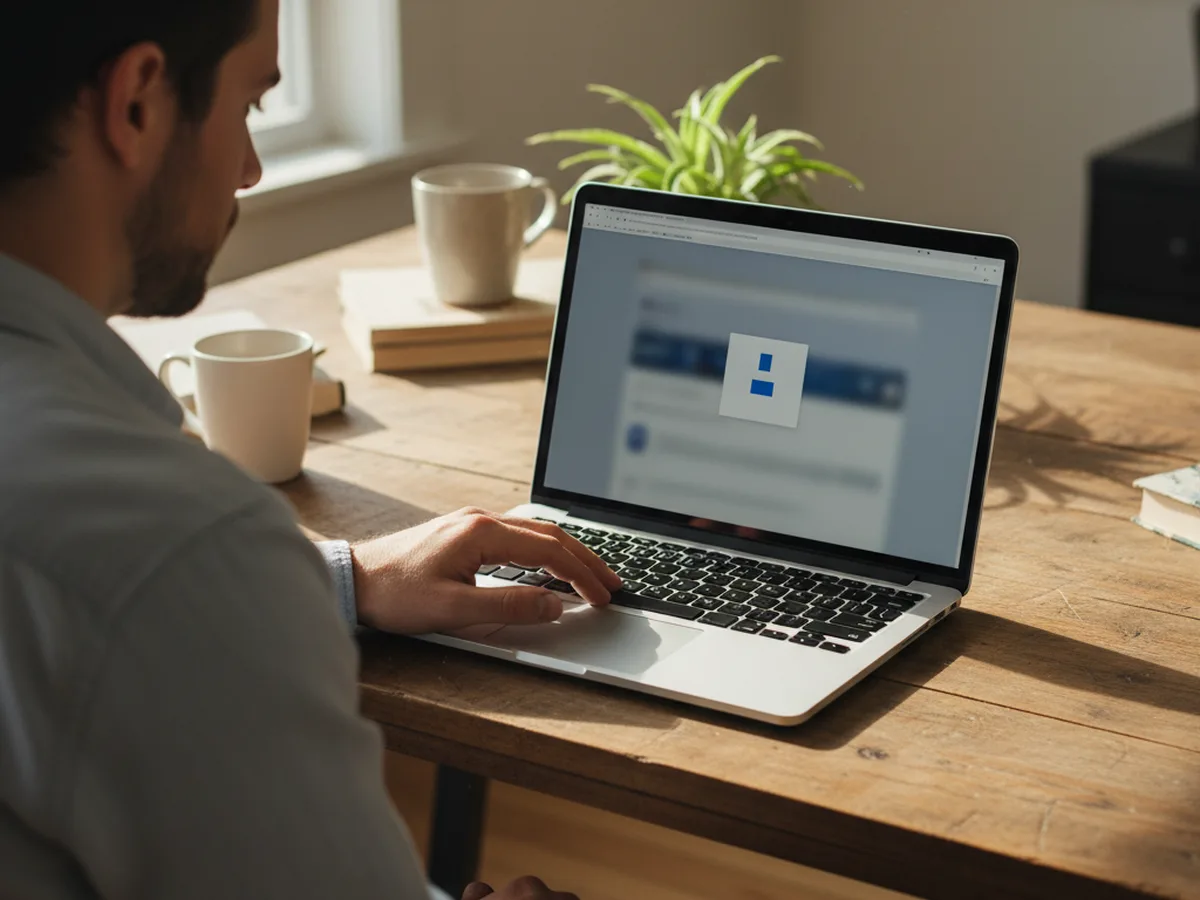
Elige Permitir cuando el navegador pida usar la cámara.

Cómo probar tu cámara web online

Esta prueba de cámara online funciona en cualquier navegador actualizado. Presiona Probar mi cámara, elige Permitir y el panel de resultados se completa en unos segundos. Presiona Grabar prueba de 5 segundos para ver exactamente cómo te ves.

Resultados de la prueba de cámara: resolución, fps e iluminación

Cada valor sale de la imagen en vivo que tu cámara envía al navegador, así que coincide con lo que recibe una videollamada.

  • Resolución es el tamaño de la imagen en este momento. 720p HD basta para llamadas; 1080p Full HD va bien para grabaciones. Chrome y Edge muestran además el tamaño máximo que admite la cámara.
  • Fps (cuadros por segundo) se mide durante dos segundos. Unos 30 fps se ven fluidos, y una caída suele indicar que el cuarto está demasiado oscuro.
  • Relación de aspecto es la forma de la imagen: 16:9 en pantalla ancha, 4:3 en muchas webcams antiguas.
  • Iluminación sigue el brillo promedio en vivo. Apunta a Buena, con la cara iluminada de frente.

Funciona

Resolución
1920 × 1080 1080p Full HD
Fps
30 fps
Relación de aspecto
16:9
Iluminación
Buena
Un buen resultado para llamadas y grabaciones.

Probar la cámara de la laptop en Mac y Windows

La cámara integrada sobre la pantalla funciona aquí igual que una webcam USB. Abre esta página en Chrome, Edge, Safari o Firefox y presiona Probar mi cámara; la imagen en vivo aparece en cuanto permites el acceso.

  1. Desliza la tapa de privacidad del lente, si tiene, y presiona la tecla de cámara si tu teclado tiene una.
  2. Mac: activa tu navegador en Configuración del Sistema > Privacidad y seguridad > Cámara.
  3. Windows: activa Acceso a la cámara y Permitir que las aplicaciones de escritorio accedan a la cámara en Configuración > Privacidad y seguridad > Cámara.
  4. Cierra antes Zoom, Teams o FaceTime para que el navegador tenga la cámara.
Hombre frente a su laptop respondiendo al aviso de permiso de cámara del navegador

Vete mejor en cámara: luz de frente y lente a la altura de los ojos

  • Luz de frente. Ponte de cara a una ventana o una lámpara y deja las ventanas brillantes detrás de la cámara. Una fuente de luz suave es lo que más se nota; la guía de iluminación con softbox muestra un montaje sencillo.
  • Sube la cámara a la altura de los ojos. Coloca la laptop sobre unos libros para que el lente quede a la altura de tus ojos.
  • Limpia el lente. Una pasada rápida con un paño suave quita el velo de las huellas.
  • Elige la cámara más nítida. Un celular reciente suele superar a la webcam integrada de la laptop; compáralas en webcam o celular para grabar.

¿Lees notas en una videollamada? Así puedes usar un teleprompter en Zoom y mantener la mirada cerca del lente.

Mujer en una videollamada con la laptop elevada sobre libros y luz de ventana en la cara

Revisa tu peinado y tu luz antes de una llamada con el espejo online. ¿También quieres revisar el audio? Haz la prueba de micrófono.

¿Por qué no funciona mi cámara?

Casi siempre se debe a un permiso bloqueado, a una cámara que la computadora no detecta o a otra app que está usando la cámara. Permite la cámara primero en el navegador, luego en la configuración de privacidad de tu computadora, y después recarga esta página.

Chrome

  1. Haz clic en el icono a la izquierda de la barra de direcciones y cambia Cámara a Permitir.
  2. O abre Configuración > Privacidad y seguridad > Configuración de sitios > Cámara, elige la cámara correcta en el menú de arriba y pasa este sitio a Pueden usar tu cámara.
  3. Si Chrome muestra Abrir configuración, activa la cámara para Chrome en la configuración de tu computadora y luego cierra y vuelve a abrir Chrome.

Microsoft Edge

  1. Haz clic en el icono a la izquierda de la barra de direcciones, abre Permisos para este sitio y cambia Cámara a Permitir.
  2. O ve a Configuración > Privacidad, búsqueda y servicios > Permisos del sitio > Todos los permisos > Cámara (en versiones anteriores: Cookies y permisos del sitio) y permite este sitio. Escribir edge://settings/content/camera en la barra de direcciones abre la misma página.

Safari en Mac

  1. Elige Safari > Configuración y haz clic en Sitios web.
  2. Selecciona Cámara en la barra lateral y cambia teleprompter.works a Permitir.

Firefox

  1. Haz clic en el icono de permisos a la izquierda de la barra de direcciones y borra la entrada Bloqueado de la cámara; luego recarga y elige Permitir.
  2. O abre Ajustes > Privacidad & Seguridad, baja hasta Permisos, haz clic en Configuración… junto a Cámara y cambia o elimina este sitio.

iPhone y iPad

  1. En Safari, toca el menú de la página en la barra de direcciones, elige Configuración del sitio web y cambia Cámara a Permitir.
  2. Para todos los sitios: Configuración > Apps > Safari > Cámara (en iOS 17 y anteriores, Configuración > Safari > Cámara).
  3. ¿Usas Chrome en iPhone? Activa Cámara en Configuración > Apps > Chrome.

Android

  1. En Chrome, toca el icono a la izquierda de la barra de direcciones, luego Permisos, y permite Cámara.
  2. O abre en Chrome menú ⋮ > Configuración > Configuración de sitios > Cámara y permite este sitio.

Privacidad en macOS

  1. Abre menú Apple > Configuración del Sistema > Privacidad y seguridad > Cámara.
  2. Activa tu navegador. Ciérralo y vuelve a abrirlo si macOS te lo pide.

Privacidad en Windows

  1. Windows 11: Inicio > Configuración > Privacidad y seguridad > Cámara. Activa Acceso a la cámara y Permitir que las aplicaciones de escritorio accedan a la cámara.
  2. Windows 10: Inicio > Configuración > Privacidad > Cámara. Activa Acceso a la cámara para este dispositivo (en Cambiar) y Permitir que las aplicaciones de escritorio accedan a la cámara.
  3. Un interruptor en gris indica que lo administra el equipo de TI de tu trabajo o escuela; pídeles que lo activen.

Cámara en uso por otra app

Muchas webcams atienden a una sola app a la vez, sobre todo en Windows. Cierra Zoom, Microsoft Teams, FaceTime, OBS, Photo Booth o cualquier pestaña con una llamada abierta y presiona Reintentar. Reiniciar el navegador libera una cámara que una pestaña antigua sigue reteniendo.

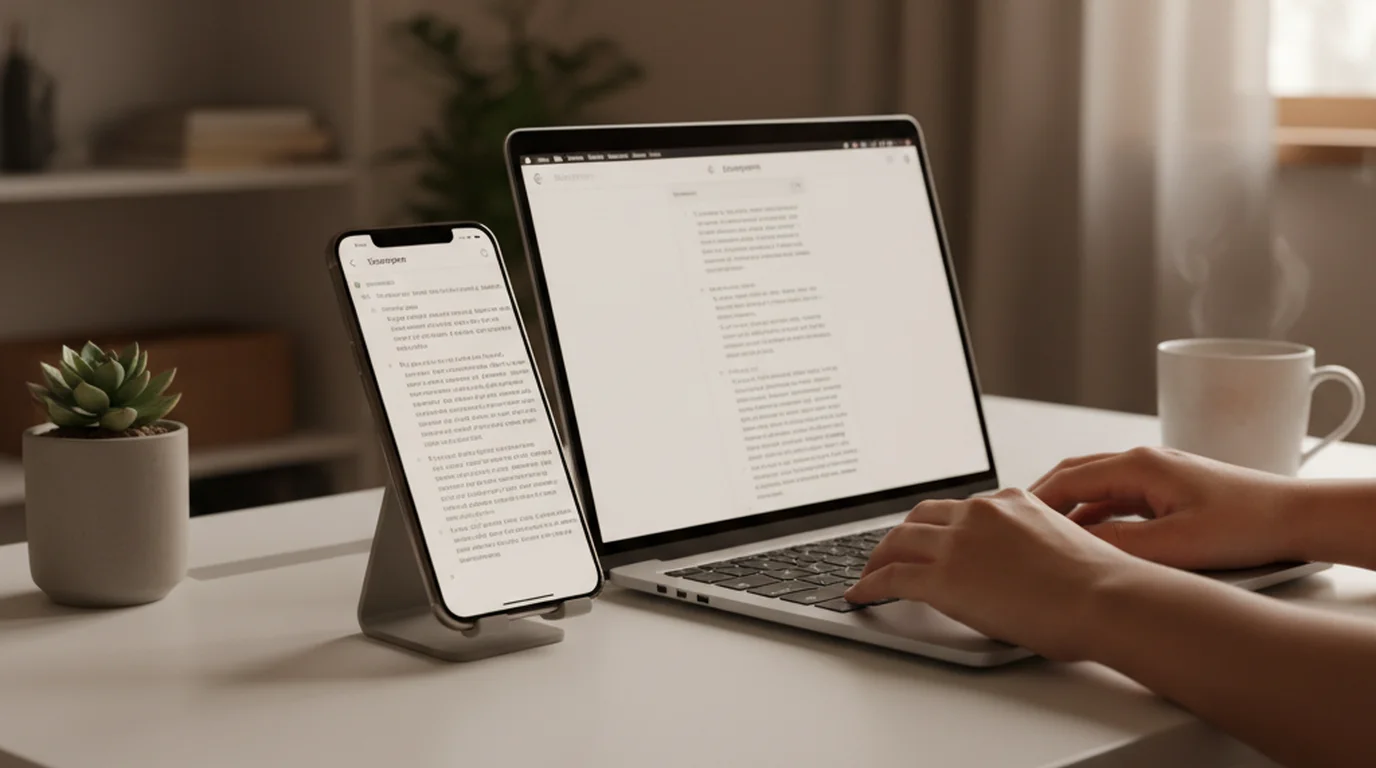
Teleprompter-Scrolling Scripts en iPhone, iPad y Mac, con el guion desplazándose sobre la cámara

Siguiente paso

¿La cámara se ve bien? Ahora practica leer mirando al lente

El teleprompter online gratis desplaza tu guion sobre la vista de tu webcam y te graba en el navegador. En iPhone, iPad y Mac, Teleprompter-Scrolling Scripts hace lo mismo en el modo cámara: tu guion avanza junto al lente mientras grabas, así mantienes el contacto visual y terminas en una sola toma. Se descarga gratis.

Preguntas frecuentes

¿Cómo pruebo mi cámara web?

Abre esta página, presiona Probar mi cámara y elige Permitir cuando el navegador lo pida. Una cámara que funciona muestra la imagen en vivo en uno o dos segundos, y los resultados indican su nombre, resolución, fps e iluminación. Presiona Grabar prueba de 5 segundos para grabar un clip corto y reproducirlo.

¿Cómo reviso mi cámara antes de una videollamada?

Haz esta prueba de cámara unos minutos antes de la llamada. Una imagen en vivo y el estado Funciona indican que el navegador puede usar la cámara; luego revisa que Iluminación diga Buena y graba un clip de 5 segundos para ver cómo te ves. Cierra la prueba antes de entrar, para que Zoom, Teams o Meet puedan usar la cámara.

¿Por qué mi cámara no funciona en el navegador?

Las tres causas habituales son un permiso bloqueado, una cámara que la computadora no detecta y una cámara que otra app está usando. Permite la cámara para el sitio desde el icono a la izquierda de la barra de direcciones, activa el acceso a la cámara para el navegador en la configuración de privacidad de macOS o Windows y cierra Zoom, Teams, FaceTime o cualquier otra app que use la cámara. Después recarga la página.

¿Cómo sé si otra app está usando mi cámara?

La prueba muestra Cierra la otra app que usa tu cámara cuando el navegador informa que la cámara está ocupada. En Mac, la luz verde junto a la cámara permanece encendida mientras una app la usa. Cierra las apps de videollamada, los programas de grabación y las pestañas con una llamada abierta, y presiona Reintentar.

¿Qué resolución tiene mi webcam?

Inicia la prueba y mira la fila Resolución. Muestra el ancho y el alto de la imagen que la cámara envía en realidad, por ejemplo 1280 × 720 (720p HD) o 1920 × 1080 (1080p Full HD). En Chrome y Edge, una segunda línea muestra la resolución más alta que admite la cámara.

¿Cuántos fps son buenos para una webcam?

30 cuadros por segundo se ven fluidos en videollamadas y grabaciones, y de 24 a 30 es el rango habitual de las webcams. Muchas webcams bajan los fps con poca luz para captar más luz en cada cuadro, así que una lectura baja suele mejorar en cuanto pones luz frente a ti.

¿Cómo pruebo la cámara de mi laptop?

Abre esta página en Chrome, Edge, Safari o Firefox en la laptop y presiona Probar mi cámara. Si la imagen se queda en negro, abre la tapa de privacidad del lente, presiona la tecla de cámara si tu teclado tiene una y revisa que el acceso a la cámara esté activado para el navegador en Configuración del Sistema en Mac o en Privacidad y seguridad en Windows.

¿La prueba de cámara guarda o sube mi video?

La prueba funciona por completo en tu navegador, así que tu video se queda en tu dispositivo. El clip de 5 segundos y la captura se guardan en tu computadora solo cuando presionas Descargar clip o Captura.