Ücretsiz Kamera Testi Online webcam testi

Kameranızın çalıştığını kontrol edin ve gerçekte ne verdiğini görün: çözünürlük, kare hızı ve ışık, canlı olarak ölçülür. Videonuz cihazınızda kalır.

Dizüstü bilgisayarının başında webcam'e gülümseyen kadın, kamera testi onu gösteriyor

Tarayıcınız kamerayı kullanmak için izin istediğinde İzin ver'i seçin.

Online kamera testi nasıl yapılır

Bu online kamera testi her güncel tarayıcıda çalışır. Kameramı test et'e basın, İzin ver'i seçin; sonuç paneli birkaç saniye içinde dolar. Kamerada tam olarak nasıl göründüğünüzü görmek için 5 saniyelik test kaydet'e basın.

Kamera testi sonuçları: çözünürlük, kare hızı ve ışık

Her değer, kameranızın tarayıcıya gönderdiği canlı görüntüden okunur; yani görüntülü görüşmenin aldığı görüntüyle birebir aynıdır.

  • Çözünürlük, görüntünün şu anki boyutudur. Görüşmeler için 720p HD yeterlidir; kayıt için 1080p Full HD uygundur. Chrome ve Edge, kameranın desteklediği en yüksek boyutu da gösterir.
  • Kare hızı iki saniye boyunca ölçülür. 30 fps civarı akıcı görünür; düşüş çoğu zaman odanın karanlık olduğunu gösterir.
  • En boy oranı görüntünün şeklidir: geniş ekran için 16:9, pek çok eski webcam'de 4:3.
  • Işık ortalama parlaklığı canlı izler. Yüzünüz önden aydınlatılmış hâlde İyi değerini hedefleyin.

Çalışıyor

Çözünürlük
1920 × 1080 1080p Full HD
Kare hızı
30 fps
En boy oranı
16:9
Işık
İyi
Görüşmeler ve kayıtlar için sağlıklı bir sonuç.

Mac ve Windows'ta laptop kamera testi

Ekranın üstündeki dahili kamera burada USB webcam ile aynı şekilde çalışır. Bu sayfayı Chrome, Edge, Safari veya Firefox'ta açın ve Kameramı test et'e basın; erişime izin verdiğiniz anda canlı görüntü belirir.

  1. Lensin üzerindeki gizlilik kapağını açın; klavyenizde kamera tuşu varsa ona basın.
  2. Mac: Sistem Ayarları > Gizlilik ve Güvenlik > Kamera bölümünde tarayıcınızı açın.
  3. Windows: Ayarlar > Gizlilik ve güvenlik > Kamera bölümünde Kamera erişimi ve Masaüstü uygulamalarının kameranıza erişmesine izin verin seçeneklerini açın.
  4. Kamera tarayıcıya geçsin diye önce Zoom, Teams veya FaceTime'dan çıkın.
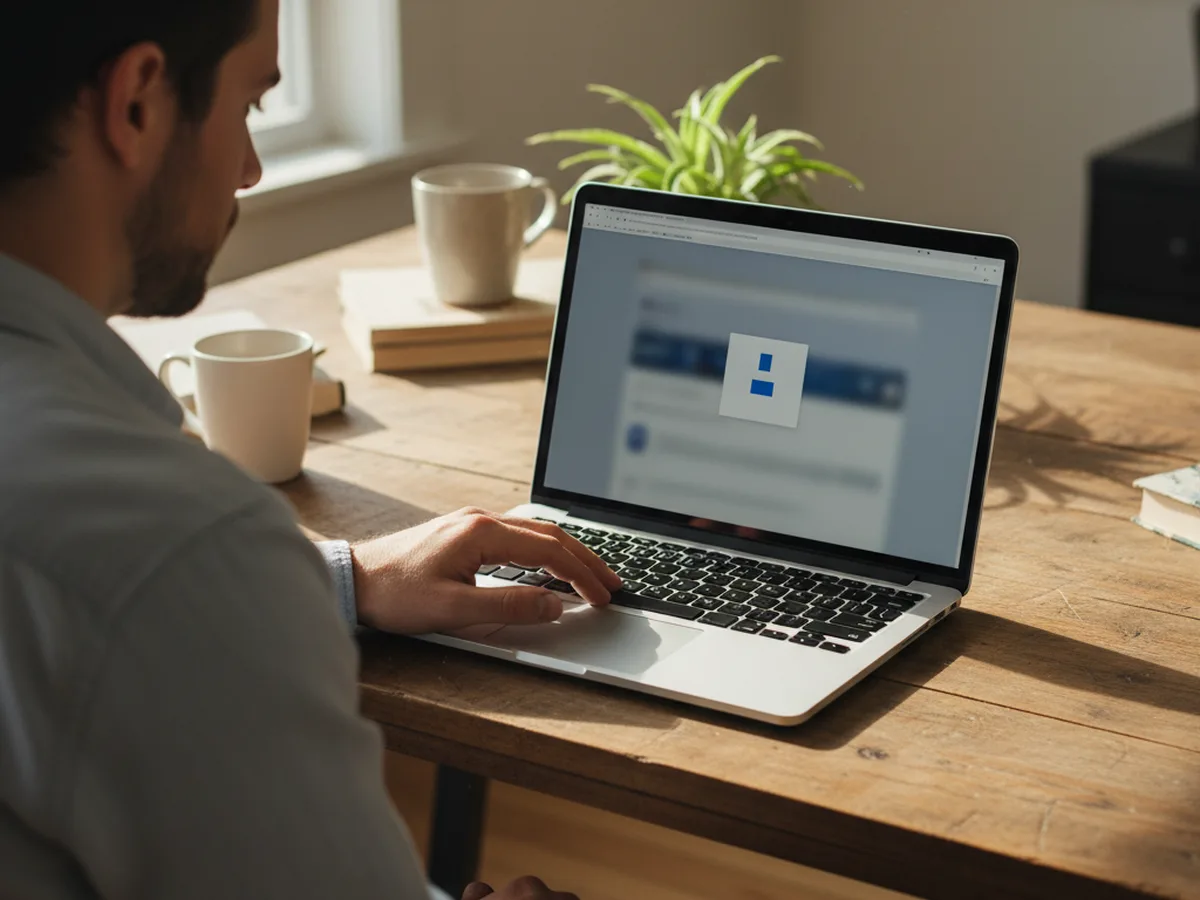
Dizüstü bilgisayarının başında tarayıcının kamera izni penceresini yanıtlayan adam

Kamerada daha iyi görünün: ışık önden, lens göz hizasında

  • Işık önden gelsin. Bir pencereye veya lambaya dönün, parlak pencereleri kameranın arkasında tutun. En büyük farkı yumuşak bir ışık kaynağı yaratır.
  • Kamerayı göz hizasına getirin. Lensin gözlerinizle aynı hizaya gelmesi için dizüstü bilgisayarı birkaç kitabın üzerine koyun.
  • Lensi silin. Yumuşak bir bezle silmek parmak izlerinin bıraktığı bulanıklığı giderir.
  • Daha net kamerayı seçin. Yeni bir telefonun kamerası genellikle dizüstü bilgisayarın dahili webcam'inden daha nettir; ikisini de bu testte açıp çözünürlük ve ışığı karşılaştırın.

Görüntülü aramada not mu okuyacaksınız? Notlarınızı ücretsiz online prompter'a koyun ve gözlerinizi lense yakın tutun.

Dizüstü bilgisayarı kitapların üzerinde, yüzünde pencere ışığıyla görüntülü görüşme yapan kadın

Görüşmeden önce saçınızı ve ışığı Online Mirror (İngilizce) ile kontrol edin. Sesi de test etmek mi istiyorsunuz? Mikrofon testini yapın.

Kameram neden çalışmıyor?

Çoğu durumun nedeni engellenmiş bir izin, bilgisayarın görmediği bir kamera ya da kamerayı tutan başka bir uygulamadır. Önce tarayıcıda, ardından bilgisayarınızın gizlilik ayarlarında kameraya izin verin ve bu sayfayı yenileyin.

Chrome

  1. Adres çubuğunun solundaki simgeye tıklayın ve Kamera'yı İzin ver olarak ayarlayın.
  2. Ya da Ayarlar > Gizlilik ve güvenlik > Site ayarları > Kamera'yı açın, üstteki menüden doğru kamerayı seçin ve bu siteyi kameranızı kullanabilecek siteler arasına taşıyın.
  3. Chrome ayarları açmanızı önerirse bilgisayarınızın ayarlarında Chrome için kamerayı açın, ardından Chrome'u kapatıp yeniden açın.

Microsoft Edge

  1. Adres çubuğunun solundaki simgeye tıklayın, Bu site için izinler'i açın ve Kamera'yı İzin ver olarak ayarlayın.
  2. Ya da adres çubuğuna edge://settings/content/camera yazın; Edge'in kamera ayarları doğrudan açılır ve bu siteye izin verebilirsiniz.

Mac'te Safari

  1. Safari > Ayarlar'ı seçin ve Web Siteleri'ne tıklayın.
  2. Kenar çubuğunda Kamera'yı seçin ve teleprompter.works için İzin Ver'i ayarlayın.

Firefox

  1. Adres çubuğunun solundaki izin simgesine tıklayıp engellenen kamera iznini temizleyin, ardından sayfayı yenileyip İzin ver'i seçin.
  2. Ya da Ayarlar > Gizlilik ve Güvenlik'i açın, İzinler'e inin, Kamera'nın yanındaki Ayarlar…'a tıklayın ve bu siteyi değiştirin veya kaldırın.

iPhone ve iPad

  1. Safari'de adres çubuğundaki sayfa menüsüne dokunun, Web Sitesi Ayarları'nı seçin ve Kamera'yı İzin Ver yapın.
  2. Tüm siteler için: Ayarlar > Uygulamalar > Safari > Kamera (iOS 17 ve öncesinde Ayarlar > Safari > Kamera).
  3. iPhone'da Chrome mu kullanıyorsunuz? Ayarlar > Uygulamalar > Chrome altında Kamera'yı açın.

Android

  1. Chrome'da adres çubuğunun solundaki simgeye, ardından İzinler'e dokunun ve Kamera'ya izin verin.
  2. Ya da Chrome'da ⋮ menü > Ayarlar > Site ayarları > Kamera'yı açın ve bu siteye izin verin.

macOS gizlilik ayarları

  1. Apple menüsü > Sistem Ayarları > Gizlilik ve Güvenlik > Kamera'yı açın.
  2. Tarayıcınızı açın. macOS isterse tarayıcıyı kapatıp yeniden açın.

Windows gizlilik ayarları

  1. Windows 11: Başlat > Ayarlar > Gizlilik ve güvenlik > Kamera. Kamera erişimi ve Masaüstü uygulamalarının kameranıza erişmesine izin verin seçeneklerini açın.
  2. Windows 10: Başlat > Ayarlar > Gizlilik > Kamera. Değiştir ile Bu cihaz için kamera erişimi'ni ve Masaüstü uygulamalarının kameranıza erişmesine izin verin seçeneğini açın.
  3. Gri bir anahtar, ayarı iş yerinizin veya okulunuzun yöneticisinin yönettiği anlamına gelir; açmasını yöneticiden isteyin.

Kamera başka bir uygulamada kullanılıyor

Pek çok webcam, özellikle Windows'ta, aynı anda tek bir uygulamaya hizmet verir. Zoom, Microsoft Teams, FaceTime, OBS, Photo Booth veya görüşmesi açık tarayıcı sekmelerini kapatın, ardından Tekrar dene'ye basın. Tarayıcıyı yeniden başlatmak, eski bir sekmenin tuttuğu kamerayı serbest bırakır.

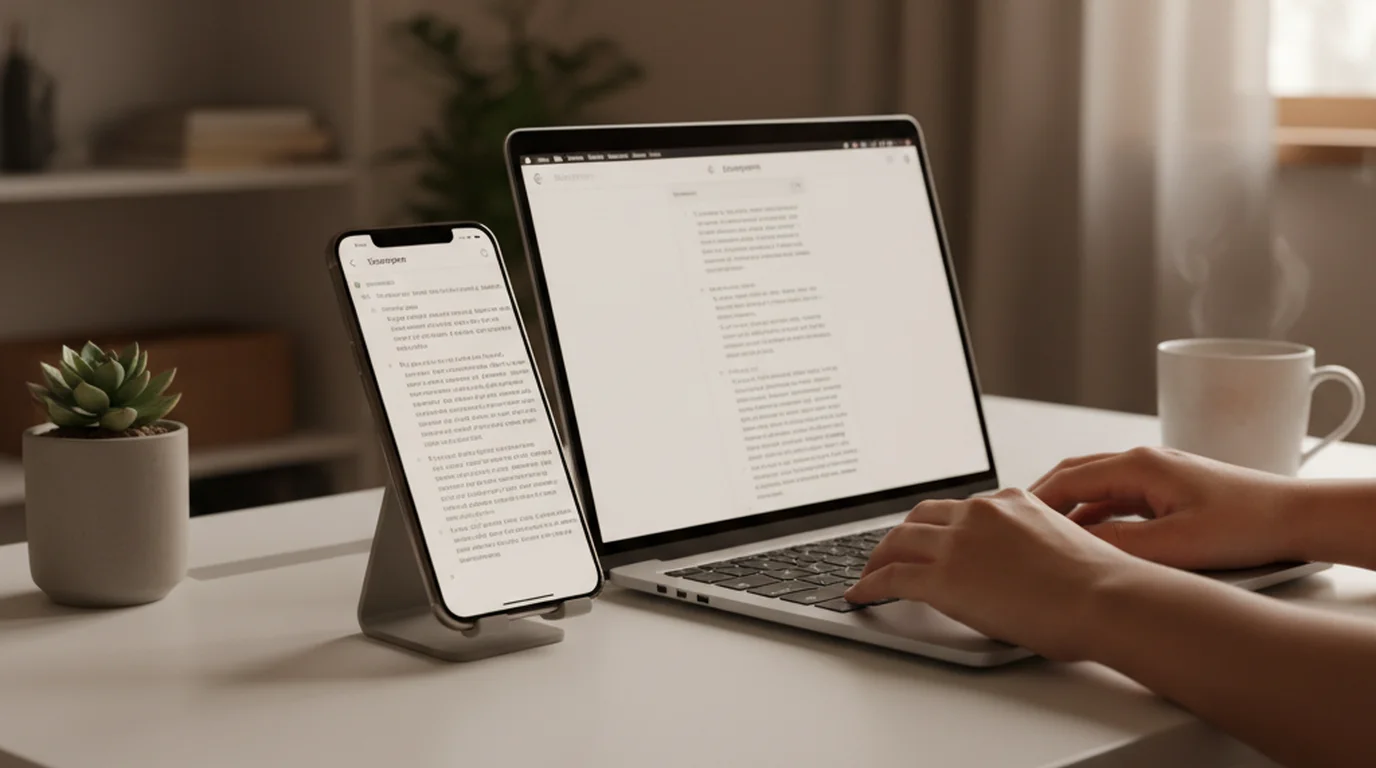
iPhone, iPad ve Mac'te Teleprompter-Scrolling Scripts; metin kameranın üzerinde kayıyor

Sonraki adım

Kamera hazır mı? Şimdi lense bakarak okuma pratiği yapın

Ücretsiz online prompter, metninizi webcam önizlemenizin üzerinde kaydırır ve sizi tarayıcıda kaydeder. iPhone, iPad ve Mac'te Teleprompter-Scrolling Scripts aynısını Kamera modunda yapar: siz kayıt yaparken metin lensin yanında kayar, böylece göz temasını korur ve çekimi tek seferde bitirirsiniz. Ücretsiz indirin.

Sık sorulan sorular

Kamera testi nasıl yapılır?

Bu sayfayı açın, Kameramı test et düğmesine basın ve tarayıcı sorduğunda İzin ver'i seçin. Çalışan bir kamera bir iki saniye içinde canlı görüntü gösterir; sonuçlarda kamera adı, çözünürlük, kare hızı ve ışık yer alır. Kısa bir klip kaydedip izlemek için 5 saniyelik test kaydet düğmesine basın.

Görüntülü görüşmeden önce kamera nasıl kontrol edilir?

Görüşmeden birkaç dakika önce bu kamera testini çalıştırın. Canlı görüntü ve Çalışıyor durumu, tarayıcının kamerayı kullanabildiği anlamına gelir; ardından Işık satırının İyi gösterdiğini kontrol edin ve nasıl göründüğünüzü görmek için 5 saniyelik bir klip kaydedin. Zoom, Teams veya Meet kamerayı kullanabilsin diye görüşmeye katılmadan önce testi kapatın.

Kameram tarayıcıda neden çalışmıyor?

En sık üç neden engellenmiş izin, bilgisayarın görmediği bir kamera ve başka bir uygulamanın tuttuğu bir kameradır. Adres çubuğunun solundaki simgeden siteye kamera izni verin, macOS veya Windows gizlilik ayarlarında tarayıcının kamera erişimini açın ve Zoom, Teams, FaceTime gibi kamerayı kullanan uygulamaları kapatın. Ardından sayfayı yenileyin.

Kameramı başka bir uygulamanın kullandığını nasıl anlarım?

Tarayıcı kamerayı meşgul olarak bildirdiğinde test, Kameranızı kullanan diğer uygulamayı kapatın mesajını gösterir. Mac'te herhangi bir uygulama kamerayı kullandığı sürece kameranın yanındaki yeşil ışık yanar. Görüntülü arama uygulamalarını, kayıt yazılımlarını ve görüşmesi açık tarayıcı sekmelerini kapatıp Tekrar dene'ye basın.

Webcam'imin çözünürlüğü nedir?

Testi başlatın ve Çözünürlük satırına bakın. Kameranın gerçekten gönderdiği görüntünün genişliğini ve yüksekliğini, örneğin 1280 × 720 (720p HD) veya 1920 × 1080 (1080p Full HD) olarak gösterir. Chrome ve Edge'de ikinci satır kameranın desteklediği en yüksek çözünürlüğü gösterir.

Webcam için iyi bir kare hızı nedir?

Saniyede 30 kare, görüntülü aramalarda ve kayıtlarda akıcı görünür; webcam'lerde olağan aralık 24 ile 30 arasıdır. Pek çok webcam loş ışıkta kare başına daha fazla ışık almak için kare hızını düşürür, bu yüzden önünüze ışık eklediğinizde düşük değer çoğu zaman yükselir.

Laptop kamerası nasıl test edilir?

Bu sayfayı dizüstü bilgisayarda Chrome, Edge, Safari veya Firefox ile açın ve Kameramı test et'e basın. Görüntü siyah kalırsa lensin üzerindeki gizlilik kapağını açın, klavyede kamera tuşu varsa ona basın ve tarayıcının kamera erişiminin Mac'te Sistem Ayarları'nda, Windows'ta Gizlilik ve güvenlik bölümünde açık olduğunu kontrol edin.

Kamera testi videomu kaydediyor veya yüklüyor mu?

Test tamamen tarayıcınızda çalışır, bu yüzden videonuz cihazınızda kalır. 5 saniyelik klip ve fotoğraf yalnızca İndir veya Fotoğraf düğmesine bastığınızda bilgisayarınıza kaydedilir.