Darmowy test kamery Test kamery internetowej online

Sprawdź, czy kamera działa, i zobacz, co naprawdę oferuje: rozdzielczość, liczbę klatek i oświetlenie mierzone na żywo. Wideo zostaje na Twoim urządzeniu.

Uśmiechnięta kobieta przy laptopie patrzy w kamerę internetową podczas testu kamery

Wybierz Zezwól, gdy przeglądarka poprosi o dostęp do kamery.

Jak przetestować kamerę internetową online

Ten test kamery online działa w każdej aktualnej przeglądarce. Kliknij Testuj kamerę, wybierz Zezwól, a panel wyników wypełni się w kilka sekund. Kliknij Nagraj 5-sekundowy test, aby zobaczyć dokładnie, jak widzą Cię inni.

Wyniki testu kamery: rozdzielczość, liczba klatek i oświetlenie

Każda wartość pochodzi z obrazu na żywo, który kamera wysyła do przeglądarki, więc zgadza się z tym, co odbiera rozmowa wideo.

  • Rozdzielczość to bieżący rozmiar obrazu. 720p HD w zupełności wystarcza do rozmów, 1080p Full HD sprawdza się w nagraniach. Chrome i Edge pokazują też najwyższy rozmiar obsługiwany przez kamerę.
  • Liczba klatek jest mierzona przez dwie sekundy. Około 30 kl./s wygląda płynnie, a spadek zwykle oznacza zbyt ciemne pomieszczenie.
  • Proporcje obrazu to kształt obrazu: 16:9 dla panoramy, 4:3 w wielu starszych kamerach.
  • Oświetlenie śledzi średnią jasność na żywo. Celuj w wynik Dobre, z twarzą oświetloną od przodu.

Działa

Rozdzielczość
1920 × 1080 1080p Full HD
Liczba klatek
30 kl./s
Proporcje obrazu
16:9
Oświetlenie
Dobre
Prawidłowy wynik do rozmów wideo i nagrań.

Test kamery w laptopie na Macu i Windows

Wbudowana kamera nad ekranem działa tu tak samo jak kamera USB. Otwórz tę stronę w Chrome, Edge, Safari lub Firefox i kliknij Testuj kamerę; obraz na żywo pojawi się, gdy tylko zezwolisz na dostęp.

  1. Odsuń zasłonkę prywatności z obiektywu i naciśnij klawisz kamery, jeśli klawiatura go ma.
  2. Mac: włącz swoją przeglądarkę w Ustawienia systemowe > Prywatność i ochrona > Kamera.
  3. Windows: włącz Dostęp do aparatu i Zezwalaj aplikacjom klasycznym na dostęp do aparatu w Ustawienia > Prywatność i zabezpieczenia > Aparat.
  4. Najpierw zamknij Zoom, Teams lub FaceTime, aby przeglądarka dostała kamerę.
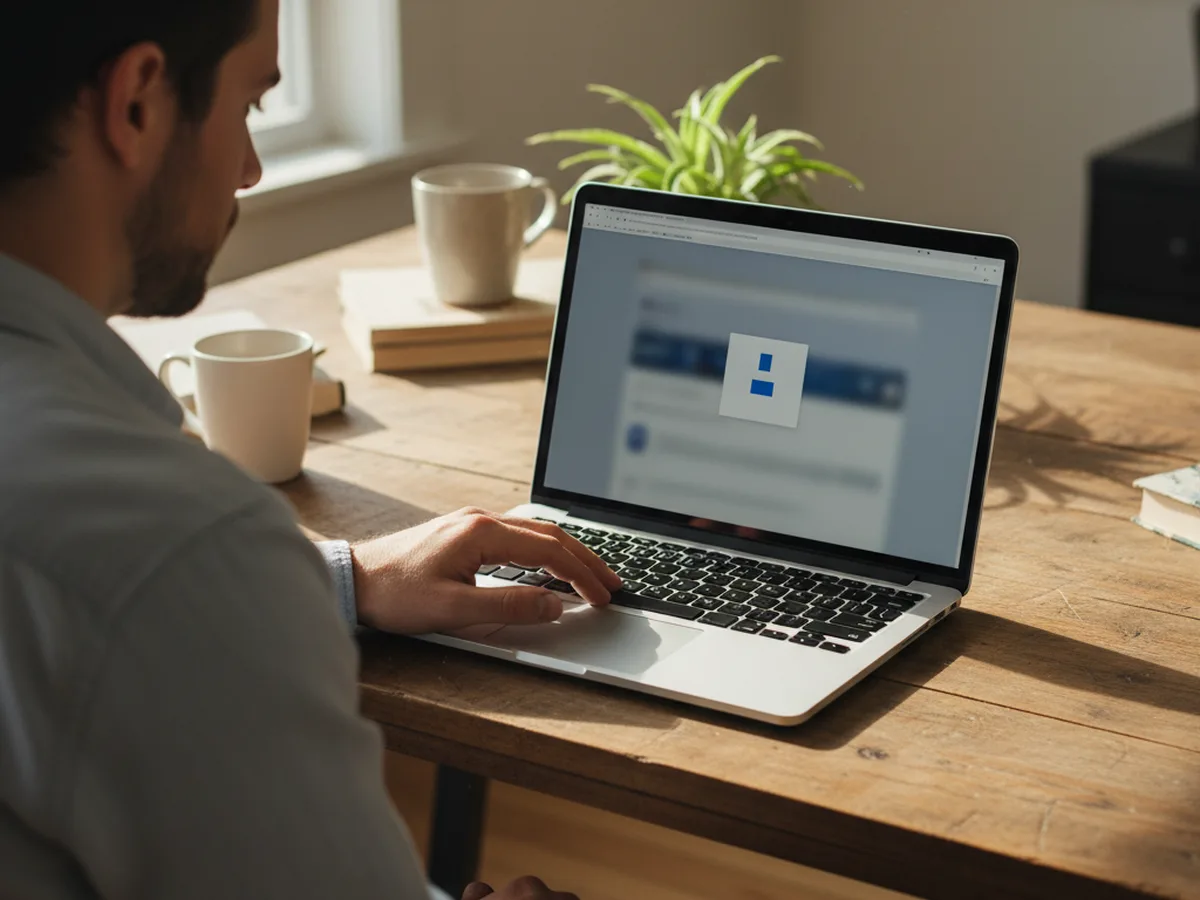
Mężczyzna przy laptopie odpowiada na pytanie przeglądarki o dostęp do kamery

Wyglądaj lepiej w kamerze: światło z przodu, obiektyw na wysokości oczu

  • Światło od przodu. Usiądź twarzą do okna lub lampy, a jasne okna trzymaj za kamerą. Największą różnicę robi miękkie źródło światła.
  • Kamera na wysokości oczu. Postaw laptopa na kilku książkach, aby obiektyw był na poziomie Twoich oczu.
  • Przetrzyj obiektyw. Szybkie przetarcie miękką ściereczką usuwa mgiełkę z odcisków palców.
  • Wybierz ostrzejszą kamerę. Aparat nowego telefonu zwykle wygrywa z kamerką wbudowaną w laptopa; otwórz obie w tym teście i porównaj rozdzielczość oraz oświetlenie.

Czytasz notatki podczas rozmowy wideo? Wklej je do darmowego promptera online i trzymaj wzrok blisko obiektywu.

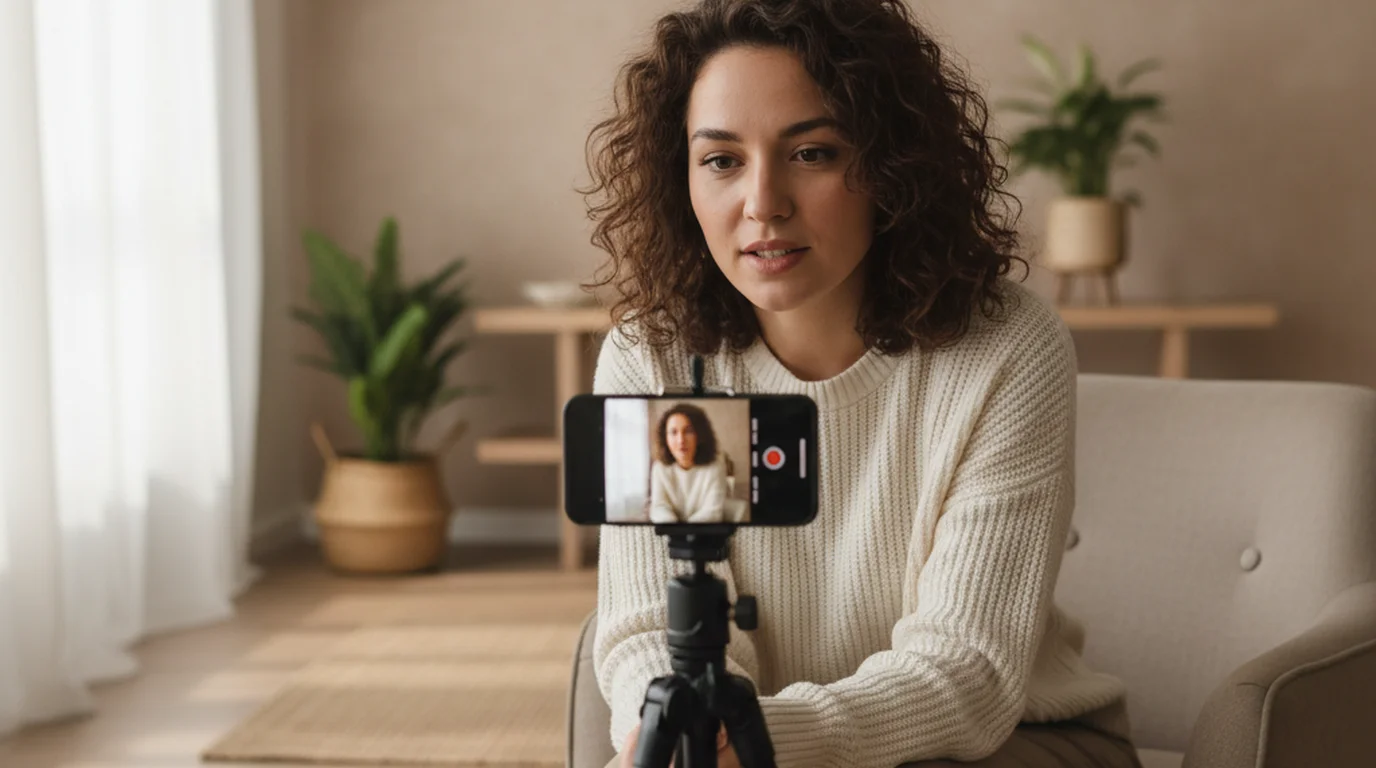
Kobieta podczas rozmowy wideo z laptopem podniesionym na książkach i światłem z okna na twarzy

Przed rozmową sprawdź fryzurę i oświetlenie w Online Mirror (po angielsku). Chcesz sprawdzić też dźwięk? Zrób test mikrofonu.

Dlaczego kamera nie działa?

Zwykle chodzi o zablokowane uprawnienie, kamerę niewidoczną dla komputera albo kamerę zajętą przez inną aplikację. Najpierw zezwól na kamerę w przeglądarce, potem w ustawieniach prywatności komputera, a następnie odśwież tę stronę.

Chrome

  1. Kliknij ikonę po lewej stronie paska adresu i ustaw Kamera na Zezwalaj.
  2. Albo otwórz Ustawienia > Prywatność i bezpieczeństwo > Ustawienia witryn > Kamera, wybierz właściwą kamerę z menu u góry i przenieś tę stronę do witryn, które mogą używać kamery.
  3. Jeśli Chrome pokaże przycisk otwierający ustawienia, włącz kamerę dla Chrome w ustawieniach komputera, a potem zamknij i ponownie otwórz Chrome.

Microsoft Edge

  1. Kliknij ikonę po lewej stronie paska adresu, otwórz Uprawnienia dla tej witryny i ustaw Kamera na Zezwalaj.
  2. Albo przejdź do Ustawienia > Prywatność, wyszukiwanie i usługi > Uprawnienia witryny > Wszystkie uprawnienia > Kamera (w starszych wersjach: Pliki cookie i uprawnienia witryny) i zezwól tej stronie. Wpisanie edge://settings/content/camera w pasku adresu otwiera tę samą stronę.

Safari na Macu

  1. Wybierz Safari > Ustawienia i kliknij Witryny.
  2. Zaznacz Kamera na pasku bocznym i ustaw teleprompter.works na Pozwalaj.

Firefox

  1. Kliknij ikonę uprawnień po lewej stronie paska adresu i usuń blokadę kamery, a potem odśwież stronę i wybierz Zezwól.
  2. Albo otwórz Ustawienia > Prywatność i bezpieczeństwo, przewiń do Uprawnienia, kliknij Ustawienia… obok Kamera i zmień lub usuń tę stronę.

iPhone i iPad

  1. W Safari stuknij menu strony na pasku adresu, wybierz Ustawienia witryny i ustaw Kamera na Pozwalaj.
  2. Dla wszystkich stron: Ustawienia > Aplikacje > Safari > Kamera (w iOS 17 i starszych Ustawienia > Safari > Kamera).
  3. Używasz Chrome na iPhonie? Włącz Kamera w Ustawienia > Aplikacje > Chrome.

Android

  1. W Chrome stuknij ikonę po lewej stronie paska adresu, potem Uprawnienia, i zezwól na Kamera.
  2. Albo otwórz w Chrome menu ⋮ > Ustawienia > Ustawienia witryn > Kamera i zezwól tej stronie.

Ustawienia prywatności macOS

  1. Otwórz menu Apple > Ustawienia systemowe > Prywatność i ochrona > Kamera.
  2. Włącz swoją przeglądarkę. Zamknij ją i otwórz ponownie, jeśli macOS o to poprosi.

Ustawienia prywatności Windows

  1. Windows 11: Start > Ustawienia > Prywatność i zabezpieczenia > Aparat. Włącz Dostęp do aparatu i Zezwalaj aplikacjom klasycznym na dostęp do aparatu.
  2. Windows 10: Start > Ustawienia > Prywatność > Aparat. Włącz Dostęp do aparatu dla tego urządzenia (przycisk Zmień) oraz Zezwalaj aplikacjom klasycznym na dostęp do aparatu.
  3. Wyszarzony przełącznik oznacza, że ustawieniem zarządza administrator w pracy lub szkole; poproś go o włączenie.

Kamera zajęta przez inną aplikację

Wiele kamer obsługuje jedną aplikację naraz, zwłaszcza w Windows. Zamknij Zoom, Microsoft Teams, FaceTime, OBS, Photo Booth lub kartę przeglądarki z otwartą rozmową i kliknij Spróbuj ponownie. Ponowne uruchomienie przeglądarki zwalnia kamerę, którą wciąż trzyma stara karta.

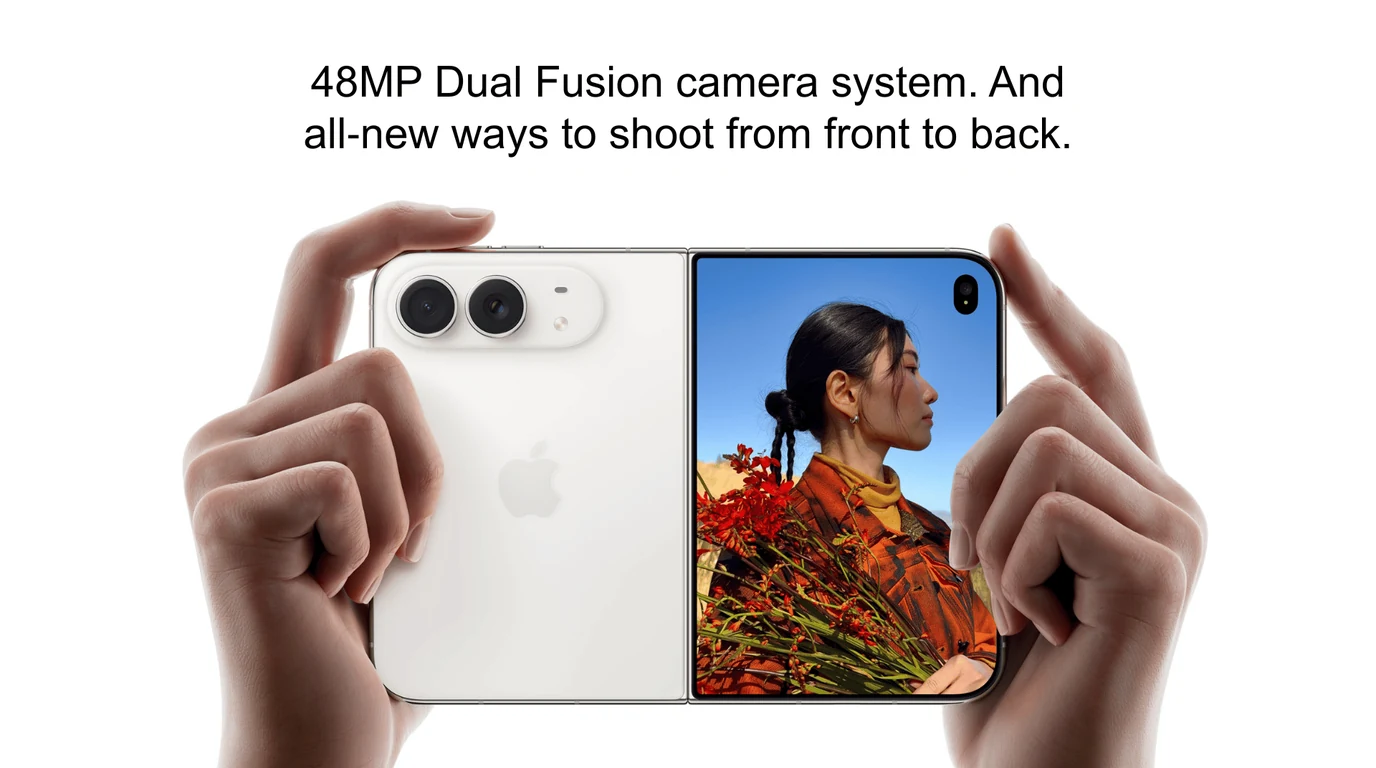
Teleprompter-Scrolling Scripts na iPhonie, iPadzie i Macu z tekstem przewijanym nad kamerą

Następny krok

Kamera wygląda dobrze? Poćwicz czytanie prosto do obiektywu

Darmowy prompter online przewija Twój tekst nad podglądem kamery i nagrywa Cię w przeglądarce. Na iPhonie, iPadzie i Macu Teleprompter-Scrolling Scripts robi to samo w trybie kamery: tekst przewija się tuż przy obiektywie podczas nagrywania, więc utrzymujesz kontakt wzrokowy i kończysz w jednym ujęciu. Aplikację pobierzesz za darmo.

Najczęstsze pytania

Jak przetestować kamerę internetową?

Otwórz tę stronę, kliknij Testuj kamerę i wybierz Zezwól, gdy przeglądarka zapyta. Działająca kamera pokazuje obraz na żywo w ciągu sekundy lub dwóch, a wyniki podają jej nazwę, rozdzielczość, liczbę klatek i oświetlenie. Kliknij Nagraj 5-sekundowy test, aby nagrać krótki klip i go odtworzyć.

Jak sprawdzić kamerę przed rozmową wideo?

Uruchom ten test kamery kilka minut przed rozmową. Obraz na żywo i stan Działa oznaczają, że przeglądarka może używać kamery; potem sprawdź, czy Oświetlenie pokazuje Dobre, i nagraj 5-sekundowy klip, aby zobaczyć, jak wyglądasz. Zamknij test przed dołączeniem do rozmowy, aby Zoom, Teams lub Meet mogły korzystać z kamery.

Dlaczego kamera nie działa w przeglądarce?

Trzy typowe przyczyny to zablokowane uprawnienie, kamera niewidoczna dla komputera i kamera zajęta przez inną aplikację. Zezwól na kamerę dla strony za pomocą ikony po lewej stronie paska adresu, włącz dostęp do kamery dla przeglądarki w ustawieniach prywatności macOS lub Windows i zamknij Zoom, Teams, FaceTime albo inną aplikację korzystającą z kamery. Potem odśwież stronę.

Jak sprawdzić, czy inna aplikacja używa kamery?

Test wyświetla komunikat Zamknij inną aplikację, która używa kamery, gdy przeglądarka zgłasza, że kamera jest zajęta. Na Macu zielona lampka obok kamery świeci, dopóki jakakolwiek aplikacja z niej korzysta. Zamknij aplikacje do rozmów wideo, programy do nagrywania i karty przeglądarki z otwartą rozmową, a potem kliknij Spróbuj ponownie.

Jaką rozdzielczość ma moja kamera internetowa?

Uruchom test i odczytaj wiersz Rozdzielczość. Pokazuje on szerokość i wysokość obrazu, który kamera faktycznie wysyła, na przykład 1280 × 720 (720p HD) lub 1920 × 1080 (1080p Full HD). W Chrome i Edge drugi wiersz pokazuje najwyższą rozdzielczość obsługiwaną przez kamerę.

Jaka liczba klatek na sekundę jest dobra dla kamerki?

30 klatek na sekundę wygląda płynnie w rozmowach wideo i nagraniach, a 24–30 to typowy zakres dla kamer internetowych. Wiele kamer obniża liczbę klatek przy słabym świetle, aby zebrać więcej światła na klatkę, więc niski wynik często rośnie, gdy dodasz światło przed sobą.

Jak przetestować kamerę w laptopie?

Otwórz tę stronę w Chrome, Edge, Safari lub Firefox na laptopie i kliknij Testuj kamerę. Jeśli obraz pozostaje czarny, odsuń zasłonkę prywatności z obiektywu, naciśnij klawisz kamery, jeśli klawiatura go ma, i sprawdź, czy dostęp do kamery dla przeglądarki jest włączony w Ustawieniach systemowych na Macu lub w sekcji Prywatność i zabezpieczenia w Windows.

Czy test kamery zapisuje lub wysyła moje wideo?

Test działa w całości w przeglądarce, więc wideo zostaje na Twoim urządzeniu. Klip 5-sekundowy i zdjęcie trafiają na komputer tylko wtedy, gdy klikniesz Pobierz lub Zdjęcie.