무료 웹캠 테스트 온라인 카메라 테스트

카메라가 잘 작동하는지 확인하고 실제 화질을 바로 측정하세요. 해상도, 프레임 레이트, 조명을 실시간으로 보여 줍니다. 영상은 내 기기에만 머뭅니다.

노트북 앞에서 웹캠을 보며 웃는 여성이 카메라 테스트 화면에 비친 모습

브라우저가 카메라 사용을 물으면 허용을 선택하세요.

온라인 웹캠 테스트 방법

이 웹캠 테스트는 최신 브라우저라면 어디서나 실행됩니다. 카메라 테스트 시작을 누르고 허용을 선택하면 몇 초 안에 결과 창이 채워집니다. 5초 테스트 녹화를 누르면 상대방에게 내가 어떻게 보이는지 그대로 확인할 수 있습니다.

카메라 테스트 결과: 해상도, 프레임 레이트, 조명

모든 값은 카메라가 브라우저로 보내는 실시간 화면에서 읽어 오므로, 화상 통화에서 상대방이 받는 화면과 같습니다.

  • 해상도는 지금 보내는 화면 크기입니다. 통화는 720p HD면 충분하고, 녹화에는 1080p Full HD가 잘 맞습니다. Chrome과 Edge에서는 카메라가 지원하는 최대 크기도 함께 보여 줍니다.
  • 프레임 레이트는 2초 동안 측정합니다. 30 fps 안팎이면 부드럽게 보이고, 수치가 떨어지면 대개 방이 어둡다는 뜻입니다.
  • 화면 비율은 화면의 가로세로 모양입니다. 와이드 화면은 16:9, 오래된 웹캠은 4:3이 많습니다.
  • 조명은 평균 밝기를 실시간으로 따라갑니다. 얼굴이 정면에서 밝게 비치는 '좋음'을 목표로 하세요.

정상 작동

해상도
1920 × 1080 1080p Full HD
프레임 레이트
30 fps
화면 비율
16:9
조명
좋음
통화와 녹화에 알맞은 정상 결과입니다.

Mac과 Windows 노트북 카메라 테스트

화면 위 내장 카메라도 USB 웹캠과 똑같이 테스트할 수 있습니다. Chrome, Edge, Safari, Firefox에서 이 페이지를 열고 카메라 테스트 시작을 누르면, 접근을 허용하는 즉시 실시간 화면이 나옵니다.

  1. 렌즈를 덮은 가림막을 열고, 키보드에 카메라 키가 있으면 눌러 주세요.
  2. Mac: 시스템 설정 > 개인정보 보호 및 보안 > 카메라에서 사용하는 브라우저를 켜세요.
  3. Windows: 설정 > 개인 정보 및 보안 > 카메라에서 카메라 액세스와 데스크톱 앱에서 카메라에 액세스하도록 허용을 켜세요.
  4. Zoom, Teams, FaceTime을 먼저 종료해 브라우저가 카메라를 쓸 수 있게 하세요.
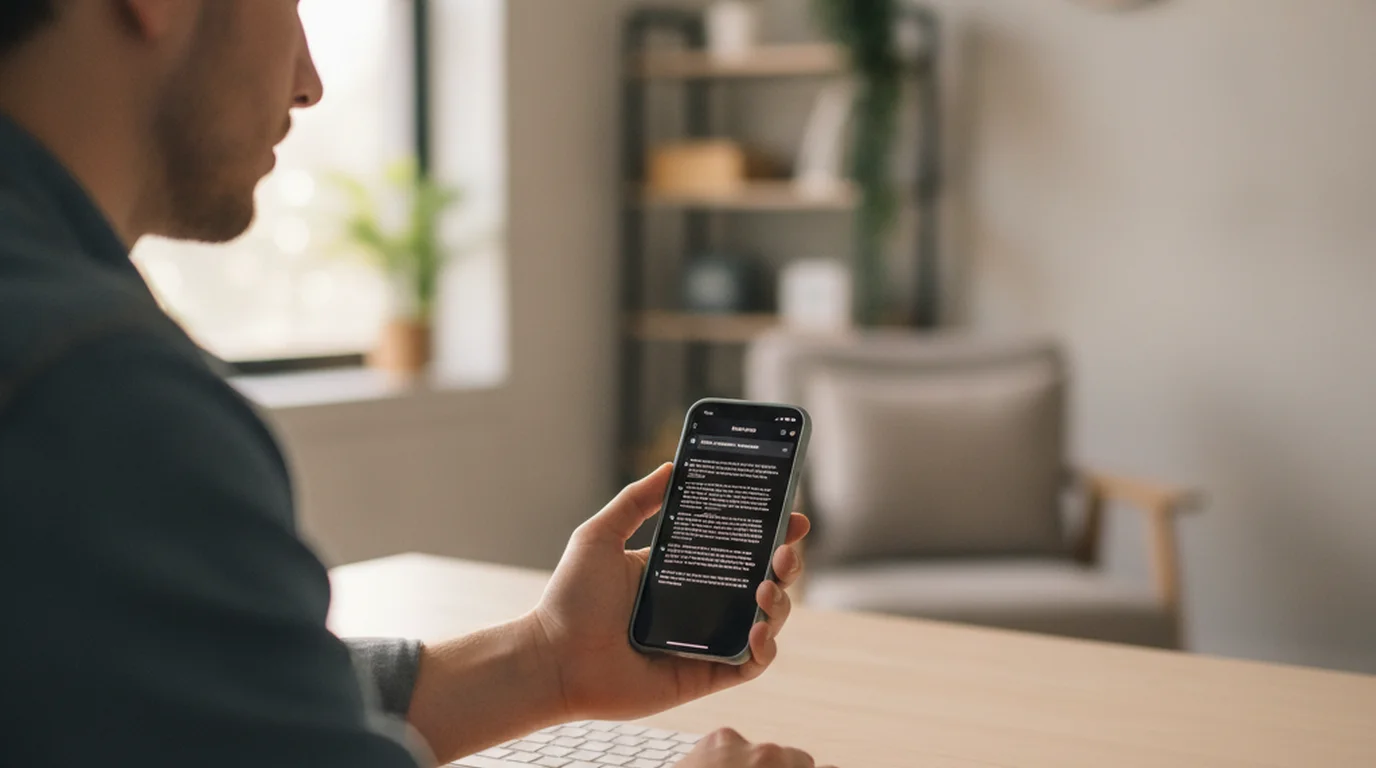
노트북 앞에서 브라우저의 카메라 권한 요청에 응답하는 남성

화면에 더 잘 나오는 법: 빛은 정면, 렌즈는 눈높이

  • 빛은 정면에서. 창문이나 조명을 마주 보고, 밝은 창문은 카메라 뒤쪽에 두세요. 가장 큰 차이를 만드는 건 부드러운 광원입니다.
  • 카메라를 눈높이로. 노트북을 책 위에 올려 렌즈가 눈과 같은 높이에 오게 하세요.
  • 렌즈를 닦으세요. 부드러운 천으로 한 번만 닦아도 지문 때문에 뿌옇던 화면이 선명해집니다.
  • 더 선명한 카메라를 고르세요. 최근 휴대폰 카메라는 대개 노트북 내장 웹캠보다 선명합니다. 이 테스트에서 두 카메라를 차례로 열어 해상도와 조명을 비교해 보세요.

화상 통화에서 메모를 보며 말해야 한다면 무료 프롬프터 사이트에 대본을 띄우고 렌즈 가까이에서 읽어 보세요.

책 위에 노트북을 올리고 창가 빛을 얼굴에 받으며 화상 통화하는 여성

통화 전에 머리와 조명을 확인하려면 Online Mirror(영어)를 쓰세요. 소리도 확인하려면 마이크 테스트를 해 보세요.

카메라가 안 나오는 이유와 해결 방법

대부분은 권한이 차단됐거나, 컴퓨터가 카메라를 인식하지 못했거나, 다른 앱이 카메라를 쓰고 있는 경우입니다. 먼저 브라우저에서 카메라를 허용하고, 다음으로 컴퓨터 개인 정보 설정을 확인한 뒤 이 페이지를 새로고침하세요.

Chrome

  1. 주소창 왼쪽 아이콘을 클릭하고 카메라를 허용으로 바꾸세요.
  2. 또는 설정 > 개인 정보 보호 및 보안 > 사이트 설정 > 카메라를 열어 위쪽 메뉴에서 쓸 카메라를 고르고, 이 사이트를 카메라 사용이 허용됨 목록으로 옮기세요.
  3. Chrome이 설정 열기를 보여 주면 컴퓨터 설정에서 Chrome의 카메라를 켠 뒤 Chrome을 종료했다가 다시 여세요.

Microsoft Edge

  1. 주소창 왼쪽 아이콘을 클릭해 이 사이트에 대한 권한을 열고 카메라를 허용으로 바꾸세요.
  2. 또는 설정 > 개인 정보, 검색 및 서비스 > 사이트 권한 > 모든 권한 > 카메라(이전 버전: 쿠키 및 사이트 권한)에서 이 사이트를 허용하세요. 주소창에 edge://settings/content/camera를 입력해도 같은 화면이 열립니다.

Mac의 Safari

  1. Safari > 설정을 선택하고 웹 사이트를 클릭하세요.
  2. 사이드바에서 카메라를 고르고 teleprompter.works를 허용으로 바꾸세요.

Firefox

  1. 주소창 왼쪽의 권한 아이콘을 클릭해 카메라 차단 항목을 지우고, 새로고침한 뒤 허용을 선택하세요.
  2. 또는 설정 > 개인 정보 및 보안을 열어 권한까지 내린 뒤 카메라 옆 설정…을 클릭하고 이 사이트를 바꾸거나 삭제하세요.

iPhone·iPad

  1. Safari에서 주소창의 페이지 메뉴를 탭하고 웹 사이트 설정에서 카메라를 허용으로 바꾸세요.
  2. 모든 사이트에 적용하려면 설정 > 앱 > Safari > 카메라(iOS 17 이하는 설정 > Safari > 카메라)로 가세요.
  3. iPhone에서 Chrome을 쓴다면 설정 > 앱 > Chrome에서 카메라를 켜세요.

Android

  1. Chrome에서 주소창 왼쪽 아이콘을 탭하고 권한에서 카메라를 허용하세요.
  2. 또는 Chrome ⋮ 메뉴 > 설정 > 사이트 설정 > 카메라를 열어 이 사이트를 허용하세요.

macOS 개인정보 설정

  1. Apple 메뉴 > 시스템 설정 > 개인정보 보호 및 보안 > 카메라를 여세요.
  2. 사용하는 브라우저를 켜세요. macOS가 요청하면 브라우저를 종료했다가 다시 여세요.

Windows 개인 정보 설정

  1. Windows 11: 시작 > 설정 > 개인 정보 및 보안 > 카메라. 카메라 액세스와 데스크톱 앱에서 카메라에 액세스하도록 허용을 켜세요.
  2. Windows 10: 시작 > 설정 > 개인 정보 > 카메라. 변경에서 이 장치의 카메라 액세스를 켜고 데스크톱 앱에서 카메라에 액세스하도록 허용도 켜세요.
  3. 스위치가 회색이면 회사나 학교 관리자가 관리하는 설정입니다. 관리자에게 켜 달라고 요청하세요.

다른 앱이 카메라를 쓰고 있을 때

많은 웹캠은 특히 Windows에서 한 번에 한 앱에만 화면을 보냅니다. Zoom, Microsoft Teams, FaceTime, OBS, Photo Booth, 통화 중인 브라우저 탭을 종료한 뒤 다시 시도를 누르세요. 예전 탭이 카메라를 붙잡고 있을 때는 브라우저를 다시 시작하면 카메라가 풀립니다.

iPhone, iPad, Mac에서 카메라 위로 대본이 스크롤되는 Teleprompter-Scrolling Scripts

다음 단계

카메라 준비 완료? 이제 렌즈를 보며 읽는 연습을 하세요

무료 온라인 프롬프터는 웹캠 미리보기 위로 대본을 스크롤하고 브라우저에서 바로 녹화합니다. iPhone, iPad, Mac에서는 Teleprompter-Scrolling Scripts의 카메라 모드가 같은 일을 합니다. 녹화하는 동안 대본이 렌즈 바로 옆에서 스크롤되므로 시선을 맞춘 채 한 번에 끝낼 수 있습니다. 무료로 다운로드할 수 있습니다.

자주 묻는 질문

웹캠은 어떻게 테스트하나요?

이 페이지에서 '카메라 테스트 시작'을 누르고 브라우저가 물으면 '허용'을 선택하세요. 정상 작동하는 카메라는 1~2초 안에 실시간 화면이 나오고, 결과에 카메라 이름, 해상도, 프레임 레이트, 조명이 표시됩니다. '5초 테스트 녹화'를 누르면 짧은 영상을 찍어 바로 재생할 수 있습니다.

화상 통화 전에 카메라를 어떻게 확인하나요?

통화 몇 분 전에 이 웹캠 테스트를 실행하세요. 실시간 화면이 나오고 상태가 '정상 작동'이면 브라우저가 카메라를 쓸 수 있다는 뜻입니다. 이어서 조명이 '좋음'인지 확인하고 5초 영상을 녹화해 내 모습을 점검하세요. 통화에 들어가기 전에 테스트를 닫아야 Zoom, Teams, Meet가 카메라를 쓸 수 있습니다.

브라우저에서 카메라가 안 나오는 이유는 무엇인가요?

흔한 원인은 세 가지입니다. 권한이 차단된 경우, 컴퓨터가 카메라를 인식하지 못한 경우, 다른 앱이 카메라를 쓰고 있는 경우입니다. 주소창 왼쪽 아이콘에서 이 사이트의 카메라를 허용하고, macOS나 Windows 개인 정보 설정에서 브라우저의 카메라 접근을 켜고, Zoom, Teams, FaceTime 등 카메라를 쓰는 앱을 닫은 뒤 페이지를 새로고침하세요.

다른 앱이 카메라를 쓰고 있는지 어떻게 알 수 있나요?

브라우저가 카메라를 사용 중이라고 알려 주면 테스트에 '카메라를 쓰는 다른 앱을 닫아 주세요'가 표시됩니다. Mac에서는 앱이 카메라를 쓰는 동안 카메라 옆 초록색 불이 켜져 있습니다. 화상 통화 앱, 녹화 프로그램, 통화 중인 브라우저 탭을 종료한 뒤 '다시 시도'를 누르세요.

내 웹캠 해상도는 어떻게 확인하나요?

테스트를 시작하고 '해상도' 줄을 보세요. 카메라가 실제로 보내는 화면의 가로와 세로가 1280 × 720(720p HD)이나 1920 × 1080(1080p Full HD)처럼 표시됩니다. Chrome과 Edge에서는 두 번째 줄에 카메라가 지원하는 최대 해상도가 나옵니다.

웹캠 프레임 레이트는 얼마가 적당한가요?

화상 통화와 녹화에서는 초당 30프레임이면 부드럽게 보이고, 웹캠은 보통 24~30프레임입니다. 많은 웹캠이 어두운 곳에서 프레임마다 빛을 더 받으려고 프레임 레이트를 낮추기 때문에, 앞쪽에 조명을 더하면 수치가 올라가는 경우가 많습니다.

노트북 카메라는 어떻게 테스트하나요?

노트북의 Chrome, Edge, Safari, Firefox에서 이 페이지를 열고 '카메라 테스트 시작'을 누르세요. 화면이 검게 나오면 렌즈의 가림막을 열고, 키보드에 카메라 키가 있으면 누르고, Mac은 시스템 설정, Windows는 개인 정보 및 보안에서 브라우저의 카메라 접근이 켜져 있는지 확인하세요.

웹캠 테스트가 제 영상을 저장하거나 업로드하나요?

테스트는 전부 브라우저 안에서 실행되므로 영상은 내 기기에만 머뭅니다. 5초 영상과 사진은 '다운로드'나 '사진'을 누를 때만 컴퓨터에 저장됩니다.