Testar webcam grátis Teste de câmera online

Teste se a sua câmera funciona e veja o que ela entrega de verdade: resolução, taxa de quadros e iluminação, medidas ao vivo. O seu vídeo fica no seu aparelho.

Mulher no notebook sorrindo para a webcam enquanto o teste de câmera mostra a imagem dela

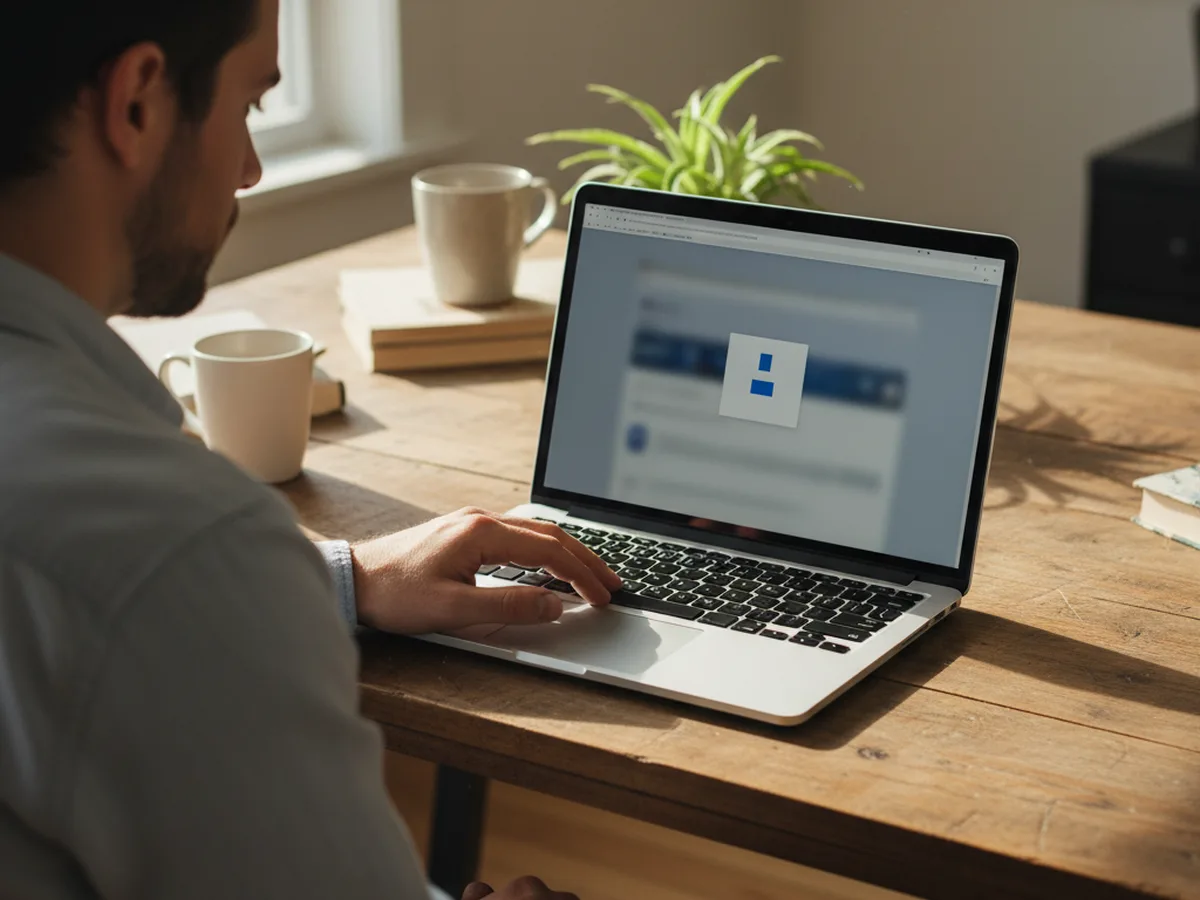
Escolha Permitir quando o navegador pedir para usar a câmera.

Como testar a webcam online

Este teste de webcam online funciona em qualquer navegador atualizado. Toque em Testar minha câmera, escolha Permitir e o painel de resultados se completa em poucos segundos. Toque em Gravar teste de 5 segundos para ver exatamente como os outros vão ver você.

Resultado do teste de câmera: resolução, taxa de quadros e iluminação

Cada valor é lido da imagem ao vivo que a câmera envia ao navegador, então bate com o que uma videochamada recebe.

  • Resolução é o tamanho da imagem neste momento. 720p HD é suficiente para chamadas; 1080p Full HD é o ideal para gravar. O Chrome e o Edge também mostram o tamanho máximo que a câmera suporta.
  • Taxa de quadros é medida ao longo de dois segundos. Cerca de 30 fps é fluido, e uma queda costuma indicar ambiente escuro demais.
  • Proporção é o formato da imagem: 16:9 para tela larga, 4:3 em muitas webcams antigas.
  • Iluminação acompanha o brilho médio ao vivo. Busque Boa, com o rosto iluminado de frente.

Funcionando

Resolução
1920 × 1080 1080p Full HD
Taxa de quadros
30 fps
Proporção
16:9
Iluminação
Boa
Um bom resultado para chamadas e gravações.

Testar a câmera do notebook no Mac e no Windows

Aqui a câmera embutida acima da tela funciona igual a uma webcam USB. Abra esta página no Chrome, Edge, Safari ou Firefox e toque em Testar minha câmera: a imagem ao vivo aparece assim que você permite o acesso.

  1. Abra a tampa de privacidade da lente, se houver, e aperte a tecla da câmera se o teclado tiver uma.
  2. Mac: ative o seu navegador em Ajustes do Sistema > Privacidade e Segurança > Câmera.
  3. Windows: ative Acesso à câmera e Permitir que os aplicativos da área de trabalho acessem sua câmera em Configurações > Privacidade e segurança > Câmera.
  4. Feche antes o Zoom, o Teams ou o FaceTime, para a câmera ficar livre para o navegador.
Homem no notebook respondendo ao pedido do navegador para usar a câmera

Fique melhor na câmera: luz de frente, lente na altura dos olhos

  • Luz de frente. Fique de frente para uma janela ou luminária e deixe as janelas claras atrás da câmera. O guia de softbox (em inglês) mostra uma montagem simples.
  • Câmera na altura dos olhos. Apoie o notebook sobre alguns livros para a lente ficar no nível dos seus olhos.
  • Limpe a lente. Uma passada com um pano macio tira a névoa das marcas de dedo.
  • Escolha a câmera mais nítida. A câmera de um celular recente costuma superar a webcam embutida do notebook; compare as duas em webcam ou câmera do iPhone.

Vai ler anotações numa videochamada? Veja como usar um teleprompter no Zoom e manter os olhos perto da lente.

Mulher numa videochamada com o notebook apoiado em livros e a luz da janela no rosto

Confira o cabelo e a luz antes da chamada no espelho online. Vai testar o som também? Faça o teste de microfone.

Por que a minha câmera não funciona?

Quase sempre o motivo é uma permissão bloqueada, uma câmera que o computador não enxerga ou outro app usando a câmera. Permita a câmera primeiro no navegador, depois nos ajustes de privacidade do computador, e recarregue esta página.

Chrome

  1. Clique no ícone à esquerda da barra de endereço e mude Câmera para Permitir.
  2. Ou abra Configurações > Privacidade e segurança > Configurações do site > Câmera, escolha a câmera certa no menu do topo e passe este site para a lista de sites com permissão para usar a câmera.
  3. Se o Chrome mostrar um botão para abrir as configurações, ative a câmera para o Chrome nas configurações do computador, depois feche e abra o Chrome de novo.

Microsoft Edge

  1. Clique no ícone à esquerda da barra de endereço, abra Permissões para este site e mude Câmera para Permitir.
  2. Ou digite edge://settings/content/camera na barra de endereço para abrir direto as permissões de câmera do Edge e permita este site.

Safari no Mac

  1. Escolha Safari > Ajustes e clique em Sites.
  2. Selecione Câmera na barra lateral e mude teleprompter.works para Permitir.

Firefox

  1. Clique no ícone de permissões à esquerda da barra de endereço e remova o bloqueio da câmera, depois recarregue e escolha Permitir.
  2. Ou abra Configurações > Privacidade e Segurança, desça até Permissões, clique em Configurações… ao lado de Câmera e altere ou remova este site.

iPhone e iPad

  1. No Safari, toque no menu da página na barra de endereço, escolha Ajustes do Site e mude Câmera para Permitir.
  2. Para todos os sites: Ajustes > Apps > Safari > Câmera (no iOS 17 e anteriores, Ajustes > Safari > Câmera).
  3. Usa o Chrome no iPhone? Ative Câmera em Ajustes > Apps > Chrome.

Android

  1. No Chrome, toque no ícone à esquerda da barra de endereço, depois em Permissões, e permita a Câmera.
  2. Ou abra o menu ⋮ > Configurações > Configurações do site > Câmera do Chrome e permita este site.

Privacidade no macOS

  1. Abra o menu Apple > Ajustes do Sistema > Privacidade e Segurança > Câmera.
  2. Ative o seu navegador. Feche e abra o navegador de novo se o macOS pedir.

Privacidade no Windows

  1. Windows 11: Iniciar > Configurações > Privacidade e segurança > Câmera. Ative Acesso à câmera e Permitir que os aplicativos da área de trabalho acessem sua câmera.
  2. Windows 10: Iniciar > Configurações > Privacidade > Câmera. Ative o acesso à câmera para este dispositivo (em Alterar) e Permitir que aplicativos da área de trabalho acessem sua câmera.
  3. Um botão acinzentado indica que o administrador da empresa ou da escola gerencia essa opção; peça para ele ativar.

Câmera em uso por outro app

Muitas webcams atendem um app por vez, principalmente no Windows. Feche o Zoom, o Microsoft Teams, o FaceTime, o OBS, o Photo Booth ou qualquer aba do navegador com chamada aberta e toque em Tentar de novo. Reiniciar o navegador libera a câmera que uma aba antiga ainda segura.

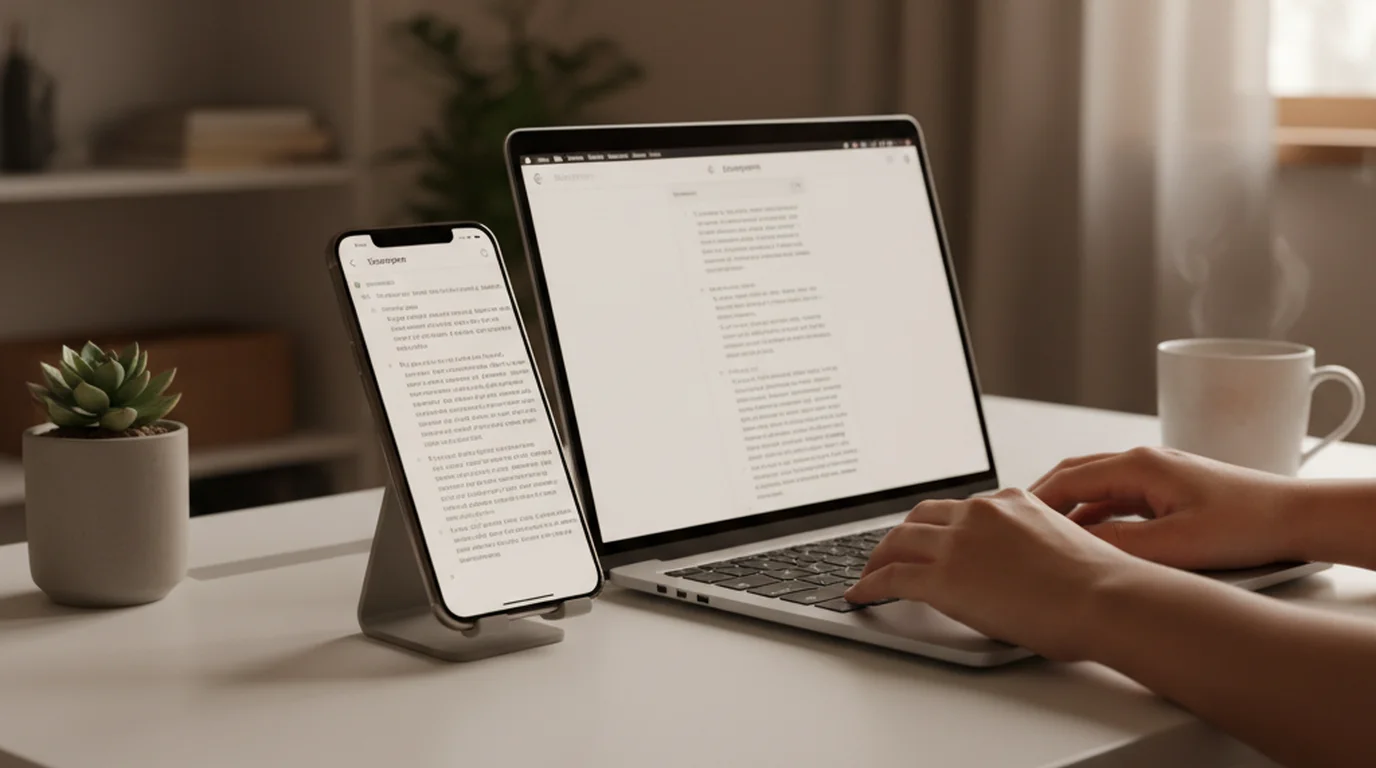
Teleprompter-Scrolling Scripts no iPhone, iPad e Mac, com o roteiro rolando sobre a imagem da câmera

Próximo passo

Câmera aprovada? Agora treine a leitura olhando para a lente

O teleprompter online grátis rola o seu roteiro sobre a prévia da webcam e grava você no navegador. No iPhone, iPad e Mac, o Teleprompter-Scrolling Scripts faz o mesmo no modo Câmera: o roteiro rola ao lado da lente enquanto você grava, para manter o contato visual e terminar numa só tomada. Grátis para baixar.

Perguntas frequentes

Como testar a webcam?

Abra esta página, toque em Testar minha câmera e escolha Permitir quando o navegador pedir. Uma câmera funcionando mostra a imagem ao vivo em um ou dois segundos, e os resultados trazem o nome, a resolução, a taxa de quadros e a iluminação. Toque em Gravar teste de 5 segundos para gravar um clipe curto e assistir em seguida.

Como testar a câmera antes de uma videochamada?

Faça este teste de webcam alguns minutos antes da chamada. Uma imagem ao vivo e o status Funcionando mostram que o navegador consegue usar a câmera; depois confira se a Iluminação aparece como Boa e grave um clipe de 5 segundos para ver como você aparece. Feche o teste antes de entrar, para o Zoom, o Teams ou o Meet usarem a câmera.

Por que minha câmera não funciona no navegador?

As três causas mais comuns são uma permissão bloqueada, uma câmera que o computador não reconhece e uma câmera ocupada por outro app. Libere a câmera para o site pelo ícone à esquerda da barra de endereço, ative o acesso à câmera para o navegador nas configurações de privacidade do macOS ou do Windows e feche o Zoom, o Teams, o FaceTime ou qualquer outro app que use a câmera. Depois recarregue a página.

Como saber se outro app está usando a minha câmera?

O teste mostra Feche o outro app que está usando a câmera quando o navegador informa que a câmera está ocupada. No Mac, a luz verde ao lado da câmera fica acesa enquanto algum app a usa. Feche apps de videochamada, programas de gravação e abas do navegador com chamada aberta e toque em Tentar de novo.

Qual é a resolução da minha webcam?

Inicie o teste e veja a linha Resolução. Ela mostra a largura e a altura da imagem que a câmera está enviando de fato, como 1280 × 720 (720p HD) ou 1920 × 1080 (1080p Full HD). No Chrome e no Edge, uma segunda linha mostra a resolução máxima que a câmera suporta.

Qual é uma boa taxa de quadros para webcam?

30 quadros por segundo deixam videochamadas e gravações fluidas, e de 24 a 30 é a faixa comum das webcams. Muitas webcams reduzem a taxa de quadros com pouca luz para captar mais luz em cada quadro, então um valor baixo costuma subir quando você coloca uma luz à sua frente.

Como testar a câmera do notebook?

Abra esta página no Chrome, Edge, Safari ou Firefox do notebook e toque em Testar minha câmera. Se a imagem ficar preta, abra a tampa de privacidade da lente, aperte a tecla da câmera se o teclado tiver uma e confira se o acesso à câmera está ativado para o navegador em Ajustes do Sistema no Mac ou em Privacidade e segurança no Windows.

O teste de webcam salva ou envia o meu vídeo?

O teste roda inteiro no seu navegador, então o seu vídeo fica no seu aparelho. O clipe de 5 segundos e a foto vão para o seu computador apenas quando você toca em Baixar ou Foto.