Test webcam gratuit Testez votre caméra en ligne

Vérifiez que votre caméra fonctionne et voyez ce qu'elle fournit vraiment : résolution, fréquence d'images et éclairage, mesurés en direct. Votre vidéo reste sur votre appareil.

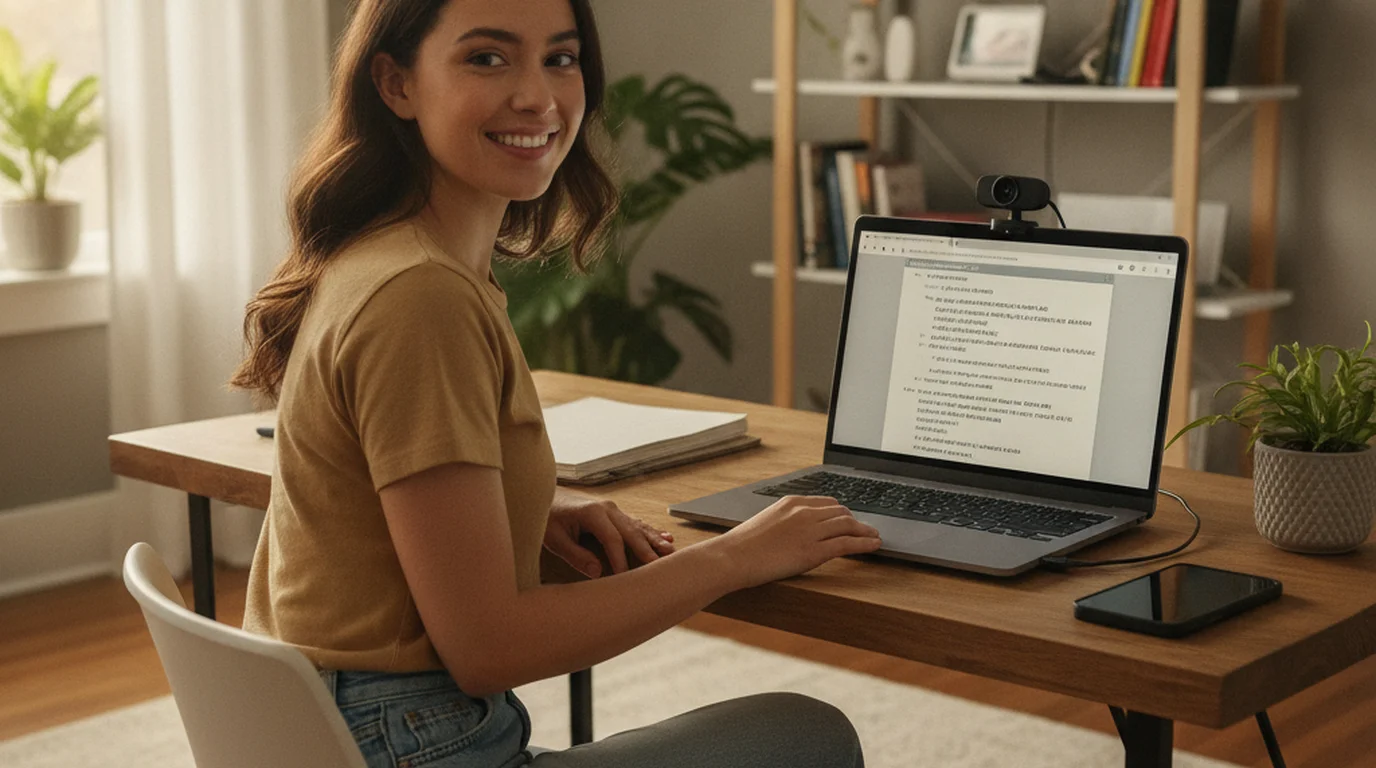
Femme souriant à la webcam de son ordinateur portable pendant un test caméra

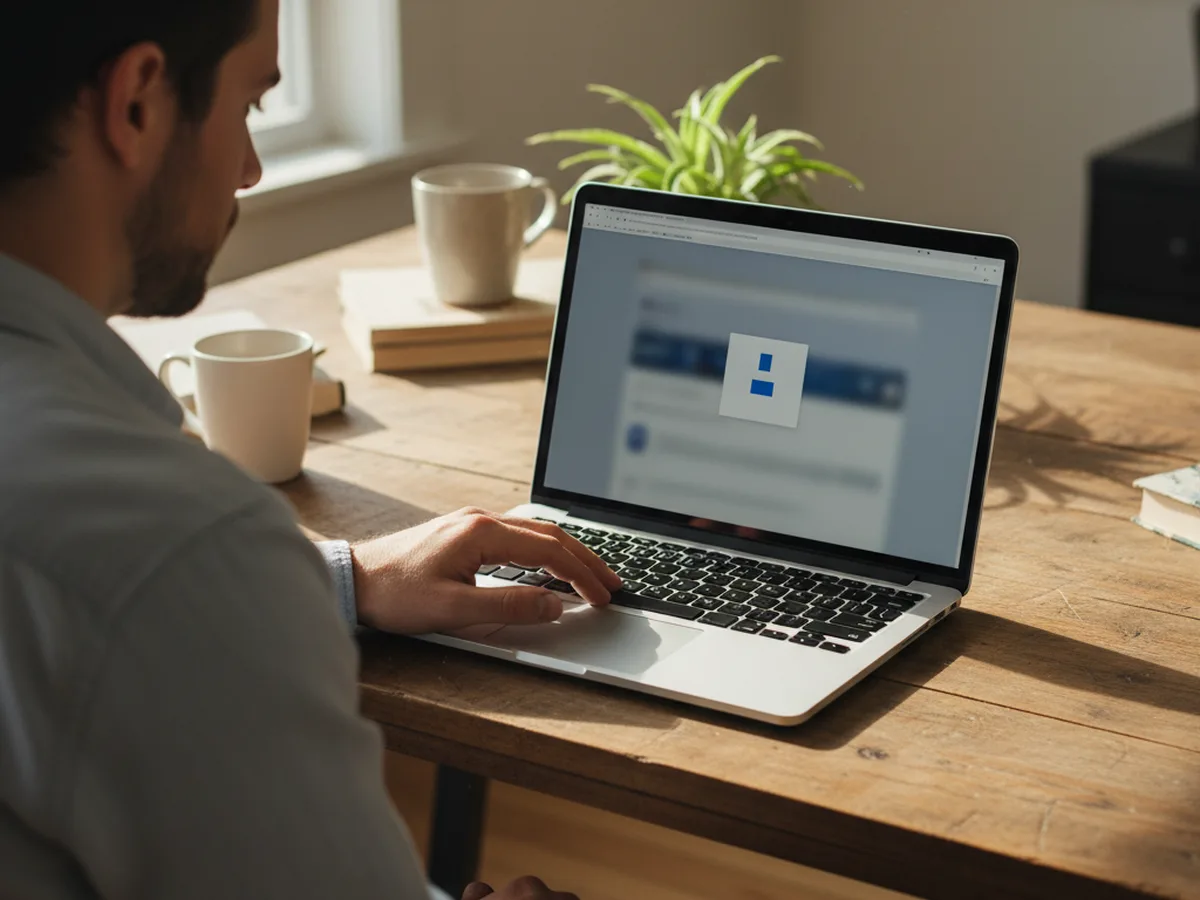
Choisissez Autoriser quand le navigateur demande l'accès à la caméra.

Comment tester votre webcam en ligne

Ce test webcam en ligne fonctionne dans tout navigateur à jour. Cliquez sur Tester ma caméra, choisissez Autoriser, et le panneau de résultats se remplit en quelques secondes. Cliquez sur Enregistrer un test de 5 s pour voir exactement l'image que vous renvoyez.

Résultats du test caméra : résolution, fréquence d'images et éclairage

Chaque valeur est lue sur l'image en direct que votre caméra envoie au navigateur : elle correspond donc à ce que reçoit un appel vidéo.

  • Résolution : la taille de l'image en ce moment. Le 720p HD suffit pour les appels ; le 1080p Full HD convient aux enregistrements. Chrome et Edge affichent aussi la taille maximale prise en charge par la caméra.
  • Fréquence d'images : mesurée sur deux secondes. Autour de 30 i/s, l'image est fluide ; une baisse signale le plus souvent une pièce trop sombre.
  • Format d'image : la forme de l'image, 16:9 en grand écran, 4:3 sur beaucoup de webcams plus anciennes.
  • Éclairage : suit la luminosité moyenne en direct. Visez Bon, avec le visage éclairé de face.

Fonctionne

Résolution
1920 × 1080 1080p Full HD
Fréquence d'images
30 i/s
Format d'image
16:9
Éclairage
Bon
Un bon résultat pour les appels et les enregistrements.

Tester la caméra d'un ordinateur portable sur Mac et Windows

La caméra intégrée au-dessus de l'écran se teste ici comme une webcam USB. Ouvrez cette page dans Chrome, Edge, Safari ou Firefox et cliquez sur Tester ma caméra ; l'image en direct apparaît dès que vous autorisez l'accès.

  1. Faites glisser le cache de confidentialité de l'objectif, s'il y en a un, et appuyez sur la touche caméra si votre clavier en possède une.
  2. Mac : activez votre navigateur dans Réglages Système > Confidentialité et sécurité > Caméra.
  3. Windows : activez Accès à la caméra et Autoriser les applications de bureau à accéder à votre caméra dans Paramètres > Confidentialité et sécurité > Caméra.
  4. Quittez d’abord Zoom, Teams ou FaceTime pour que le navigateur dispose de la caméra.
Homme devant son ordinateur portable répondant à la demande d'accès à la caméra du navigateur

Mieux paraître à l'écran : lumière de face, objectif à hauteur des yeux

  • Éclairez-vous de face. Placez-vous face à une fenêtre ou une lampe et gardez les fenêtres lumineuses derrière la caméra. Une source de lumière douce fait la plus grande différence ; le guide de l'éclairage softbox montre une installation simple.
  • Placez la caméra à hauteur des yeux. Posez l'ordinateur portable sur quelques livres pour que l'objectif soit au niveau de vos yeux.
  • Essuyez l'objectif. Un coup de chiffon doux efface le voile laissé par les traces de doigts.
  • Choisissez la caméra la plus nette. Un smartphone récent fait généralement mieux que la webcam intégrée d'un portable ; comparez-les dans webcam ou iPhone pour filmer.

Vous lisez des notes en visioconférence ? Voici comment utiliser un prompteur sur Zoom en gardant le regard près de l'objectif.

Femme en visioconférence, ordinateur surélevé sur des livres, la lumière d’une fenêtre sur le visage

Vérifiez votre coiffure et votre éclairage avant un appel avec le miroir en ligne. Vous testez aussi le son ? Lancez le test micro.

Pourquoi ma caméra ne fonctionne-t-elle pas ?

La cause est presque toujours une autorisation bloquée, une caméra que l'ordinateur ne détecte pas ou une autre application qui occupe la caméra. Autorisez d'abord la caméra dans le navigateur, puis dans les réglages de confidentialité de votre ordinateur, puis rechargez cette page.

Chrome

  1. Cliquez sur l'icône à gauche de la barre d'adresse et réglez Caméra sur Autoriser.
  2. Ou ouvrez Paramètres > Confidentialité et sécurité > Paramètres des sites > Caméra, choisissez la bonne caméra dans le menu en haut et placez ce site dans Autorisés à utiliser votre caméra.
  3. Si Chrome propose Ouvrir les paramètres, activez la caméra pour Chrome dans les réglages de votre ordinateur, puis quittez et rouvrez Chrome.

Microsoft Edge

  1. Cliquez sur l'icône à gauche de la barre d'adresse, ouvrez Autorisations pour ce site et réglez Caméra sur Autoriser.
  2. Ou allez dans Paramètres > Confidentialité, recherche et services > Autorisations de site > Toutes les autorisations > Caméra (anciennes versions : Cookies et autorisations de site) et autorisez ce site. Saisir edge://settings/content/camera dans la barre d'adresse ouvre la même page.

Safari sur Mac

  1. Choisissez Safari > Réglages, puis cliquez sur Sites web.
  2. Sélectionnez Caméra dans la barre latérale et réglez teleprompter.works sur Autoriser.

Firefox

  1. Cliquez sur l'icône des permissions à gauche de la barre d'adresse et effacez l'entrée Bloqué de la caméra, puis rechargez et choisissez Autoriser.
  2. Ou ouvrez Paramètres > Vie privée et sécurité, descendez jusqu'à Permissions, cliquez sur Paramètres… à côté de Caméra et modifiez ou supprimez ce site.

iPhone et iPad

  1. Dans Safari, touchez le menu de la page dans la barre d'adresse, choisissez Réglages du site web et réglez Caméra sur Autoriser.
  2. Pour tous les sites : Réglages > Apps > Safari > Appareil photo (sous iOS 17 et versions antérieures, Réglages > Safari > Appareil photo).
  3. Vous utilisez Chrome sur iPhone ? Activez Appareil photo dans Réglages > Apps > Chrome.

Android

  1. Dans Chrome, touchez l'icône à gauche de la barre d'adresse, puis Autorisations, et autorisez Caméra.
  2. Ou ouvrez dans Chrome menu ⋮ > Paramètres > Paramètres des sites > Caméra et autorisez ce site.

Confidentialité sous macOS

  1. Ouvrez menu Pomme > Réglages Système > Confidentialité et sécurité > Caméra.
  2. Activez votre navigateur. Quittez-le puis rouvrez-le si macOS vous le demande.

Confidentialité sous Windows

  1. Windows 11 : Démarrer > Paramètres > Confidentialité et sécurité > Caméra. Activez Accès à la caméra et Autoriser les applications de bureau à accéder à votre caméra.
  2. Windows 10 : Démarrer > Paramètres > Confidentialité > Caméra. Activez Accès à la caméra pour cet appareil (via Modifier) et Autoriser les applications de bureau à accéder à votre caméra.
  3. Un interrupteur grisé signifie qu'un administrateur de votre entreprise ou de votre établissement le gère ; demandez-lui de l'activer.

Caméra utilisée par une autre application

Beaucoup de webcams servent une seule application à la fois, surtout sous Windows. Quittez Zoom, Microsoft Teams, FaceTime, OBS, Photo Booth ou tout onglet avec un appel en cours, puis cliquez sur Réessayer. Redémarrer le navigateur libère une caméra encore retenue par un ancien onglet.

Teleprompter-Scrolling Scripts sur iPhone, iPad et Mac, le texte défilant au-dessus de l'image de la caméra

Étape suivante

La caméra est prête ? Entraînez-vous à lire face à l'objectif

Le prompteur en ligne gratuit fait défiler votre texte sur l'aperçu de votre webcam et vous enregistre dans le navigateur. Sur iPhone, iPad et Mac, Teleprompter-Scrolling Scripts fait de même en mode caméra : votre texte défile à côté de l'objectif pendant l'enregistrement, vous gardez le contact visuel et terminez en une seule prise. Téléchargement gratuit.

Questions fréquentes

Comment tester ma webcam ?

Ouvrez cette page, cliquez sur Tester ma caméra et choisissez Autoriser quand le navigateur le demande. Une caméra qui fonctionne affiche l'image en direct en une ou deux secondes, et les résultats indiquent son nom, sa résolution, sa fréquence d'images et l'éclairage. Cliquez sur Enregistrer un test de 5 s pour filmer un court clip et le relire.

Comment vérifier ma caméra avant un appel vidéo ?

Lancez ce test webcam quelques minutes avant l'appel. Une image en direct et l'état Fonctionne indiquent que le navigateur peut utiliser la caméra ; vérifiez ensuite qu'Éclairage affiche Bon et enregistrez un clip de 5 secondes pour voir votre rendu. Fermez le test avant de rejoindre l'appel, pour que Zoom, Teams ou Meet puissent utiliser la caméra.

Pourquoi ma caméra ne fonctionne-t-elle pas dans le navigateur ?

Les trois causes habituelles sont une autorisation bloquée, une caméra que l'ordinateur ne détecte pas et une caméra occupée par une autre application. Autorisez la caméra pour le site depuis l'icône à gauche de la barre d'adresse, activez l'accès à la caméra pour le navigateur dans les réglages de confidentialité de macOS ou de Windows, et fermez Zoom, Teams, FaceTime ou toute autre application qui utilise la caméra. Rechargez ensuite la page.

Comment savoir si une autre application utilise ma caméra ?

Le test affiche Fermez l'autre application qui utilise la caméra quand le navigateur signale la caméra comme occupée. Sur Mac, le voyant vert à côté de la caméra reste allumé tant qu'une application l'utilise. Quittez les applications de visioconférence, les logiciels d'enregistrement et les onglets avec un appel en cours, puis cliquez sur Réessayer.

Quelle est la résolution de ma webcam ?

Lancez le test et lisez la ligne Résolution. Elle indique la largeur et la hauteur de l'image que la caméra envoie réellement, par exemple 1280 × 720 (720p HD) ou 1920 × 1080 (1080p Full HD). Dans Chrome et Edge, une deuxième ligne indique la résolution maximale prise en charge par la caméra.

Quelle fréquence d'images viser pour une webcam ?

30 images par seconde donnent une image fluide en visioconférence comme en enregistrement, et 24 à 30 est la plage habituelle des webcams. Beaucoup de webcams réduisent leur fréquence d'images en faible lumière pour capter plus de lumière par image : une valeur basse remonte souvent dès que vous ajoutez de la lumière face à vous.

Comment tester la caméra de mon ordinateur portable ?

Ouvrez cette page dans Chrome, Edge, Safari ou Firefox sur le portable et cliquez sur Tester ma caméra. Si l'image reste noire, ouvrez le cache de confidentialité sur l'objectif, appuyez sur la touche caméra si le clavier en a une, et vérifiez que l'accès à la caméra est activé pour le navigateur dans Réglages Système sur Mac ou dans Confidentialité et sécurité sous Windows.

Le test webcam enregistre-t-il ou envoie-t-il ma vidéo ?

Le test fonctionne entièrement dans votre navigateur : votre vidéo reste sur votre appareil. Le clip de 5 secondes et la capture sont enregistrés sur votre ordinateur uniquement quand vous cliquez sur Télécharger le clip ou Capture.