
Webcam oder iPhone als Webcam: was ist besser fürs Video?
 Natalie Brooks · 21. August 2026 · 8 Min. Lesezeit
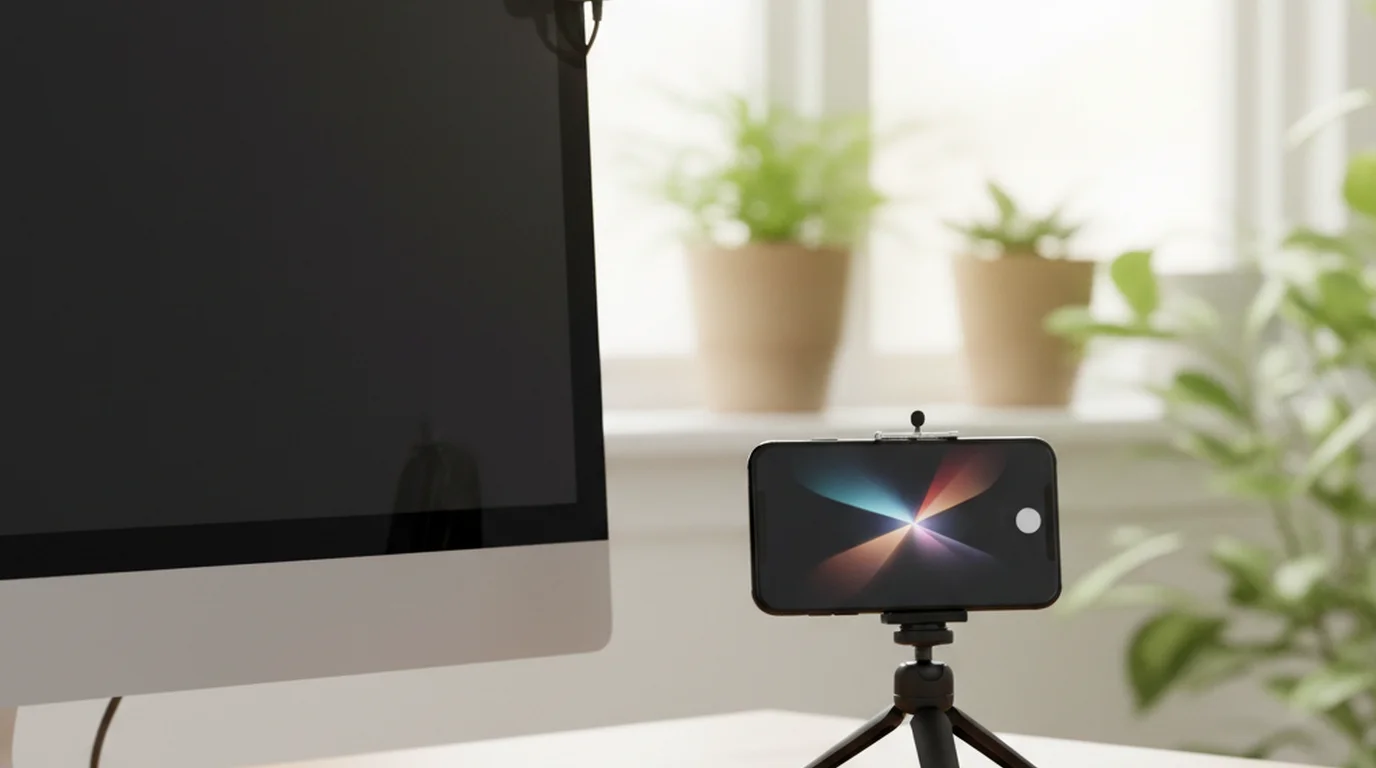
Ich produziere seit fast einem Jahrzehnt Video für Kunden aus Musik, Beauty und Lifestyle – meist allein, meist mit einem Budget, das keine Kinokamera hergibt. Die Frage Webcam oder Handykamera kommt in jeder Runde auf, in der ich unterwegs bin. In dieser Zeit habe ich das ganze Spektrum durch: DSLRs, spiegellose Kameras, eigene Camcorder, jede relevante Webcam und iPhones vom 8 bis zum 16 Pro. Die Frage Webcam oder iPhone kommt in meinen Communities ständig auf – hier also meine tatsächliche Einschätzung, aus Jahren der Arbeit mit beidem.
Für aufgezeichnete Talking-Head-Inhalte – YouTube-Videos, Online-Kurse, Social Clips – schlägt ein aktuelles iPhone jede verbreitete Webcam bei Bildqualität, Farbe und Softwarefreiheit. Der einzige echte Vorteil der Webcam: Sie ist immer angeschlossen und bereit. Hast du diesen Kompromiss verstanden, ist der Rest der Entscheidung einfach.
Bildqualität: die Sensorgröße entscheidet
Die Webcam-Branche hat viel Lärm um 4K gemacht. Logitech Brio 4K, Sony ZV-E10 und Insta360 Link nehmen alle in 4K auf. Ich habe alle drei beruflich genutzt.
Was auf den Datenblättern nicht steht: Webcam-Sensoren sind winzig. Der Sensor der Brio 4K misst etwa 1/3 Zoll, der Insta360 Link 1/2 Zoll. Der Hauptsensor von iPhone 15 Pro und iPhone 16 Pro liegt bei rund 1/1,28 Zoll – mehr als die doppelte Fläche der Brio. Wie viel Licht ein Sensor einfängt, bestimmt die Physik, und mehr Licht heißt weniger Rauschen, mehr Dynamikumfang und natürlichere Hauttöne.
In meinen Tests mit identischen Szenen nebeneinander sah das Material des iPhone 15 Pro durchweg so aus, als wäre es bei besserem Licht entstanden, als tatsächlich vorhanden war. Das Brio-Material, aus gleicher Distanz und unter gleichem Licht aufgenommen, zeigte mehr digitales Rauschen in den Schatten und eine leicht plastikartige Anmutung der Haut. Das ist kein kleiner Unterschied – er ist auf jedem Monitor über 1080p sichtbar.
Laut den Mobilkamera-Benchmarks von DxOMark aus dem Jahr 2025 liegt das iPhone 16 Pro bei Farbtreue und Dynamikumfang im Video in der Spitzengruppe der Mobilgeräte. Der Sensorgrößen-Unterschied zwischen einem Flaggschiff-iPhone und einer hochwertigen Webcam beträgt etwa das 2,5-Fache der Fläche – und genau das bestimmt Schwachlichtverhalten und Tiefenwirkung.
Bequemlichkeit: der eine echte Vorteil der Webcam
Ich tue nicht so, als hätte die Webcam kein Argument. Sie hat eines, und es ist gut: Eine Webcam ist immer da. Klemm eine Brio einmal an den Monitor, verleg das Kabel – und jeden Morgen beim Aufklappen des Laptops bist du aufnahmebereit. Keine Halterung, kein Stativ, keine Suche nach dem Handy, keine Sorge, dass eine Benachrichtigung den Take zerstört.
Der Insta360 Link geht weiter und folgt mit motorisiertem Gimbal automatisch deinem Gesicht. Aber: Für geplante, bewusst produzierte Inhalte – ein YouTube-Video, das du schreibst, aufnimmst und schneidest – kostet der Aufbau einer Handyhalterung vielleicht 45 Sekunden. Einmal eingerichtet, bleibt das Stativ stehen, und ab da ist das iPhone genauso bereit wie die Webcam, nur mit deutlich besserem Ergebnis.
Das iPhone als Webcam per Kamera-Übergabe nutzen
Wenn du auf einem Mac mit macOS Ventura oder neuer arbeitest, steckst du dein iPhone per USB-Kabel an und es erscheint in jeder Video-App deines Systems als hochwertige Kameraquelle – Zoom, Microsoft Teams, FaceTime, OBS, QuickTime. Keine Drittsoftware, keine Treiber. Apple nennt das Kamera-Übergabe (Continuity Camera).
Der Qualitätsunterschied in Zoom-Calls fällt dem Gegenüber sofort auf. Du lieferst iPhone-Sensorqualität in einen Call, der sonst Brio-Niveau sieht. Und weil es kabelgebunden läuft, gibt es kein Latenzproblem und keine Sorge um den Akku bei langen Gesprächen.
Für Zoom-lastige Abläufe ist die Kamera-Übergabe die Antwort auf die Frage Webcam oder iPhone, die beides vereint. Das Einzige, was du verlierst, ist die Möglichkeit, das Handy als Handy zu nutzen, während es Kamera spielt – ein echter Kompromiss, den man vor einem Call kennen sollte. Drahtlos über WLAN funktioniert es ebenfalls, kabelgebunden finde ich es für alles Wichtige verlässlicher. Wer seinem Videocall-Setup ein Teleprompter-Overlay hinzufügen will, findet im Guide zu Teleprompter-Overlays für Videocalls wie du dein Skript auf dem Mac nah an die Kamera bekommst.
Software: was du mit beidem anfangen kannst
Eine Webcam ist passive Hardware. Was du daraus bekommst, hängt vollständig von der Software ab, in der du aufnimmst. Ein iPhone ist ein Computer, der zufällig eine ausgezeichnete Kamera hat. Das Software-Ökosystem drumherum ist unvergleichlich reicher:
- Native Kamera-App: Log-Format, ProRes (ab iPhone 15 Pro), Kinomodus, Zeitlupe bis 240 fps, Belichtungs- und Weißabgleich-Sperre
- Kamera-Apps von Drittanbietern: Filmic Pro, Blackmagic Camera und andere mit manueller Kontrolle über ISO, Verschlusswinkel und Fokus
- Teleprompter-Apps: Skriptanzeige direkt über der Kameraoberfläche, sodass du gleichzeitig aufnimmst und abliest
- Schnitt auf dem Gerät: iMovie und DaVinci Resolve für iOS schneiden auf demselben Gerät, auf dem du aufgenommen hast
Ton: keine der beiden Optionen löst das eigentliche Problem
Ich sag es deutlich, weil viele Ausrüstungstests darum herumreden: Der eingebaute Ton ist bei Webcams wie bei iPhones für Alltägliches in Ordnung und für veröffentlichte Inhalte wirklich schlecht. Das Stereomikrofon der Logitech Brio fängt Tastaturklicks, Raumhall und Lüftungsbrummen ein. Die iPhone-Mikrofone sind für ein Mobilgerät beeindruckend, nehmen aber trotzdem Raumklang auf, wenn das Gerät 60–90 Zentimeter entfernt auf einem Stativ steht.
In meiner Produktionsarbeit nutze ich ein Ansteckmikrofon, egal ob ich mit iPhone oder Webcam aufnehme. In dem Moment, in dem ein externes Mikro dazukommt, sind Webcam und iPhone beim Ton praktisch gleichwertig – beide werden für die Tonkette irrelevant.
Eine Analyse der Podcast-Plattform Descript aus dem Jahr 2024 ergab, dass schlechte Tonqualität der häufigste Grund war, eine Podcast-Folge in den ersten zwei Minuten abzubrechen – genannt von 73 % der befragten Hörenden. Ein externes Mikrofon ist für professionell wirkende Ergebnisse keine Option, sondern Pflicht – ganz gleich, ob du mit Webcam oder iPhone aufnimmst.
Für den Einstieg in die Tontechnik behandelt der Guide zur Podcast-Ausrüstung für Einsteiger die Mikrofonoptionen, die für Talking-Head-Video genauso gut funktionieren wie für reine Audioaufnahmen.
Der Teleprompter-Aspekt: hier hat das iPhone keine Konkurrenz
Das ist der Unterschied, der in Vergleichen zwischen Webcam und iPhone selten auftaucht – und der mir als arbeitende Videoproduzentin am wichtigsten ist.
Beim Aufnehmen mit dem iPhone kannst du eine Teleprompter-App laufen lassen, die dein Skript als Overlay über das Live-Kamerabild legt. Du liest das Skript, die App nimmt das Video auf, und deine Augen bleiben die ganze Zeit am oder nah am Objektiv. Das Ergebnis wirkt wie ein natürlicher, sicherer Vortrag.
Teleprompter-Scrolling Scripts fürs iPhone macht genau das. Du lädst dein Skript, stellst das Tempo ein und drückst Aufnahme – die App übernimmt Skriptanzeige und Videoaufnahme in einer einzigen Oberfläche. Bei geskripteten Talking-Head-Inhalten entfällt damit das Jonglieren mit zwei Geräten, das eine Webcam plus separates Teleprompter-Setup mit sich bringt.
Keine Webcam kann das. Eine Webcam ist eine passive Linse am Monitor. Um sie mit einem Teleprompter zu kombinieren, brauchst du entweder ein Teleprompter-Gerät (üblicherweise 200–800 €) oder einen zweiten Bildschirm nah an der Kamera – und in beiden Fällen wandert dein Blick trotzdem leicht vom Objektiv weg.
Wenn du auf Stativ aufnimmst, kombinier das iPhone mit einer stabilen Halterung. Der Guide zum besten Stativ für Handyvideo behandelt die Modelle, die auf Schreibtisch- wie auf Standhöhe funktionieren.
Wer was nehmen sollte: meine Empfehlung für 2026
Nimm dein iPhone, wenn:
- Du geskriptete Talking-Head-Videos für YouTube, Kurse oder Social produzierst
- Du die bestmögliche Bildqualität willst, ohne eigene Kameratechnik zu kaufen
- Du eine Teleprompter-App für geskripteten Vortrag einsetzen willst
- Du am Mac aufnimmst und die Kamera-Übergabe für Calls nutzen kannst
- Du ohnehin ein iPhone ab Modell 13 dabeihast
Nimm eine Webcam, wenn:
- Du viele kurze, ungeplante Zoom-Calls hast und keinerlei Aufbau willst
- Du dein Handy während der Aufnahme frei brauchst
- Du auf eine Plattform streamst, bei der die Webcam-Anbindung einfacher ist
- Du einen gesichtsverfolgenden Gimbal willst, ohne extra etwas zu montieren
Die tatsächliche Antwort für die meisten Creator: iPhone für aufgezeichnete Inhalte, Webcam (oder Kamera-Übergabe) für Calls. Die beiden Einsatzfälle sind verschieden genug, dass sie nicht konkurrieren müssen.
Bei der Talking-Head-Produktion mit dem iPhoneliefert die Kombination aus iPhone-Bildqualität, Teleprompter-App und einem ordentlichen externen Mikrofon Ergebnisse, die mit fünfmal so teuren Setups mithalten.
Häufig gestellte Fragen
Ist ein iPhone besser als eine Webcam für YouTube-Videos?
Für Talking-Head-Inhalte auf YouTube: ja. Ein iPhone ab Modell 13 schlägt jede verbreitete Webcam bei Bildqualität, Farbwiedergabe und Dynamikumfang. Der Sensor ist physisch größer als alles, was in einer Webcam steckt, und Apples Rechenfotografie kommt mit schwierigem Licht deutlich besser klar. Du brauchst ein Stativ oder eine Halterung, aber der optische Sprung gegenüber einer Logitech Brio 4K ist sofort sichtbar.
Kann ich mein iPhone als Webcam für Zoom-Calls nutzen?
Ja. Ab macOS Ventura steckst du dein iPhone per USB-Kabel an den Mac, und es erscheint automatisch als Kameraquelle in Zoom, Teams, FaceTime und jeder anderen Video-App – ganz ohne Zusatzsoftware. Die Funktion heißt Kamera-Übergabe (Continuity Camera). Drahtlos über WLAN klappt es auch, kabelgebunden ist bei langen Calls aber verlässlicher.
Was ist 2026 die beste Webcam für Creator?
Logitech Brio 4K und Insta360 Link bleiben starke Optionen, aber keine erreicht bei aufgezeichnetem Video die Bildqualität eines iPhone 15 Pro oder iPhone 16. Fürs Livestreaming direkt aus dem Browser oder aus OBS ohne Handyhalterung ist eine hochwertige Webcam weiterhin bequemer. Für aufgezeichnete YouTube- oder Kursinhalte, bei denen du ein Stativ aufbauen kannst, nimm das iPhone.
Brauche ich für iPhone-Videoaufnahmen ein externes Mikrofon?
Ja. Das eingebaute iPhone-Mikrofon taugt draußen oder in akustisch behandelten Räumen, fängt in einem normalen Zimmer aber Hall und Lüftungsgeräusche ein. Ein Ansteckmikrofon nah am Mund verbessert die wahrgenommene Produktionsqualität stärker als fast jedes andere Upgrade. Für Webcams gilt dasselbe – keine der beiden hat sendetauglichen eingebauten Ton.
Kann ich beim Aufnehmen mit dem iPhone ein Teleprompter-Skript ablesen?
Ja, und das ist einer der größten Vorteile der iPhone-Aufnahme. Apps wie Teleprompter-Scrolling Scripts legen dein Skript über die Kameraoberfläche, sodass du direkt in der App aufnimmst, während du deine Zeilen liest. Das Scrolltempo ist einstellbar, die Schriftgröße bestimmst du, und deine Augen bleiben am oder nah am Objektiv. Kein Webcam-Setup kann das.
Welches Stativ oder welche Halterung brauche ich fürs iPhone als Kamera?
Jedes Stativ mit universeller Handyklemme funktioniert. Für Talking-Head-Video auf Schreibtischhöhe ist ein Tischstativ in 50–80 Zentimetern Abstand zum Gesicht das Standard-Setup. Wenn du mit einer Teleprompter-App arbeitest, lohnt eine Halterung, die das Handy nah an deine Blickachse bringt. Konkrete Empfehlungen stehen in unserem Guide zu den besten Stativen für Handyvideo.
Natalie BrooksNatalie Brooks ist Videoproduzentin und arbeitet als Ein-Personen-Crew für unabhängige Creator, Unternehmensteams und Online-Lehrende. Sie schreibt über Heimstudio-Setups, Creator-Ausrüstung und die Produktionsentscheidungen, die in gesponserten Unboxings nie vorkommen.
Mit dem iPhone aufnehmen – das Skript im Sucher
Teleprompter-Scrolling Scripts läuft nativ auf dem iPhone. Der Kamera-Modus legt dein laufendes Skript über den Live-Sucher – aufnehmen und ablesen gleichzeitig, ohne zweites Gerät.
Kostenlosen Online-Teleprompter nutzen Kostenlose App laden

