Test camera miễn phí Kiểm tra webcam online

Kiểm tra camera có hoạt động không và xem nó thực sự cho hình ảnh ra sao: độ phân giải, tốc độ khung hình và ánh sáng, đo trực tiếp. Video luôn ở trên thiết bị của bạn.

Người phụ nữ ngồi trước laptop mỉm cười vào webcam trong lúc test camera

Chọn Cho phép khi trình duyệt hỏi quyền dùng camera.

Cách test webcam online

Công cụ test camera online này chạy trên mọi trình duyệt bản mới. Bấm Test camera của tôi, chọn Cho phép, và bảng kết quả sẽ hiện đủ trong vài giây. Bấm Quay thử 5 giây để thấy chính xác người khác sẽ nhìn bạn ra sao.

Kết quả test camera: độ phân giải, tốc độ khung hình và ánh sáng

Mọi chỉ số đều được đọc từ hình ảnh trực tiếp mà camera gửi tới trình duyệt, nên khớp với những gì cuộc gọi video nhận được.

  • Độ phân giải là kích thước hình ảnh hiện tại. 720p HD là đủ cho gọi video; 1080p Full HD hợp để quay. Chrome và Edge còn hiện kích thước cao nhất camera hỗ trợ.
  • Tốc độ khung hình được đo trong hai giây. Khoảng 30 fps là mượt, và nếu giảm thường là do phòng quá tối.
  • Tỉ lệ khung hình là hình dạng khung ảnh: 16:9 cho màn hình rộng, 4:3 ở nhiều webcam đời cũ.
  • Ánh sáng theo dõi độ sáng trung bình theo thời gian thực. Hãy nhắm tới mức Tốt, với khuôn mặt được chiếu sáng từ phía trước.

Đang hoạt động

Độ phân giải
1920 × 1080 1080p Full HD
Tốc độ khung hình
30 fps
Tỉ lệ khung hình
16:9
Ánh sáng
Tốt
Một kết quả tốt cho cả gọi video lẫn quay.

Test camera laptop trên Mac và Windows

Camera tích hợp phía trên màn hình hoạt động ở đây giống hệt webcam USB. Mở trang này bằng Chrome, Edge, Safari hoặc Firefox và bấm Test camera của tôi; hình trực tiếp hiện ra ngay khi bạn cho phép truy cập.

  1. Mở nắp che ống kính nếu có, và bấm phím camera nếu bàn phím của bạn có phím này.
  2. Mac: bật trình duyệt của bạn trong Cài đặt hệ thống > Quyền riêng tư & bảo mật > Camera.
  3. Windows: bật Quyền truy nhập camera và Cho phép các ứng dụng trên máy tính truy nhập vào camera của bạn trong Cài đặt > Quyền riêng tư & bảo mật > Camera.
  4. Thoát Zoom, Teams hoặc FaceTime trước để trình duyệt dùng được camera.
Người đàn ông ngồi trước laptop trả lời hộp thoại xin quyền camera của trình duyệt

Lên hình đẹp hơn: ánh sáng phía trước, ống kính ngang tầm mắt

  • Ánh sáng từ phía trước. Quay mặt về phía cửa sổ hoặc đèn, để cửa sổ sáng ở sau camera. Nguồn sáng dịu tạo khác biệt lớn nhất.
  • Đặt camera ngang tầm mắt. Kê laptop lên vài cuốn sách để ống kính ngang với mắt bạn.
  • Lau ống kính. Lau nhanh bằng khăn mềm sẽ hết lớp mờ do dấu vân tay.
  • Chọn camera nét hơn. Camera của điện thoại đời mới thường nét hơn webcam tích hợp trên laptop; hãy mở cả hai trong công cụ này để so độ phân giải và ánh sáng.

Cần đọc ghi chú khi gọi video? Dán ghi chú vào máy nhắc chữ online miễn phí để mắt luôn ở gần ống kính.

Người phụ nữ gọi video với laptop kê trên chồng sách và ánh sáng cửa sổ chiếu lên mặt

Kiểm tra tóc và ánh sáng trước cuộc gọi với gương online. Muốn kiểm tra cả âm thanh? Hãy chạy test mic.

Vì sao camera không hoạt động?

Hầu hết trường hợp xuất phát từ quyền camera bị chặn, máy tính chưa nhận camera, hoặc một ứng dụng khác đang giữ camera. Cho phép camera trong trình duyệt trước, sau đó trong cài đặt quyền riêng tư của máy tính, rồi tải lại trang này.

Chrome

  1. Bấm biểu tượng bên trái thanh địa chỉ và đặt Máy ảnh thành Cho phép.
  2. Hoặc mở Cài đặt > Quyền riêng tư và bảo mật > Cài đặt trang web > Máy ảnh, chọn đúng camera ở menu phía trên và chuyển trang này sang danh sách được phép dùng camera.
  3. Nếu Chrome hiện nút mở cài đặt, hãy bật camera cho Chrome trong cài đặt của máy tính, rồi thoát và mở lại Chrome.

Microsoft Edge

  1. Bấm biểu tượng bên trái thanh địa chỉ, mở Quyền cho trang web này và đặt Camera thành Cho phép.
  2. Hoặc vào Cài đặt > Quyền riêng tư, tìm kiếm và dịch vụ > Quyền đối với trang web > Tất cả quyền > Camera (bản cũ: Cookie và quyền đối với trang web) và cho phép trang này. Gõ edge://settings/content/camera vào thanh địa chỉ cũng mở đúng trang đó.

Safari trên Mac

  1. Chọn Safari > Cài đặt, rồi bấm Trang web.
  2. Chọn Camera ở thanh bên và đặt teleprompter.works thành Cho phép.

Firefox

  1. Bấm biểu tượng quyền bên trái thanh địa chỉ và xóa mục camera đang bị chặn, rồi tải lại trang và chọn Cho phép.
  2. Hoặc mở Cài đặt > Riêng tư & Bảo mật, kéo xuống phần quyền, bấm Cài đặt… cạnh mục Camera và sửa hoặc xóa trang này.

iPhone và iPad

  1. Trong Safari, chạm vào menu trang trên thanh địa chỉ, chọn Cài đặt trang web và đặt Camera thành Cho phép.
  2. Cho mọi trang web: Cài đặt > Ứng dụng > Safari > Camera (iOS 17 trở về trước: Cài đặt > Safari > Camera).
  3. Dùng Chrome trên iPhone? Bật Camera trong Cài đặt > Ứng dụng > Chrome.

Android

  1. Trong Chrome, chạm vào biểu tượng bên trái thanh địa chỉ, chọn Quyền và cho phép Máy ảnh.
  2. Hoặc mở menu ⋮ > Cài đặt > Cài đặt trang web > Máy ảnh của Chrome và cho phép trang này.

Cài đặt quyền riêng tư trên macOS

  1. Mở menu Apple > Cài đặt hệ thống > Quyền riêng tư & bảo mật > Camera.
  2. Bật trình duyệt của bạn. Thoát và mở lại trình duyệt nếu macOS yêu cầu.

Cài đặt quyền riêng tư trên Windows

  1. Windows 11: Bắt đầu > Cài đặt > Quyền riêng tư & bảo mật > Camera. Bật Quyền truy nhập camera và Cho phép các ứng dụng trên máy tính truy nhập vào camera của bạn.
  2. Windows 10: Bắt đầu > Cài đặt > Quyền riêng tư > Camera. Bật Quyền truy cập camera cho thiết bị này (trong Thay đổi) và cho phép ứng dụng trên máy tính truy cập camera.
  3. Công tắc bị mờ nghĩa là quản trị viên ở công ty hoặc trường học đang quản lý mục này; hãy nhờ họ bật lên.

Camera đang được ứng dụng khác dùng

Nhiều webcam chỉ phục vụ một ứng dụng mỗi lúc, nhất là trên Windows. Thoát Zoom, Microsoft Teams, FaceTime, OBS, Photo Booth hoặc tab trình duyệt đang có cuộc gọi, rồi bấm Thử lại. Khởi động lại trình duyệt sẽ giải phóng camera mà một tab cũ vẫn đang giữ.

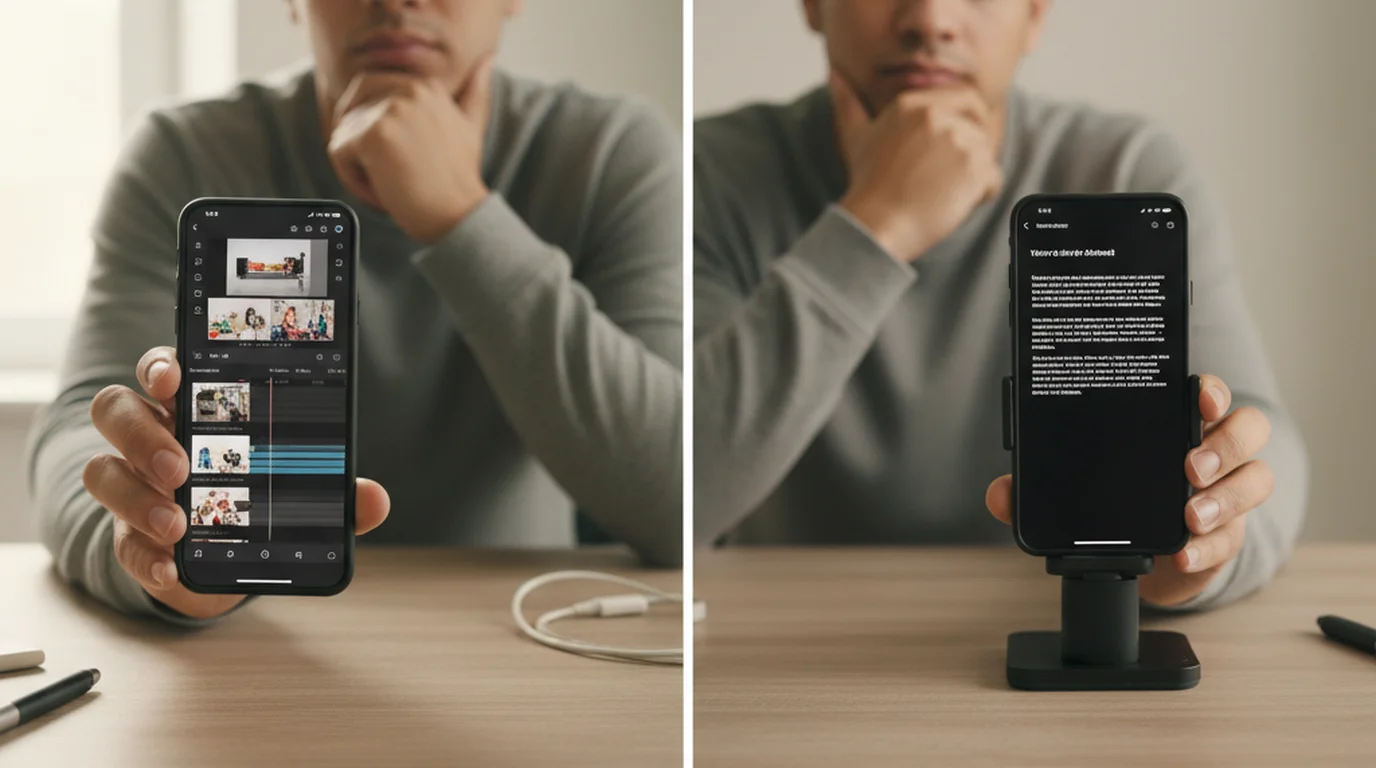
Teleprompter-Scrolling Scripts trên iPhone, iPad và Mac, kịch bản cuộn ngay trên khung camera

Bước tiếp theo

Camera đã ổn? Giờ hãy tập đọc kịch bản nhìn vào ống kính

Máy nhắc chữ online miễn phí cuộn kịch bản ngay trên khung xem trước webcam và quay video trong trình duyệt. Trên iPhone, iPad và Mac, Teleprompter-Scrolling Scripts làm điều tương tự ở chế độ Camera: kịch bản cuộn sát ống kính trong lúc bạn quay, để bạn giữ ánh mắt hướng vào ống kính và quay xong trong một lần. Tải về miễn phí.

Câu hỏi thường gặp

Làm sao để test camera?

Mở trang này, bấm Test camera của tôi và chọn Cho phép khi trình duyệt hỏi. Camera hoạt động tốt sẽ hiện hình trực tiếp trong một hai giây, và phần kết quả cho biết tên, độ phân giải, tốc độ khung hình và ánh sáng. Bấm Quay thử 5 giây để quay một clip ngắn và xem lại.

Làm sao kiểm tra camera trước cuộc gọi video?

Chạy test camera này vài phút trước cuộc gọi. Có hình trực tiếp và trạng thái Đang hoạt động nghĩa là trình duyệt dùng được camera; sau đó xem dòng Ánh sáng có báo Tốt không và quay thử clip 5 giây để xem mình lên hình ra sao. Đóng trang test trước khi vào cuộc gọi để Zoom, Teams hoặc Meet dùng được camera.

Vì sao camera không hoạt động trên trình duyệt?

Ba nguyên nhân thường gặp là quyền camera bị chặn, máy tính chưa nhận camera và camera đang bị ứng dụng khác dùng. Cho phép camera cho trang web từ biểu tượng bên trái thanh địa chỉ, bật quyền camera cho trình duyệt trong cài đặt quyền riêng tư của macOS hoặc Windows, và đóng Zoom, Teams, FaceTime hay ứng dụng nào đang dùng camera. Sau đó tải lại trang.

Làm sao biết ứng dụng khác đang dùng camera?

Khi trình duyệt báo camera đang bận, công cụ sẽ hiện Đóng ứng dụng khác đang dùng camera. Trên Mac, đèn xanh cạnh camera sáng khi có ứng dụng đang dùng nó. Thoát các ứng dụng gọi video, phần mềm quay màn hình và các tab trình duyệt đang có cuộc gọi, rồi bấm Thử lại.

Webcam của tôi có độ phân giải bao nhiêu?

Bắt đầu test và xem dòng Độ phân giải. Dòng này cho biết chiều rộng và chiều cao của hình ảnh camera đang thực sự gửi, ví dụ 1280 × 720 (720p HD) hoặc 1920 × 1080 (1080p Full HD). Trên Chrome và Edge, dòng thứ hai cho biết độ phân giải cao nhất camera hỗ trợ.

Tốc độ khung hình bao nhiêu là tốt cho webcam?

30 khung hình mỗi giây cho hình mượt khi gọi video và quay, và 24 đến 30 là mức thường gặp ở webcam. Nhiều webcam giảm tốc độ khung hình khi thiếu sáng để thu thêm ánh sáng cho mỗi khung, nên chỉ số thấp thường tăng lên khi bạn thêm đèn phía trước mặt.

Làm sao test camera laptop?

Mở trang này bằng Chrome, Edge, Safari hoặc Firefox trên laptop và bấm Test camera của tôi. Nếu hình vẫn đen, hãy mở nắp che camera, bấm phím camera nếu bàn phím có, và kiểm tra quyền camera cho trình duyệt đã bật trong Cài đặt hệ thống trên Mac hoặc trong Quyền riêng tư & bảo mật trên Windows.

Công cụ test camera có lưu hay tải video của tôi lên không?

Công cụ chạy hoàn toàn trong trình duyệt, nên video luôn ở trên thiết bị của bạn. Clip 5 giây và ảnh chụp chỉ được lưu về máy khi bạn bấm Tải về hoặc Chụp ảnh.