
أفضل تطبيق شاشة تلقين مجاني لـ iPhone و iPad و Mac.
Teleprompter Scrolling Scripts تطبيق شاشة تلقين مجاني لـ iPhone و iPad و Mac، يمرّر نصّك أثناء التسجيل، بلا حساب وبلا علامة مائية.
الأنسب لصنّاع المحتوى الأفراد في تيك توك وريلز وفيديوهات يوتيوب والعروض التقديمية.
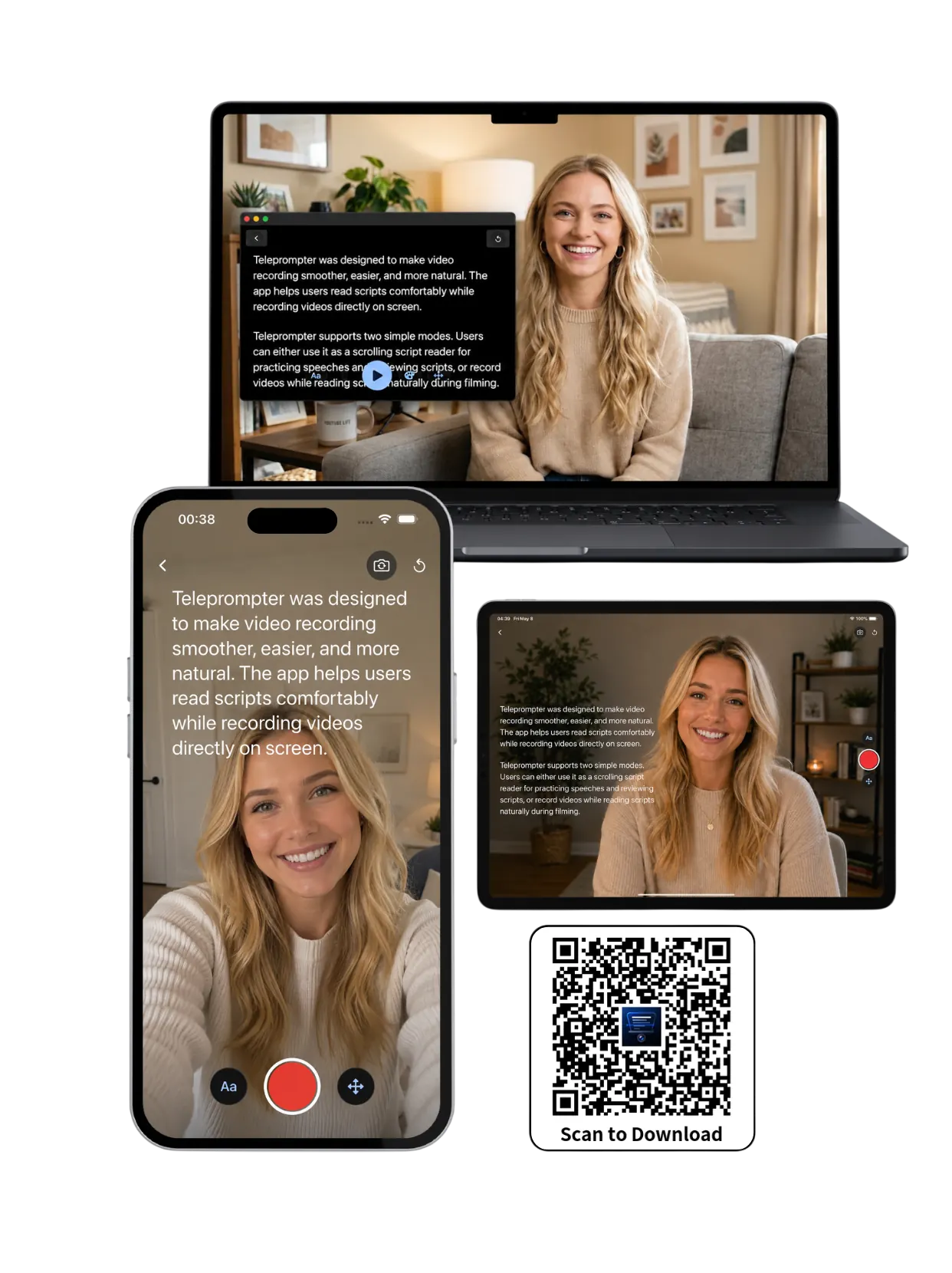
اقرأ نصوصك بعفوية من دون حفظ كل سطر
قارئ نصوص وشاشة تلقين للفيديو في تطبيق واحد بسيط، مصمّم لصنّاع المحتوى وجاهز للعمل دون اتصال.
ثلاثة أوضاع لكل نص
يعمل وضع الكاميرا ووضع التلقين ووضع الصوت بالطريقة نفسها على iPhone وiPad وMac. ويشرح دليل استخدام تطبيق شاشة التلقين كل وضع خطوة بخطوة.
صوّر فيديوهات الحديث المباشر والمدونات المصورة
يمرّر وضع الكاميرا نصّك فوق الصورة الحية وأنت تسجّل فيديوهات الحديث المباشر ومقاطع تيك توك. وعلى شاشة التلقين لـ iPhone وiPad تنتقل إلى الكاميرا الخلفية للمدونات المصورة ولقطات المنتجات.
قدّم العروض وألقِ الخطابات
يمرّر وضع التلقين النص دون أن يسجّل شيئًا، للخطابات والعروض التقديمية ومكالمات Zoom. وتمنحك شاشة التلقين لـ iPad مساحة واسعة للنص بجوار المنصة أو بجانب كاميرا منفصلة.
سجّل التعليق الصوتي واقرأ كلمات الأغاني
يسجّل وضع الصوت الصوتَ وحده بينما يتمرّر النص، للبودكاست والكتب المسموعة والسرد والأغاني. ويسجّل تطبيق شاشة التلقين لـ Mac تعليقك الصوتي من المكتب، حتى من النافذة العائمة.
تطبيق واحد. لكل مشهد تصوّره.
مثالي لتيك توك وريلز وفيديوهات يوتيوب والمقابلات والدورات على الإنترنت والعروض التقديمية والبث المباشر والبودكاست ومحتوى التواصل الاجتماعي.
iPhone
صوّر مقاطع تيك توك وShorts بالكاميرا الأمامية، أو انتقل إلى الخلفية للمدونات المصورة والمنتجات، وسطران أو ثلاثة من النص تحت العدسة مباشرةً.
اعرف المزيدiPad
مساحة للنصوص الطويلة والدروس والندوات عموديًا أو أفقيًا، شاشةَ تلقين للكاميرا أو شاشة نص مخصصة بجانب كاميرا أخرى.
اعرف المزيدMac
سجّل من مكتبك بالكاميرا المدمجة أو كاميرا ويب عبر USB أو iPhone، واقرأ أثناء Zoom في نافذة عائمة تسجّل الفيديو أو الصوت.
اعرف المزيدكيف يساعدك تطبيق شاشة التلقين على أن تبدو على طبيعتك
اكتب نصًّا أو الصقه، ثم شكّل عرض القراءة على مقاس كاميرتك وإضاءتك وإيقاعك.
أبقِ النص تحت العدسة
انقل مساحة النص إلى أسفل الكاميرا مباشرةً وغيّر حجمها، فتبقى عيناك على العدسة طوال اللقطة. ويظهر النص على شاشتك وحدها، فيخرج الفيديو المحفوظ نظيفًا.
نص يلائم طريقتك في القراءة
اضبط حجم النص ولونه والخلفية والمسافة بين السطور وسرعة التمرير بما يناسب إضاءتك وإيقاعك. توقّف عند أي سطر، أو حرّك النص بيدك حين تريد إعادة جملة.
الانعكاس والقلب لأي جهاز تلقين
يعكس وضع المرآة النص لجهاز تلقين بزجاج نصف عاكس، ويتكفّل القلب بالتركيب المقلوب. فيعمل iPhone أو iPad أو Mac شاشةً داخل الجهاز نفسه.
المزايا
كل ما تحتاجه لتبدو واثقًا أمام الكاميرا، مع عناصر تحكم مرنة تناسب عادات قراءتك.
-
اقرأ فوق Zoom أو TikTok أو أي تطبيق
تُبقي النافذة العائمة النص يتمرّر فوق التطبيقات الأخرى، مع أزرار التشغيل والإيقاف المؤقت والتنقّل بين الأقسام. على iPhone وiPad يسجّل التطبيق الذي تحتها، وعلى Mac تسجّل النافذة نفسها أيضًا.
-
تمرير بصوتك دون استخدام اليدين
في وضع التلقين، قل «التالي» أو «السابق» أو «توقف» لتتقدّم ثلاثة أسطر أو توقف التمرير. فعّل الأوامر الصوتية من الإعدادات واختر اللغة التي تستمع إليها.
-
استورد النص الذي كتبته من قبل
استورد ملف Word أو PowerPoint أو PDF أو RTF أو HTML أو Markdown أو TXT أو SRT/VTT من محرّر النص أو من داخل مشروع. وتصل عروض PowerPoint شريحةً شريحة مع ملاحظات المتحدث.
-
جاهز دون اتصال
تبقى النصوص على iPhone أو iPad أو Mac وتُفتح مع اتصال بالإنترنت أو من دونه. تمرّن وسجّل في الطائرة أو في الفصل أو خلف الكواليس في فعالية.
-
مجاني، بلا حساب، بلا علامة مائية
نزّل التطبيق، والصق نصًّا، وابدأ التسجيل بلا حساب. تُحفظ الفيديوهات بدقة 1080p بلا علامة مائية، مع خيارات تصل إلى 4K على أجهزة iPhone وiPad المدعومة.
-
نص واحد، ثلاثة أوضاع
الصق النص مرة واحدة واستخدمه في وضع الكاميرا أو التلقين أو الصوت. فالمسودة نفسها تحمل الفيديو والإلقاء المباشر والتسجيل الصوتي من البداية إلى النهاية.
-
اعرف إيقاعك ثم اجعله سرعة التمرير
يتضمّن التطبيق حاسبة مدة الخطاب وحاسبة سرعة التحدث مجانًا. قِس عدد كلماتك في الدقيقة، ثم اضبط سرعة التمرير على الرقم نفسه ليتحرك النص بإيقاعك الطبيعي.
-
التطبيق بلغتك
اختر لغة التطبيق ولغة الأوامر الصوتية من الإعدادات، من بين 16 لغة مدعومة. تتبع القوائم والأزرار لغة التطبيق، وتستمع الأوامر الصوتية باللغة التي تختارها.
ماذا يقول صنّاع المحتوى
أشخاص حقيقيون، وسير عمل تصوير حقيقي.
«كل شاشة تلقين جرّبتها كانت إما باهظة أو مدفونة تحت مزايا لن أستخدمها أبدًا. أردت شيئًا يفتح سريعًا، ويبقي النصوص خاصة على الجهاز، ويبتعد عن طريقي أثناء التسجيل. وهذا ما زال ما يفعله.»
 Wendy Zhang
مؤسِّسة Teleprompter Scrolling Scripts
«أصوّر ليوتيوب وتيك توك بـ iPhone، وكنت أخسر لقطات لمجرد تعثّري في الكلمات. الآن أضغط «تسجيل» فيتمرّر النص — وأستطيع فعلًا النظر إلى العدسة بدل ملاحظاتي. صار إلقائي أطبع بوضوح خلال أسبوع.»
 Maya Chen
صانعة محتوى
«عملائي تنفيذيون يحتاجون إلى إلقاء كلمات مُعدّة من دون أن يبدو أنهم يقرؤون. وهذا التطبيق يتيح لهم التدرّب بسرعة التمرير التي توافق إلقاءهم بالضبط. والفرق في الثقة يظهر فورًا.»
 James Holloway
مدرِّبة تواصل
أسئلة
أسئلة إعداد متكررة قبل أن تضغط «تسجيل».
ما أفضل تطبيق شاشة تلقين لـ iPhone و iPad و Mac؟
Teleprompter Scrolling Scripts تطبيق شاشة تلقين مجاني لـ iPhone وiPad وMac، يمرّر نصّك وأنت تسجّل فيديو بدقة 1080p، بلا حساب وبلا علامة مائية. يُبقي النصوص واضحة، ويتحكم في سرعة التمرير بسلاسة، ويتيح لك التسجيل من دون حفظ كل سطر.
هل يمكنني تصوير فيديو أثناء قراءة نص؟
نعم. وضع الكاميرا يستخدم كاميرا iOS أو Mac المدمجة، ويضع نص التلقين فوق صورة التسجيل الحية.
هل يمكن أن يطفو النص فوق التطبيقات الأخرى؟
نعم. في Teleprompter Scrolling Scripts نافذة عائمة على iPhone وiPad وMac تُبقي نصّك يتمرّر فوق التطبيقات الأخرى، مع أزرار التشغيل والإيقاف المؤقت والقسم السابق والتالي. على iPhone وiPad تعمل على طريقة صورة داخل صورة فوق TikTok أو Instagram أو Zoom أو تطبيق الكاميرا أو Keynote، ويتولى التسجيلَ التطبيقُ الذي تحتها. وعلى Mac تبقى فوق التطبيقات بملء الشاشة مثل Zoom وتسجّل أيضًا: الفيديو من وضع الكاميرا والصوت من وضع الصوت. التفاصيل: iPhone وMac.
هل يعمل تطبيق شاشة التلقين دون اتصال؟
نعم. يحفظ Teleprompter Scrolling Scripts نصوصك على جهازك، فتنشئ النصوص وتتمرّن وتسجّل مع اتصال بالإنترنت أو من دونه.
هل يمكنني استخدام التطبيق لتيك توك وريلز ويوتيوب والدورات؟
نعم. صُمِّم Teleprompter Scrolling Scripts للفيديوهات القصيرة وتسجيلات يوتيوب والدورات على الإنترنت والعروض التقديمية والمقابلات والتحضير للبث المباشر.
أي جهاز أستخدم للتصوير مع شاشة التلقين؟
يعمل Teleprompter Scrolling Scripts على الأجهزة الثلاثة: استخدم iPhone للمقاطع العمودية السريعة، وiPad للنصوص الطويلة والدروس، وMac للمكالمات والبث المباشر والمقابلات والتصوير من المكتب.
هل يمكنني تسجيل الصوت وحده دون فيديو؟
نعم. يسجّل وضع الصوت الصوتَ بينما يتمرّر النص والكاميرا مطفأة. يناسب البودكاست والتعليق الصوتي والسرد والغناء مع كلمات أغنيتك. وتعمل سرعة التمرير وحجم النص ولونه كما في الوضعين الآخرين.
ما الفرق بين وضع الكاميرا ووضع التلقين ووضع الصوت؟
في Teleprompter Scrolling Scripts ثلاثة أوضاع. يسجّل وضع الكاميرا فيديو والنص فوق الصورة الحية. ويعرض وضع التلقين النص المتحرّك وحده، لتستخدمه مع كاميرا منفصلة أو كاميرا ويب أو مكالمة زووم. أما وضع الصوت فيسجّل الصوت للبودكاست والتعليق الصوتي والغناء على الكلمات. وأسهل طريقة للاختيار أن تسأل نفسك ماذا تريد حين تنتهي اللقطة.
هل يمكنني تصوير مدونة فيديو بالكاميرا الخلفية؟
نعم، على iPhone وiPad. ينتقل وضع الكاميرا بين الكاميرا الأمامية والخلفية والنص ظاهر على الشاشة، فتصوّر المدونات المصورة ولقطات المنتجات واللقطات الإضافية بالكاميرا الخلفية. وعلى Mac يسجّل وضع الكاميرا بالكاميرا المدمجة أو كاميرا ويب عبر USB أو iPhone من خلال Continuity Camera.
هل يمكنني استخدامه لإلقاء خطاب دون تسجيل؟
نعم. يمرّر وضع التلقين نصّك وحده دون أن يسجّل شيئًا، فيعمل iPhone أو iPad أو Mac شاشة تلقين للخطابات والعروض التقديمية والمكالمات المباشرة. اضبط سرعة التمرير على إيقاعك، أو فعّل الأوامر الصوتية من الإعدادات لتتنقّل في النص دون استخدام يديك.
هل يوجد تطبيق شاشة تلقين مجاني؟
نعم. تنزيل Teleprompter Scrolling Scripts مجاني على iPhone و iPad و Mac، ووضع الكاميرا ووضع التلقين ووضع الصوت كلها متاحة بلا اشتراك وبلا حساب وبلا علامة مائية على تسجيلاتك. وإن أردت العمل من المتصفح، فهناك شاشة التلقين على الإنترنت مجانًا.
كيف أحوّل هاتفي إلى شاشة تلقين؟
نزّل التطبيق على هاتفك، والصق نصك، ثم اختر وضع الكاميرا: يمرّ النص فوق صورة الكاميرا الحية أثناء التصوير. ضع منطقة النص قرب أعلى الشاشة، حيث توجد الكاميرا الأمامية، لتبقى نظرتك قريبة من العدسة. وإن كان يصوّرك جهاز آخر، فاختر وضع التلقين: يعرض النص وحده ولا يسجّل شيئًا. وعلى أندرويد افتح شاشة التلقين على الإنترنت في المتصفح.
أدلة ذات صلة
أدلة إعداد، ومقارنات بين التطبيقات، وسير عمل للتصوير.

شاشة تلقين لفيديوهات UGC: اكتب نصوص لقطاتك

صنّاع محتوى UGC الذين يكتبون نصوص فيديوهاتهم يحصلون على لقطات أنظف وملاءمة أقوى للعلامة التجارية. وشاشة التلقين تجعل التصوير أسرع وإعادة الاستخدام أسهل.
أفضل 6 تطبيقات تلقين مجانية لـ iPhone و iPad (2026)

ستة تطبيقات تلقين مجانية لـ iPhone و iPad اختبرناها من دون دفع: ما يتيحه كل منها فعلًا، والتطبيق الذي يصوّر بدقة 1080p بلا حساب ولا علامة مائية.

كيف تكتب نص فيديو يوتيوب (يبدو أنت فعلًا)
تجد صعوبة في كتابة نصوص يوتيوب بلا صوت آلي؟ تعرّف بنية الخُطّاف حتى دعوة الإجراء، ونصائح الصوت، وسير عمل شاشة التلقين من Maya Chen.
تحدّث بثقة أكبر. وأبدِع بعفوية أكثر.
سواء كنت تصوّر فيديوهات تيك توك، أو تسجّل دورات على الإنترنت، أو تصنع محتوى ليوتيوب، أو تتدرّب على عروض تقديمية، فإن Teleprompter Scrolling Scripts يساعدك على الالتزام برسالتك.