تطبيق شاشة تلقين مجاني لـ Mac صوّر، وقدّم، والتزم بنصّك

Teleprompter Scrolling Scripts تطبيق شاشة تلقين مجاني لـ Mac، يسجّل الفيديو والصوت بينما يتمرّر نصّك، مع نافذة عائمة فوق Zoom وTeams وOBS، بلا حساب.

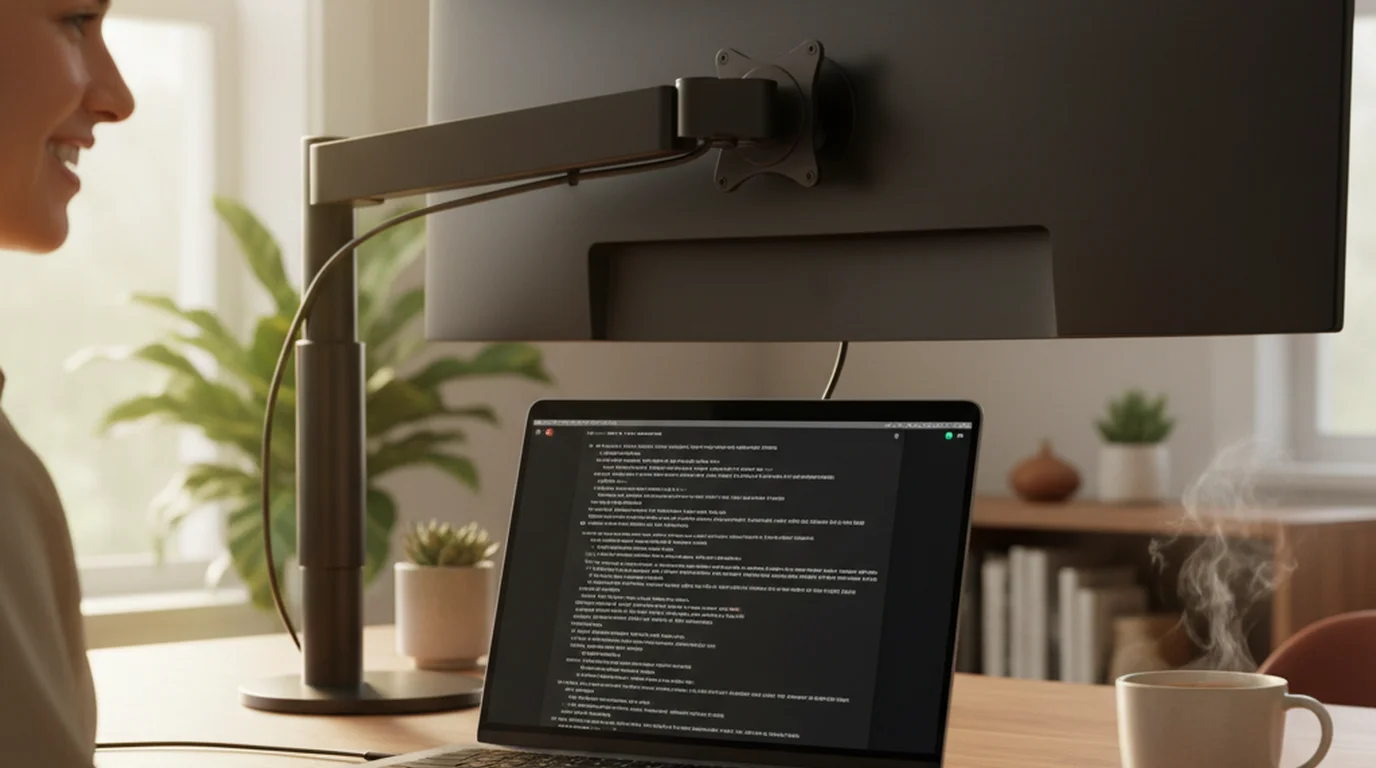
تطبيق شاشة التلقين على Mac يعرض وضع الكاميرا ووضع التلقين على شاشات حاسوب محمول

تطبيق شاشة تلقين لـ Mac بثلاثة أوضاع

وضع الكاميرا ووضع التلقين ووضع الصوت تعمل كلها على النص نفسه في MacBook أو Mac المكتبي. اختر الوضع بحسب ما تريده في النهاية: فيديو، أو إلقاء مباشر، أو ملف صوتي.

صوّر فيديوهات الحديث المباشر والدورات

يسجّل وضع الكاميرا بالكاميرا المدمجة أو كاميرا ويب عبر USB أو iPhone من خلال ميزة Continuity Camera على Mac. صوّر لقطات الحديث المباشر والدورات وتحديثات الفريق والنص فوق المعاينة.

قدّم العروض وألقِ الخطابات

يمرّر وضع التلقين النص دون أن يسجّل شيئًا، للخطابات والندوات عبر الإنترنت ومكالمات Zoom. اقرأه بجوار شرائحك، أو جهّز شاشة تلقين مع PowerPoint على MacBook.

سجّل التعليق الصوتي واقرأ كلمات الأغاني

يسجّل وضع الصوت الصوتَ وحده بينما يتمرّر النص، للبودكاست والكتب المسموعة والسرد من مكتبك. غنِّ من شاشة تلقين للكلمات، أو سجّل تعليقًا صوتيًا لفيديو يوتيوب.

شاشة تلقين لـ Zoom وTeams وOBS في نافذة عائمة

تُبقي النافذة العائمة نصّك يتمرّر فوق كل التطبيقات الأخرى على Mac، وتستطيع التسجيل بينما تقرأ.

فوق كل التطبيقات

تبقى النافذة فوق كل التطبيقات، حتى تلك التي تعمل بملء الشاشة مثل Zoom وTeams. ويظل التركيز في مكالمتك، فتكتم الميكروفون أو تشارك الشاشة وأنت تقرأ.

سجّل من النافذة نفسها

افتحها من وضع الكاميرا فتعرض معاينة الكاميرا مع زر للتسجيل. وافتحها من وضع الصوت فتسجّل الصوت بينما يواصل النص التمرير فوق تطبيقاتك الأخرى.

أبقِ عينيك قرب كاميرا الويب

اسحب النافذة إلى أسفل كاميرا الويب مباشرةً وغيّر حجمها، ولها إعدادات مستقلة لمحاذاة النص والانعكاس. وتناسب أيضًا قراءة النص أثناء البث عبر OBS.

المزايا

كل ما تحتاجه لتبدو واثقًا أمام الكاميرا، من دون حفظ كل سطر.

  • استورد النص الذي كتبته من قبل

    استورد ملف Word أو PowerPoint أو PDF أو RTF أو HTML أو Markdown أو TXT أو SRT/VTT من محرّر النص أو من داخل مشروع. وتصل عروض PowerPoint شريحةً شريحة مع ملاحظات المتحدث.

  • جاهز دون اتصال

    تبقى النصوص على Mac، فتعمل التمارين والجلسات المباشرة والتسجيل من المكتب مع اتصال بالإنترنت أو من دونه. اكتب النص أو استورده مرة واحدة، ويعمل في الأوضاع الثلاثة.

  • مرّر النص بإيقاعك

    توقّف عند أي سطر، أو عُد إلى جملة سابقة، أو تقدّم بيدك في كل الأوضاع. فتبقى الندوات الطويلة ولقطات الدورات على مسارها حتى حين تتوقف لتجيب عن سؤال.

  • التطبيق نفسه على iPhone وiPad

    اقرأ أثناء Zoom على Mac، ثم صوّر المقاطع القصيرة بـتطبيق شاشة التلقين لـ iPhone أو الدروس الطويلة على شاشة التلقين لـ iPad. التطبيق المجاني نفسه يعمل على الأجهزة الثلاثة.

  • اعرف إيقاعك ثم اجعله سرعة التمرير

    يتضمّن التطبيق حاسبة مدة الخطاب وحاسبة سرعة التحدث مجانًا. قِس عدد كلماتك في الدقيقة، ثم اضبط سرعة التمرير على الرقم نفسه ليتحرك النص بإيقاعك الطبيعي.

  • التطبيق بلغتك

    اختر لغة التطبيق ولغة الأوامر الصوتية من الإعدادات، من بين 16 لغة مدعومة. تتبع القوائم والأزرار لغة التطبيق، وتستمع الأوامر الصوتية باللغة التي تختارها.

ماذا يقول مستخدمو Mac

من المراجعين إلى المنتجين إلى المعلّمين.

★★★★★

«تطبيقات Mac الأصلية التي تُحسّ فعلًا كتطبيقات Mac نادرة. هذا يحترم المنصة — سريع في الإقلاع، وإدارة النوافذ فيه تعمل كما هو متوقع، ولا اشتراك يحجب المزايا التي تستخدمها كل يوم.»

Ryan Kowalski Ryan Kowalski مراجِع تطبيقات iOS وmacOS
★★★★★

«لمحتوى العملاء الطويل أستخدم MacBook مع كاميرا خارجية. أن يكون التلقين في نافذة أضبط حجمها وموضعها كما أشاء، بينما أسجّل في تطبيق آخر، هو بالضبط المرونة التي أحتاجها في يوم إنتاج حقيقي.»

Natalie Brooks Natalie Brooks منتج فيديو
★★★★★

«أكتب نص كل درس في الدورة كاملًا، والتسجيل على Mac يتيح لي إبقاء ملاحظاتي والمتصفح والتلقين ظاهرة كلها في آنٍ واحد. والتحكم في سرعة التمرير دقيق بما يكفي ليوافق إيقاع تدريسي الطبيعي، وهو أسرع من معظم الإعدادات الافتراضية.»

Lauren Mercer Lauren Mercer صانعة دورات تدريبية

الأسئلة الشائعة

إجابات عملية عن المكالمات والاستخدام دون اتصال والتصوير من المكتب والإلقاء الطبيعي.

ما أفضل شاشة تلقين لـ Mac؟

يجمع Teleprompter Scrolling Scripts ثلاثة أشياء تحتاجها شاشة التلقين على Mac: وضع الكاميرا للتسجيل أثناء القراءة، ونافذة عائمة تُبقي النص فوق Zoom أو غيره من التطبيقات، ووضع الصوت للتسجيل الصوتي. حجم النص وألوانه والسرعة وحجم مساحة النص وموضعها كلها قابلة للضبط، والتطبيق مجاني للتنزيل ويعمل بلا حساب.

هل يمكنني استخدام شاشة تلقين في Zoom أو مكالمات الفيديو؟

نعم. افتح النافذة العائمة ليواصل نصّك التمرير في نافذة صغيرة فوق Zoom أو Teams أو Google Meet أو OBS أو برامج التسجيل. اسحبها إلى أسفل كاميرا الويب مباشرة؛ فتبقى في المقدّمة ويظل التركيز في تطبيق المكالمة، فتكتم الميكروفون أو تشارك الشاشة أو تكتب في الدردشة وأنت تقرأ.

هل يمكن أن تبقى شاشة التلقين فوق النوافذ الأخرى على Mac؟

نعم. تبقى النافذة العائمة فوق كل التطبيقات الأخرى، بما فيها التطبيقات بملء الشاشة وأسطح المكتب الأخرى. يمكنك تحريكها وتغيير حجمها، والتشغيل والإيقاف المؤقت والانتقال إلى القسم التالي من النافذة نفسها، والعودة إلى التطبيق الكامل بنقرة واحدة.

هل يمكنني تسجيل الفيديو والصوت من النافذة العائمة على Mac؟

نعم. يسجّل Teleprompter Scrolling Scripts على Mac من النافذة العائمة نفسها. افتحها من وضع الكاميرا فتعرض معاينة الكاميرا مع زر لبدء تسجيل الفيديو وإيقافه، بينما يواصل النص التمرير فوق تطبيقاتك الأخرى. وافتحها من وضع الصوت فتسجّل الصوت. أما على iPhone وiPad فتعرض النافذة العائمة النص فوق التطبيقات الأخرى، ويتولى التسجيلَ التطبيقُ الذي تحتها.

هل يمكنني استخدام شاشة التلقين على Mac لإلقاء خطاب دون تسجيل؟

نعم. يمرّر وضع التلقين نصّك وحده دون أن يسجّل شيئًا، فيعمل Mac أو MacBook شاشة تلقين للخطابات والعروض التقديمية والندوات عبر الإنترنت ومكالمات Zoom. اضبط سرعة التمرير على إيقاعك، أو فعّل الأوامر الصوتية من الإعدادات لتتنقّل في النص دون استخدام يديك.

ما الكاميرات التي أستطيع التسجيل بها على Mac؟

يسجّل وضع الكاميرا على Mac بالكاميرا المدمجة، أو كاميرا ويب عبر USB، أو iPhone من خلال Continuity Camera حتى 1080p بمعدل 60 إطارًا في الثانية. اختر الكاميرا من قائمة الكاميرات واقرأ النص على شاشة Mac أثناء التسجيل.

هل يمكنني استخدام iPhone كاميرا على Mac؟

نعم. يستطيع وضع الكاميرا على Mac التسجيل عبر iPhone باستخدام ميزة Continuity Camera من Apple، حتى 1080p بمعدل 60 إطارًا في الثانية. ثبّت iPhone قرب أعلى الشاشة، واختره من قائمة الكاميرات، واقرأ النص على شاشة Mac.

هل يمكنني استخدام شاشة التلقين على Mac دون اتصال؟

نعم. يحفظ Teleprompter Scrolling Scripts نصوصك على Mac، فتتدرّب وتسجّل مع اتصال بالإنترنت أو من دونه.

ما الإعدادات الأهم على Mac؟

يتيح لك Teleprompter Scrolling Scripts ضبط موضع مساحة النص وحجمها، ولون النص، والمسافة بين السطور، وسرعة التمرير. وهذه الإعدادات هي الأهم لقراءة مريحة على المكتب.

هل يمكنني تسجيل الصوت وحده دون فيديو؟

نعم. يسجّل وضع الصوت على Mac الصوتَ والكاميرا مطفأة بينما يتمرّر النص في النافذة نفسها. يناسب حلقات البودكاست المسجّلة من المكتب والتعليق الصوتي والسرد، وكل لقطة تريد منها الصوت وحده. وحين تريد الصورة أيضًا، فوضع الكاميرا جاهز.

نزّله لـ Mac

راجع App Store لمعرفة إصدارات macOS المدعومة، ثم نزّله وأبقِ نصّك على الشاشة في مكالمتك أو بثّك أو تسجيلك القادم من المكتب.