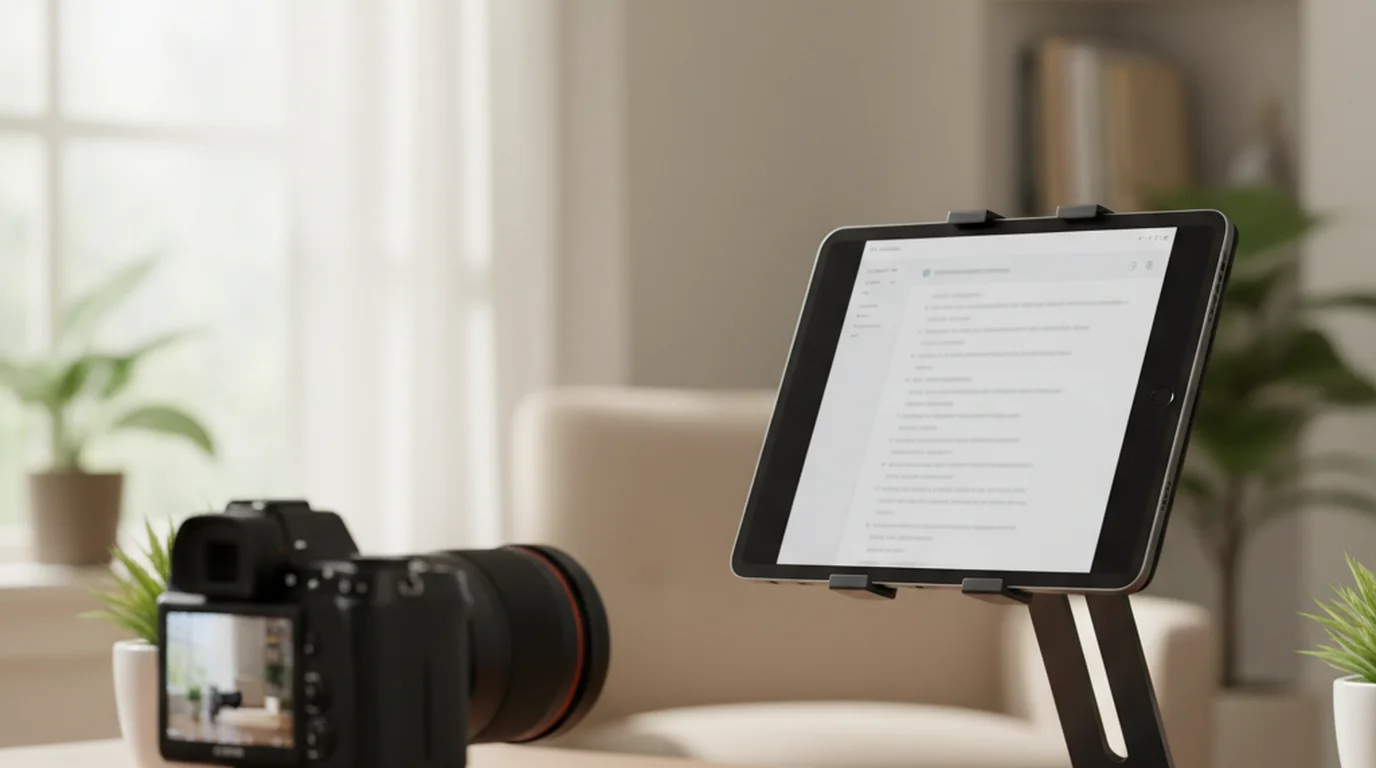
تطبيق شاشة تلقين مجاني لـ iPad شاشة أكبر، ولقطات أسلس

Teleprompter Scrolling Scripts تطبيق شاشة تلقين مجاني لـ iPad، يمرّر نصّك في الوضع الرأسي أو الأفقي أثناء التسجيل، بلا حساب وبلا علامة مائية.

مصمَّم للتصوير الطويل، والدروس والندوات والعروض التقديمية.

تطبيق شاشة التلقين على iPad يعرض عناصر التحكم في النص والتسجيل بالكاميرا مع رمز QR للتنزيل

استخدم iPad شاشة تلقين بثلاثة أوضاع

وضع الكاميرا ووضع التلقين ووضع الصوت تعمل كلها على النص نفسه. ويشرح دليل استخدام iPad شاشة تلقين إعداد كل وضع خطوة بخطوة.

صوّر فيديوهات الحديث المباشر والمدونات المصورة

يمرّر وضع الكاميرا النص فوق الصورة الحية بينما يسجّل iPad. صوّر فيديوهات الشرح والدروس بالكاميرا الأمامية، أو انتقل إلى الخلفية للمدونات المصورة وعروض المنتجات.

قدّم العروض وألقِ الخطابات

يعرض وضع التلقين النص بملء الشاشة دون أن يسجّل شيئًا، للخطابات والكلمات الرئيسية والندوات عبر الإنترنت. ضع iPad بجوار المنصة شاشةً مرجعية للعروض التقديمية.

سجّل التعليق الصوتي واقرأ كلمات الأغاني

يسجّل وضع الصوت الصوتَ وحده بينما يتمرّر النص، لسرد الدورات والبودكاست والكتب المسموعة. اقرأ كلمات أغنيتك على iPad وأنت تغني، أو سجّل تعليقًا صوتيًا لفيديو درس.

اقرأ نصّك فوق Zoom أو Keynote أو أي تطبيق

نافذة عائمة على طريقة صورة داخل صورة تُبقي نصّك يتمرّر فوق أي تطبيق تدرّس فيه أو تقدّم منه أو تسجّل به.

قدّم من التطبيقات التي تستخدمها

انتقل إلى Zoom أو Keynote أو تطبيق الكاميرا أو Instagram أو TikTok، فيبقى النص فوقه ويتمرّر وأنت تتحدث. والتطبيق الذي تحته هو الذي يتولى التسجيل.

حافظ على الإيقاع شريحةً بعد شريحة

شغّل النص وأوقفه مؤقتًا من النافذة، وانتقل إلى القسم السابق أو التالي لتجاري إيقاع الدرس. الأزرار على النافذة نفسها، فتبقى في مكالمتك.

أبقِ عينيك قرب الكاميرا

اسحب النافذة إلى جوار العدسة، واضبط السرعة وحجم النص والمسافة بين السطور والألوان وموضع النص قبل فتحها. نافذة صغيرة بجوار العدسة تُبقي نظرتك طبيعية.

وللتسجيل داخل Teleprompter Scrolling Scripts وأنت تقرأ، استخدم وضع الكاميرا للفيديو أو وضع الصوت للصوت. الشرح الكامل: هل يطفو النص فوق التطبيقات الأخرى على iPhone وiPad؟

المزايا

كل ما تحتاجه لتبدو واثقًا أمام الكاميرا، من دون حفظ كل سطر.

  • استورد النص الذي كتبته من قبل

    استورد ملف Word أو PowerPoint أو PDF أو RTF أو HTML أو Markdown أو TXT أو SRT/VTT من محرّر النص أو من داخل مشروع. وتصل عروض PowerPoint شريحةً شريحة مع ملاحظات المتحدث.

  • نصوصك تبقى على iPad

    تُحفظ النصوص على iPad وتُفتح دون اتصال، فتدرّس أو تتمرّن أو تسجّل حتى مع شبكة Wi-Fi ضعيفة. اكتب النص أو استورده مرة واحدة، ويعمل في الأوضاع الثلاثة.

  • مجاني، بلا حساب، بلا علامة مائية

    نزّل التطبيق، والصق نصًّا، وابدأ التسجيل بلا حساب. تُحفظ الفيديوهات بلا علامة مائية، جاهزة لمنصة الدورات أو يوتيوب أو منشورات التواصل الاجتماعي.

  • مرّر النص بإيقاعك

    توقّف عند أي سطر، أو عُد إلى جملة سابقة، أو تقدّم بيدك في كل الأوضاع. فتبقى الدروس الطويلة على مسارها حتى حين تتوقف لتعرض شيئًا.

  • تمرير بصوتك دون استخدام اليدين

    في وضع التلقين، قل «التالي» أو «السابق» أو «توقف» لتحريك النص أو إيقاف التمرير. فعّل الأوامر الصوتية من الإعدادات واختر اللغة التي تستمع إليها.

  • التطبيق نفسه على iPhone وMac

    تمرّن على iPad، ثم صوّر بـتطبيق شاشة التلقين لـ iPhone أو قدّم من تطبيق شاشة التلقين لـ Mac. التطبيق المجاني نفسه يعمل على الأجهزة الثلاثة.

  • اعرف إيقاعك ثم اجعله سرعة التمرير

    يتضمّن التطبيق حاسبة مدة الخطاب وحاسبة سرعة التحدث مجانًا. قِس عدد كلماتك في الدقيقة، ثم اضبط سرعة التمرير على الرقم نفسه ليتحرك النص بإيقاعك الطبيعي.

  • التطبيق بلغتك

    اختر لغة التطبيق ولغة الأوامر الصوتية من الإعدادات، من بين 16 لغة مدعومة. تتبع القوائم والأزرار لغة التطبيق، وتستمع الأوامر الصوتية باللغة التي تختارها.

ماذا يقول مستخدمو iPad

من صنّاع الدورات إلى المدرّبين ومنتجي الميدان.

★★★★★

«أصوّر كل دروس دورتي على iPad. الشاشة الأكبر تعني أنني أستطيع استخدام خط أكبر على مسافة قراءة مريحة من دون قطع التواصل البصري. وطلابي يقولون باستمرار إن إلقائي صار أقرب إلى الحديث منذ أن بدأت.»

Lauren Mercer Lauren Mercer صانعة دورات تدريبية
★★★★★

«العملاء الذين أدرّبهم على الكلمات الرئيسية يتدرّبون غالبًا على iPad، لأن حجم الشاشة يوافق إحساس شاشة التلقين الحقيقية على المسرح. وإبطاء التمرير في لحظات التشديد شيء يلاحظونه ويقدّرونه فورًا.»

James Holloway James Holloway مدرِّبة تواصل
★★★★★

«أستخدم iPad شاشة تلقين مخصصة في تصوير العملاء. العمودي للنصوص الأطول، والأفقي للمواد بأسلوب المقابلة — والتبديل بينهما بنقرتين. ويندمج مع عدّتي من دون أي عتاد إضافي.»

Natalie Brooks Natalie Brooks منتج فيديو

الأسئلة الشائعة

إجابات عملية عن النصوص الطويلة والاستخدام دون اتصال وإعداد الجهاز والإلقاء الطبيعي.

ما أفضل تطبيق شاشة تلقين لـ iPad؟

Teleprompter Scrolling Scripts تطبيق شاشة تلقين مجاني لـ iPad يمنح النصوص الطويلة مساحة واسعة، ويعمل عموديًا وأفقيًا، ويجمع وضع الكاميرا ووضع التلقين ووضع الصوت. ويتيح لك ضبط حجم النص ولونه وسرعة التمرير وحجم مساحة النص وموضعها، بلا حساب.

هل يمكنني استخدام iPad شاشة تلقين مستقلة؟

نعم. يعرض وضع التلقين النص المتمرِّر وحده والكاميرا مطفأة، وهو مفيد حين يتولّى جهاز آخر التسجيل.

هل يمكنني استخدام الكاميرا الخلفية في iPad للمدونات المصورة والعروض؟

نعم. ينتقل وضع الكاميرا على iPad بين الكاميرا الأمامية والخلفية والنص ظاهر على الشاشة طوال الوقت. استخدم الكاميرا الخلفية للمدونات المصورة وعروض المنتجات واللقطات الإضافية، والأمامية للدروس والحديث إلى العدسة. ويظهر النص على شاشتك وحدها، فيخرج الفيديو المحفوظ نظيفًا.

هل يمكنني استخدام iPad لإلقاء خطاب دون تسجيل؟

نعم. يمرّر وضع التلقين نصّك بملء الشاشة دون أن يسجّل شيئًا، فيعمل iPad شاشة تلقين للخطابات والكلمات الرئيسية والندوات عبر الإنترنت. اضبط سرعة التمرير على إيقاعك، أو فعّل الأوامر الصوتية من الإعدادات لتتنقّل في النص دون استخدام يديك.

هل يمكن أن يطفو النص فوق التطبيقات الأخرى على iPad؟

نعم. في Teleprompter Scrolling Scripts نافذة عائمة على طريقة صورة داخل صورة، تبقى فوق Zoom أو Keynote أو تطبيق الكاميرا أو Instagram أو TikTok، وتعرض نصّك المتمرّر مع أزرار التشغيل والإيقاف المؤقت والقسم السابق والتالي. ويتولى التسجيلَ التطبيقُ الذي تحتها، وللتسجيل داخل Teleprompter Scrolling Scripts استخدم وضع الكاميرا أو وضع الصوت. أما على Mac فتسجّل النافذة العائمة الفيديو والصوت بنفسها.

هل iPad أفضل من iPhone لنصوص التلقين؟

iPad أفضل للنصوص الطويلة والدورات والندوات والتمارين، لأن الشاشة الأكبر تقلّل فواصل الأسطر وإجهاد النظر. ويعمل Teleprompter Scrolling Scripts على الجهازين، فتصوّر المقاطع القصيرة على iPhone والدروس الطويلة على iPad.

هل يمكنني استخدامه دون اتصال على iPad؟

نعم. يحفظ Teleprompter Scrolling Scripts نصوصك على iPad، فتدرّس أو تتمرّن أو تصوّر في أي مكان، مع اتصال بالإنترنت أو من دونه.

أي إعدادات iPad تحسّن الإلقاء؟

يتيح لك Teleprompter Scrolling Scripts ضبط حجم النص ولونه وسرعة التمرير وحجم مساحة النص وموضعها، ويعمل iPad عموديًا وأفقيًا. ومساحة نص صغيرة قرب الكاميرا الأمامية تُبقي عينيك قريبتين من العدسة.

هل يمكنني تسجيل الصوت وحده دون فيديو؟

نعم. يسجّل وضع الصوت الصوتَ بينما يتمرّر النص والكاميرا مطفأة. يناسب سرد الدورات وحلقات البودكاست والتعليق الصوتي والغناء مع كلمات أغنيتك. وتعمل سرعة التمرير وحجم النص ولونه كما في الوضعين الآخرين.

هل يمكنني استخدام تطبيق iPad مع جهاز تلقين بمرآة؟

نعم. يعكس وضع المرآة النص أفقيًا ليُقرأ على وجهه الصحيح عبر زجاج الجهاز نصف العاكس، ويتكفّل القلب بالتركيب المقلوب. وشاشة iPad الأكبر تناسب أجهزة التلقين جيدًا، لأن النص يبقى مقروءًا على المسافة التي يفرضها الجهاز. والعكس يطال ما تقرؤه وحده، فيظهر ما تسجّله طبيعيًا.

احصل على تطبيق iPad

نزّله لـ iPad وامنح درسك أو ندوتك أو كلمتك القادمة شاشة نص واسعة.