iPhone録音アプリおすすめ7選|用途別の選び方
 Ryan Kowalski · 2026年10月6日 · 約9分で読めます
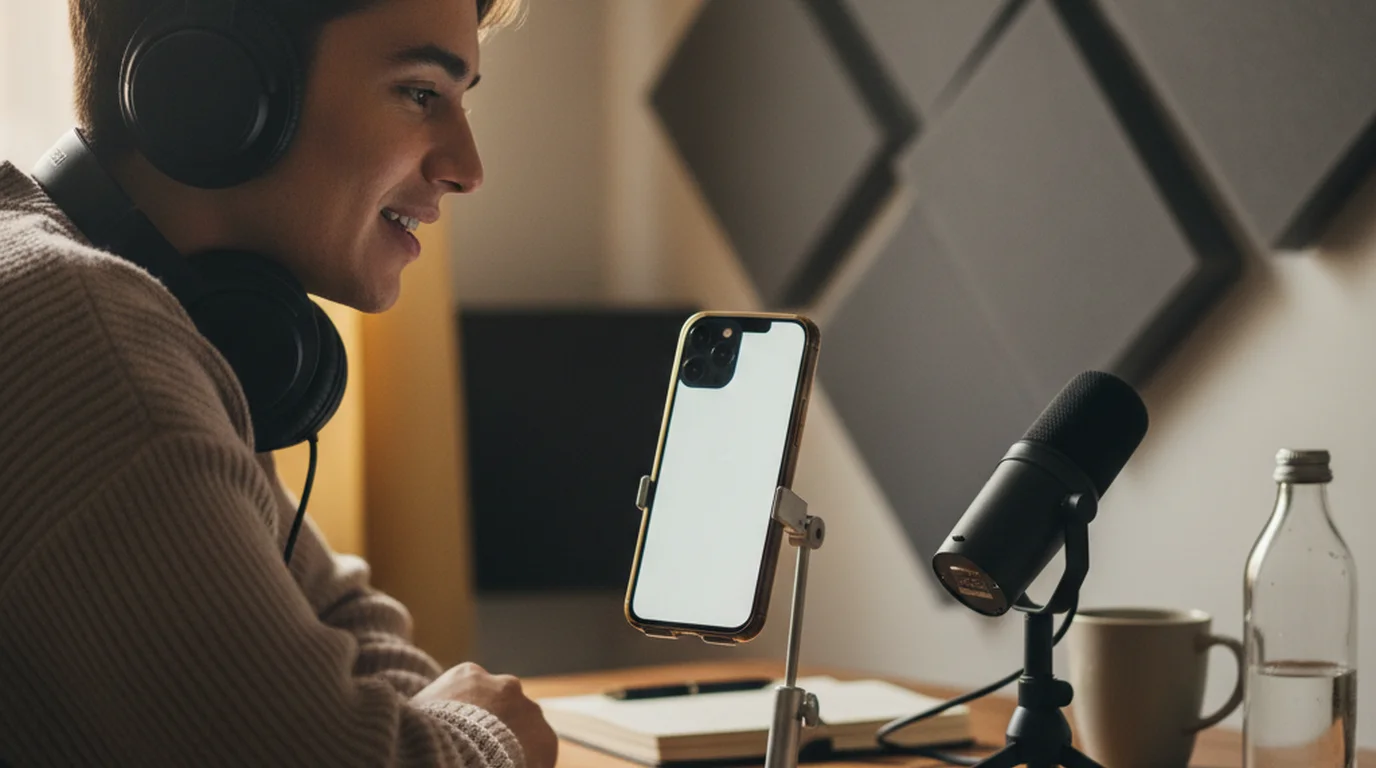
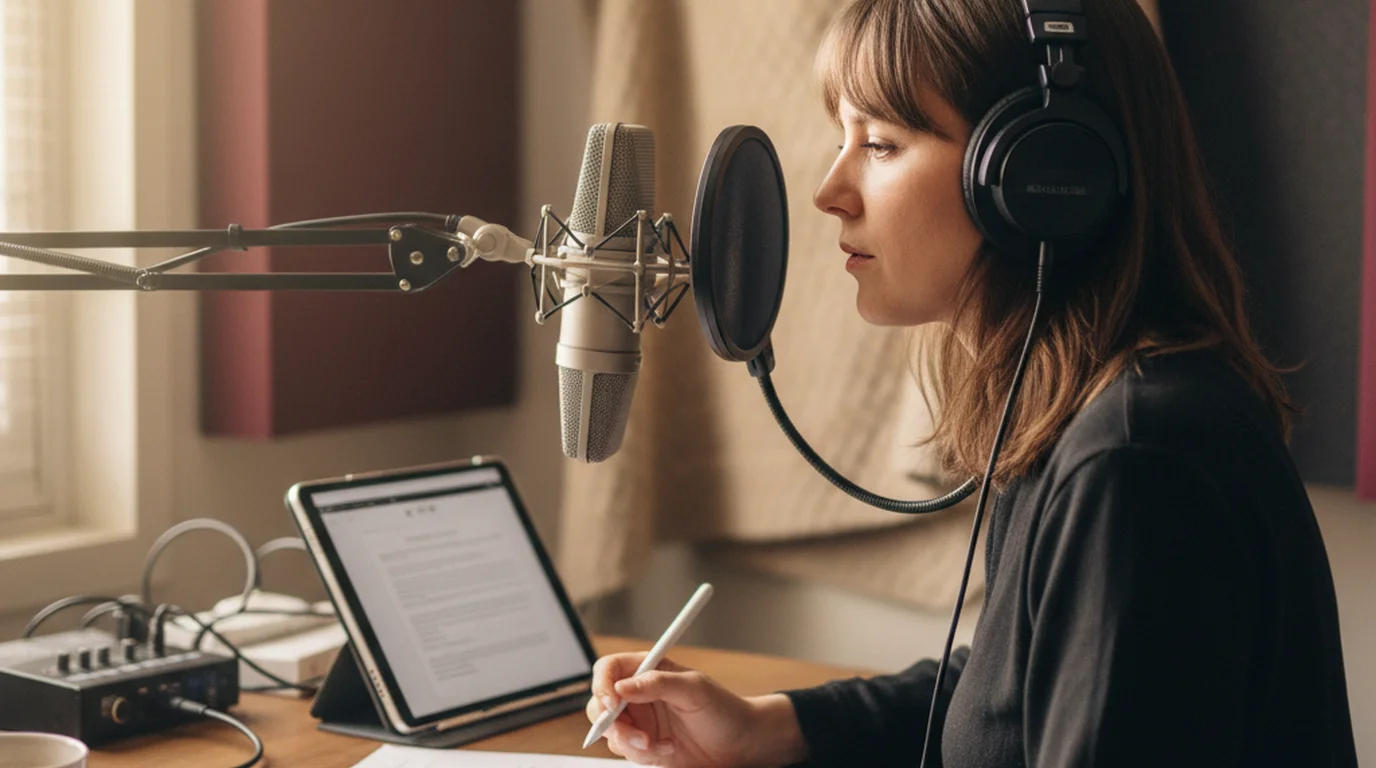
iPhoneには最初から録音アプリが入っていて、思いつきのメモや講義の録音ならそれで十分です。困るのは、録音に目的があるとき。一字一句読む必要があるナレーション、あとで編集するポッドキャスト、文字にして残したい会議、何度も録り直す歌。用途が違えば、向いているiPhone録音アプリも変わります。ここでは用途ごとに1本ずつ、計7本を選びました。最初に紹介するのは、原稿を読みながら録音するためのアプリです。
iPhone録音アプリは、何を録るかで選びます。手軽なメモは標準のボイスメモで十分です。原稿を読みながら録るなら無料のTeleprompter-Scrolling Scripts、高音質ならPCM録音、日本語の会議の文字起こしならNotta、Apple Watchでのワンタップ録音ならJust Press Record、ポッドキャスト編集ならFerrite、音楽ならGarageBandが向いています。
1. Teleprompter-Scrolling Scripts:原稿を読みながら録音するなら
向いている用途:ナレーション、ポッドキャストの冒頭、朗読、決まった文章の読み上げ、歌詞を見ながらの歌。
ほとんどの録音アプリは、アドリブで話すことを前提にしています。原稿を読もうとすると、メモアプリに原稿、ボイスメモで録音、話しながら親指でスクロール、と二つのアプリを行き来することになります。Teleprompter-Scrolling Scripts はこの二つを一つの画面にまとめた、録音アプリ兼テレプロンプターです。ボイスモードではカメラを使わず、原稿を目の前にスクロールさせながら音声だけを録音します。
原稿は必須ではないので、普段使いの録音アプリとしても使えます。原稿を入れなければそのまま録音するだけ。原稿を貼り付ければ画面がテレプロンプターになり、話す速さを決めれば文字が自動で流れます。自動で流さず、上下ボタンで3行ずつ戻したり進めたりして自分のペースで読むこともできます。2段落目で読む場所を見失っても、上を1回タップすれば録音を止めずに続けられます。
録音はモノラルAACの.m4a(44.1kHz)で保存されるので、動画編集アプリやポッドキャストの配信サービス、LINEなどでそのまま扱えます。文字の大きさ、行間、配置を調整でき、無料でダウンロードして使え、オフラインでもアカウント登録なしで使えます。同じアプリにカメラモードもあるため、音声で練習した原稿を、打ち直さずに動画として撮ることもできます。
決まった原稿を読んで録音する場合、録音アプリに求められるのは、手で画面を触らずに文字が目の位置にあり続けることです。テレプロンプター型の録音アプリは、設定した話す速さで原稿をスクロールさせ、読み直しのときだけ行単位で戻せるため、最初の一語から最後まで一回のテイクで読み切りやすくなります。
練習用の原稿が手元になければ、ナレーション原稿の例文8選 にCM・企業VP・番組ナレーションなどの原稿を秒数と文字数つきでまとめています。ポッドキャストを原稿つきで録る場合の段取りは ポッドキャスト収録でのテレプロンプターの使い方(英語) で解説しています。
2. ボイスメモ:標準の録音アプリ
向いている用途:思いつきのメモ、講義、あまり編集しないインタビュー。
iPhoneに最初から入っている録音アプリが「ボイスメモ」で、評判以上によくできています。ワンタップで録音でき、iCloudでMacやiPadと同期し、トリミングや部分的な再録音、ワンタップで周囲のノイズや反響を抑える「録音補正」も使えます。再生時には「無音をスキップ」で無音部分を飛ばせます。再生や編集の基本は、Appleサポートの iPhoneのボイスメモで録音を再生する にまとまっています。
多くの人が触らない設定が音質です。初期設定では圧縮して保存されますが、「設定」→「アプリ」→「ボイスメモ」→「オーディオの品質」で「ロスレス圧縮」に切り替えられます(手順の解説。iOSのバージョンによって表記が異なる場合があります)。ファイルはかなり大きくなるので、音楽やあとで編集する録音のときだけオンにし、普段のメモは圧縮のままにしておくのが現実的です。
文字起こし機能もありますが、日本のApp Storeの説明では、対応するのはiPhone 12以降の英語(米国・英国など)と記載されています。日本語の会議をテキストにしたいなら、下で紹介するNottaのほうが確実です。また、原稿の表示、マルチトラック編集、録音中に言い間違いへ印をつける機能はありません。
ボイスメモは初期設定では圧縮形式で録音し、設定を「ロスレス圧縮」に変えると、マイクが拾った音を劣化させずに残せます。そのぶんファイルは大きくなります。ロスレスが効くのは、音楽と、あとで加工する音声です。編集と書き出しを繰り返すたびに、圧縮による劣化が積み重なるためです。
3. PCM録音:高音質で録るなら
向いている用途:楽器の練習、合唱やバンドの録音、音質を優先したい講演。
日本で長く定番になっている、個人開発の高音質録音アプリです。録音形式はロスレスのリニアPCM(WAV)と、容量の小さいAAC(M4A)から選べ、WAVではサンプリング周波数を8kHz〜192kHz、量子化ビット数を8〜32bitの範囲で設定できます。バックグラウンド録音、再生速度の変更、AB区間リピート、範囲を指定した切り出しにも対応しています(App Storeの説明)。
無料版は広告つきで、広告なしの「PCM録音 Pro」は執筆時点の日本のApp Storeで800円の買い切りです。操作画面は飾り気がありませんが、音質の設定を自分で決めたい人にはむしろ扱いやすい作りです。なお、通話の録音はできません。
4. Notta:日本語の会議・講義を文字にするなら
向いている用途:会議、商談、授業、取材など、テキストで残したい録音。
Nottaは録音アプリというより、録音もできる文字起こしツールです。日本語を含む58言語の文字起こしに対応し、リアルタイムで文字にしながら録音できるほか、録音済みのファイルを読み込んで文字起こしすることもできます。AIによる要約、Zoom・Microsoft Teams・Google Meetなどの会議の自動文字起こし、txt・docx・pdf・srtなどでの書き出しにも対応しています(App Storeの説明)。
注意したいのは無料会員の制限です。リアルタイム文字起こしは1回の録音につき3分まで、ファイルの読み込みは最初の3分ぶんの結果だけが見られます。会議を丸ごとテキストにするなら有料プランが前提です。また録音データはNottaのクラウドで管理されるため、社外秘の内容を扱うときは社内のルールを先に確認してください。
5. Just Press Record:ワンタップ録音とApple Watch
向いている用途:移動中のメモ、特にApple Watchからの録音。
名前のとおり、押せば録音が始まるアプリです。フォルダやファイル名を先に選ぶ必要はありません。内蔵マイク、AirPods、外付けマイクから録音でき、30以上の言語の文字起こしに対応し、音声と文字の両方をアプリ内で編集できます。録音と文字はiCloudでiPhone、iPad、Mac、Apple Watchのあいだで同期されます。いちばんの強みはApple Watchアプリで、iPhoneが手元になくても腕だけで録音し、あとでiPhoneに転送できます。
サブスクリプションではなく買い切りで、執筆時点の日本のApp Storeでは1,100円です。一度買って長く使える録音アプリがほしい人に向いています。
6. Ferrite Recording Studio:iPhoneでポッドキャストを編集するなら
向いている用途:ポッドキャスト、インタビュー、番組風の音声コンテンツ。
Wooji Juiceが開発するFerriteは、シンプルな録音アプリとして始まり、そのまま本格的なマルチトラック編集に入れるのが特徴です。クリップをトラックに並べ、咳や言い間違いをカットし、BGMを敷き、ナレーションの下でBGMを自動で下げるダッキングも使えます。数時間におよぶ長時間の録音にも対応しています。
便利なのはブックマーク機能です。収録中に名言や言い間違いの位置へ印をつけておくと、編集のときにその場所へすぐ飛べます。ダウンロードは無料で、無料版は録音と編集できる長さに制限があり、ノイズ除去やエフェクトなどはアプリ内課金で追加します。なお、日本のApp Storeでも説明文は英語のみです。
7. GarageBand:音楽を録るなら
向いている用途:歌、伴奏に合わせたボーカル、楽器の演奏。
AppleのGarageBandは、iPhoneで使える無料の音楽スタジオです。Touch Instrument、マイク、ギターから最大32トラックまで録音でき、Live Loopsやアンプのシミュレーションも使えます(App Storeの説明)。歌なら、まずガイドを録り、ハモリを重ねたり、1フレーズだけ録り直したりできます。ボイスメモで録った曲のアイデアを、マルチトラックの作品に仕上げる場所です。
話し声の録音には機能が多すぎ、画面もそれに合わせて複雑です。一人の声で一つの文章を読むだけなら、別のアプリを選んでください。歌詞を見ながら歌う方法は 歌詞カンペの作り方と出し方 で紹介しています。
iPhone録音アプリの比較表
| アプリ | 向いている用途 | 原稿の表示 | 編集 | 文字起こし |
|---|---|---|---|---|
| Teleprompter-Scrolling Scripts | ナレーション、朗読、原稿の読み上げ | あり(自動スクロール/3行ずつ移動) | なし | なし |
| ボイスメモ | メモ、講義 | なし | トリミング、再録音、録音補正 | 英語のみ(App Storeの説明) |
| PCM録音 | 高音質の録音 | なし | 切り出し、範囲削除 | なし |
| Notta | 会議、授業、取材 | なし | 文字の編集 | あり(日本語を含む58言語) |
| Just Press Record | ワンタップ録音、Apple Watch | なし | 基本的なカット | あり(30以上の言語) |
| Ferrite Recording Studio | ポッドキャスト、インタビュー | なし | 本格的なマルチトラック | なし |
| GarageBand | 音楽 | なし | 本格的なマルチトラック | なし |
iPhone録音アプリの選び方
機能の一覧から選ぶより、最後にどんなファイルが必要かから逆算するほうが迷いません。
- 文字として残したい:日本語の会議や授業ならNotta、自分のメモならJust Press Record。
- 完成度の高い声の音源がほしい:原稿を目の前に置いて録り、カットが必要ならFerriteで編集します。原稿を見ながら読めば、ナレーションは10テイクではなく1〜2テイクで終わります。
- 音質を最優先したい:PCM録音でWAVを選ぶか、ボイスメモをロスレス圧縮に切り替えます。
- 曲を作りたい:GarageBandでマルチトラック録音。歌詞は別の画面に出しておきます。
- 今すぐ、設定なしで録りたい:ボイスメモ。音質が大事なら、ロスレス圧縮をオンに。
音質を左右するのは、アプリよりもマイクとの距離です。音源がマイクから離れるほど声は小さくなり、部屋の反響や雑音の割合が増えます。口元の近くで持ったiPhoneは声をはっきり拾いますが、机に置いたままのiPhoneは部屋の音を拾います。エフェクトに頼る前に、iPhoneを口に近づけるか、有線のピンマイクをつないでください。
よくある質問
iPhoneの録音アプリはどこにありますか?
最初から入っている「ボイスメモ」が録音アプリです。ホーム画面で見つからないときは、ホーム画面の中央を下にスワイプして検索欄に「ボイスメモ」と入力します。削除してしまった場合は、App Storeから無料で入れ直せます。
iPhoneで音だけ録音するにはどうすればいいですか?
ボイスメモを開き、赤い録音ボタンをタップすれば音声だけが録音されます。もう一度タップすると停止します。原稿を読みながら音声だけを録りたい場合は、Teleprompter-Scrolling Scripts のボイスモードを使うと、原稿をスクロールさせながら音声のみを録音できます。
iPhoneで録音できる無料アプリのおすすめは?
Apple純正のボイスメモとGarageBandは無料です。高音質で録りたいならPCM録音(広告あり)が定番です。NottaとFerriteも無料で始められますが、文字起こしや編集の時間に制限があり、長く使うなら有料プランが前提になります。
iPhoneで通話を録音すると相手にバレますか?
iOS 18.1以降の標準の通話録音機能を使うと、「この通話は録音されます」というアナウンスが双方に流れるため、相手にも必ず伝わります。録音はメモアプリの「通話録音」フォルダに保存されます。対面の会話を録音する場合も、トラブルを避けるために事前にひと言断っておくのが確実です。
iPhoneのボイスレコーダーで文字起こしできるAIアプリは?
日本語の会議や取材なら、日本語を含む58言語の文字起こしに対応したNottaが代表的です。Just Press Recordも30以上の言語の文字起こしに対応しています。ボイスメモにも文字起こし機能がありますが、App Storeの説明では対応言語が英語のみと記載されています。
台本を読みながらiPhoneで録音するには?
テレプロンプター機能のある録音アプリを使います。Teleprompter-Scrolling Scripts なら、プロジェクトに原稿を貼り付けてボイスモードを開き、話す速さを決めて録音をタップします。原稿がスクロールするあいだ音声が録音され、読む位置がずれたら上下ボタンで3行ずつ移動できます。
iPhoneで録音した音声はどの形式で保存されますか?
ボイスメモは.m4a形式で書き出されます。Teleprompter-Scrolling Scripts も.m4a(モノラルAAC、44.1kHz)で保存します。PCM録音ならWAVとM4Aから選べます。m4aはそのまま動画編集アプリやLINE、ポッドキャストの配信サービスで扱えます。
録るものに合わせてアプリを選ぶ
すべてに一番のiPhone録音アプリはなく、必要なファイルに合う一本があるだけです。手軽な録音はボイスメモ、音質重視ならPCM録音、文字にするならNottaかJust Press Record、編集するならFerriteかGarageBand。そして録音ボタンを押す前に言葉が決まっているなら、テレプロンプター型の録音アプリを使ってください。その場合は App StoreのTeleprompter-Scrolling Scripts で、原稿を目の前に流しながら音声を録音できます。
Ryan KowalskiRyan Kowalski はクリエイター向けの iOS・macOS アプリをレビューしており、テレプロンプター、カメラ、生産性ツールを中心に扱っている。自分のルールは、一行でも書く前に少なくとも2週間そのアプリを毎日使うこと。
原稿を目の前に、音声を録音する
ボイスモードなら、原稿が自分のペースで流れるあいだに音声を録音できます。アカウント登録不要、オフラインで使え、iPhone・iPad・Mac に対応しています。
無料オンラインプロンプターを使う 無料でダウンロード