歌詞プロンプター|iPhone・iPadの立て方と設定
 Wendy Zhang · 2026年9月3日 · 約8分で読めます
iPhone や iPad で歌詞を出すとき、うまくいくかどうかはどこに立てるかでほぼ決まります。歌詞の内容や書き方は 歌詞カンペの作り方 にまとめているので、ここでは端末の固定、画面サイズごとの使い分け、手を使わずに送る方法、そして本番前に切っておく設定を扱います。
どこに立てるか
選択肢は3つで、演奏の形で決まります。
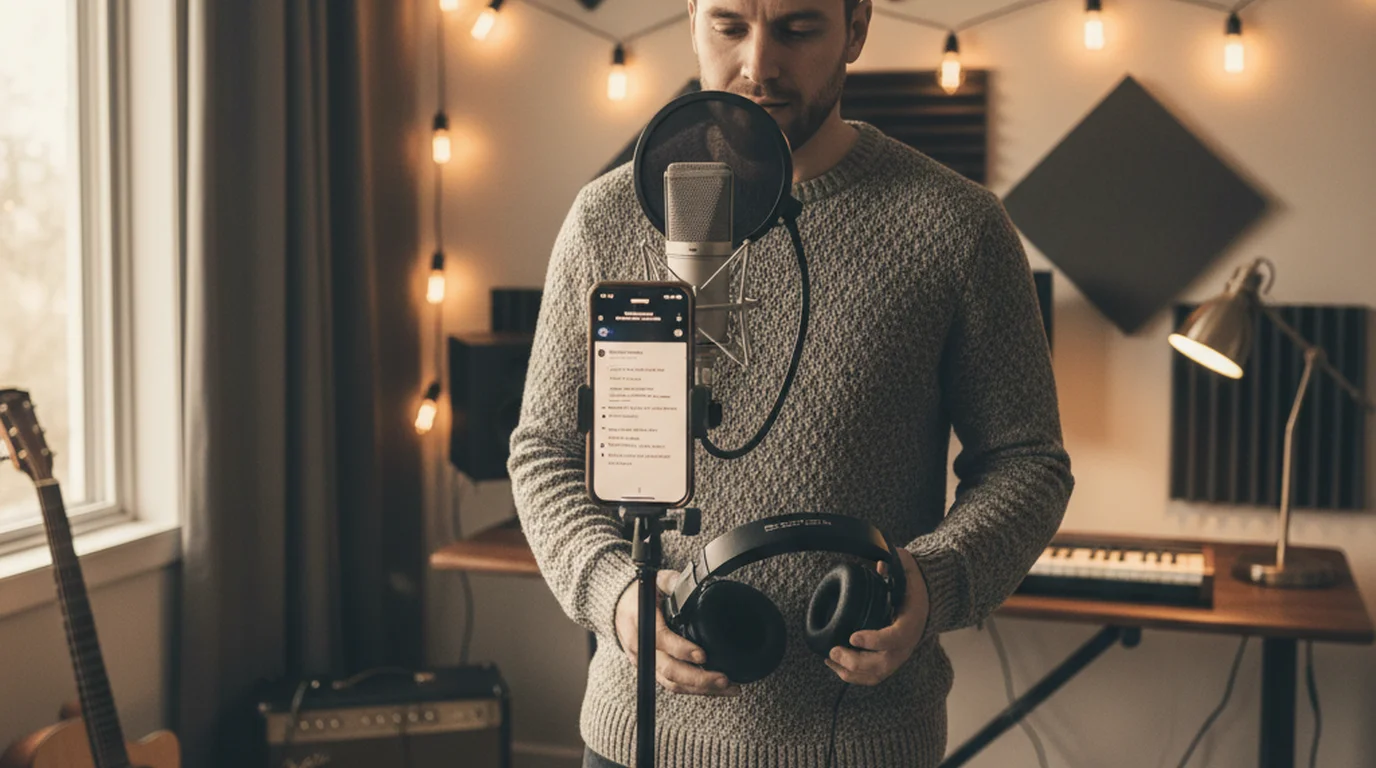
- マイクスタンドに付ける。ボーカルが立って歌う場合はこれが最も条件が良くなります。スタンドに挟むタブレットホルダーを使い、マイクのすぐ下——顔を上げたままの視線の先に画面が来る高さに固定します。視線がほとんど動きません。
- 譜面台に載せる。楽器を弾きながら歌う場合、譜面と併用するならこちらです。ただし譜面台は低くなりがちで、読むために顔が下がります。台を高くできるところまで上げてください。
- 足元のモニターとして置く。ステージの床に置く形です。視線が大きく落ちるので、客席から見て顔が見えなくなります。他に置き場所がない場合の最後の手段です。
高さの目安は共通です。まっすぐ前を向いたときの視線のすぐ下。ここより下げると読むたびに顔が下がり、上げると客席から画面が見えてしまいます。
iPhone と iPad の使い分け
画面サイズの差は、1画面に何行入るかの差です。
iPhone。マイクスタンドに付けても邪魔になりません。軽く、狭いステージでも置き場所に困りません。ただし1画面に入る行数が限られるので、1曲を1画面に収めるのは難しくなります。詰まる箇所だけを書いた短いカンペ——1番と2番で変わる行、久しぶりの曲の入り——という使い方に向いています。
iPad。1曲分の歌詞が1画面に収まります。これが最大の利点です。スクロールしない状態で置けるので、送る操作そのものが要らなくなります。11インチ以上なら、文字を十分大きくしたうえで1曲が入ります。重さと置き場所の確保が条件になりますが、ステージで使うなら iPad のほうが確実です。
両方ある場合の使い方は、曲数で決まります。1〜2曲なら iPhone で足ります。セットリストが10曲を超えるなら、曲間で切り替える回数が増えるので iPad のほうが手数が少なくなります。
文字サイズと明るさ
読める大きさは、画面までの距離で決まります。マイクスタンドに付けて50cmなら既定のままで読めますが、譜面台で1m近く離れるなら大きくする必要があります。実際にその位置に立って確認してください。座って設定すると必ず小さすぎます。
明るさは暗いステージでは下げるのが正解です。最大にすると画面が白く飛んで文字が読めなくなります。客席から画面の光が目立つのも避けられます。逆に屋外の昼間は最大でも足りないことがあるので、日陰になる角度に画面を向けてください。
文字色は、暗い背景に明るい文字のほうが暗所では読みやすくなります。画面全体が明るいと目が暗順応から外れて、客席が見えなくなります。
本番前に切っておく3つの設定
- スリープ。歌っているあいだ画面に触らないので、既定のままだと途中で暗くなります。復帰に数秒かかり、その数秒は歌の途中です。
- 通知。着信やメッセージが歌詞の上に表示されます。集中も切れます。機内モードにするか、通知をまとめて切ってください。
- 自動回転。持ち替えたり傾けたりしたときに向きが変わると、行の折り返しが変わって読み位置を失います。
この3つはどれも本番中に起きると立て直せません。リハーサルではなく、本番直前にもう一度確認する種類の設定です。
手を使わずに送る
楽器を持っていると画面を触れません。送る方法は2つあります。
送らない。iPad で1曲を1画面に収めれば、そもそも送る必要がありません。ステージではこれが最も確実です。歌の進行と表示がずれる余地がなくなります。
フットスイッチは使えない。このアプリは、ページをめくる用途のBluetoothフットスイッチやリモコンには対応していません。手を使わずに送るなら、ほかの2つの方法を使ってください。
音声コマンドを使う。プロンプターモードでは、英語の音声コマンド(start、pause、next など。初期設定はオフ)でスクロールを開始・停止できます。ただし歌っている最中は自分の声が入り続けるので、演奏中の操作には向きません。曲間や、演奏していない場面での操作に使ってください。
自動スクロールについては、ステージでは使わないことを前提にしてください。歌は曲のテンポで進むため、少しでも速度が合わないと差が積み上がります。理由は 歌詞カンペの作り方 に書いています。
撮影しながら歌う
ミュージックビデオや弾き語りの撮影では、iPhone のカメラモードが使えます。撮影中の映像に歌詞が重なるので、歌詞を見ているあいだも視線がレンズにあります。1台で完結し、歌詞を別の場所に置く必要がありません。
三脚に立てて距離を取る構図では、文字を大きくしてください。1〜2m離れると既定のサイズでは読めません。文字を大きくすると1画面に入る行数が減るので、書く量を絞る——詰まる箇所だけにする——という調整が必要になります。
iPad で撮影する場合も同じですが、画面が大きいぶん離れても読めます。据え置きで撮るなら iPad のほうが余裕があります(iPad アプリ)。
レコーディングで使う
録音ブースでは視線を気にする必要がないので、置き場所は読みやすさだけで決められます。譜面台を目の高さまで上げて、マイクの向こう側に立てるのが標準的な形です。
この用途では iPad の画面の大きさが効きます。歌詞に加えて、テイクごとの指示——ここはブレスを取る、ここは前回音程が下がった——を書き足していけるからです。紙では書き足すたびに散らかりますが、画面上ならテキストを直せます。
歌の録音中に歌詞を送る必要がある場合は、エンジニアに送ってもらうのがいちばん確実です。ブースの中で自分が操作するより、外から見ている人が送るほうが正確に合います。
始めるまでの手順
アプリを開いて歌詞を貼り付け、端末をスタンドに固定して、実際に立つ位置から文字サイズを合わせます。スリープ・通知・自動回転を切って、1曲通して歌ってみてください。ここまでで、送る操作が必要かどうかも分かります。
歌詞の書き方——何を書いて何を書かないか、曲の構成をどう書き添えるか——は 歌詞カンペの作り方 にまとめています。
よくある質問
iPhone や iPad で歌詞を表示しながら歌えますか?
できます。歌詞を貼り付けて、端末をマイクスタンドのホルダーか譜面台に固定するだけです。高さはまっすぐ前を向いたときの視線のすぐ下に合わせてください。ここより下げると読むたびに顔が下がり、上げると客席から画面が見えます。
iPhone と iPad はどちらがいいですか?
ステージでは iPad のほうが確実です。1曲分の歌詞が1画面に収まるので、送る操作そのものが要らなくなります。iPhone はマイクスタンドに付けても邪魔にならず狭いステージでも置けますが、1画面の行数が限られるため、詰まる箇所だけを書いた短いカンペという使い方に向いています。セットリストが10曲を超えるなら iPad です。
本番前に切っておく設定はありますか?
3つあります。スリープ(歌っているあいだ画面に触らないので途中で暗くなり、復帰に数秒かかります)、通知(着信やメッセージが歌詞の上に出ます)、自動回転(傾けたときに向きが変わると行の折り返しが変わり読み位置を失います)。どれも本番中に起きると立て直せません。
文字サイズと明るさはどう設定しますか?
文字サイズは実際に立つ位置から確認してください。座って設定すると必ず小さすぎます。明るさは暗いステージでは下げるのが正解です。最大にすると画面が白く飛んで文字が読めず、客席からも光が目立ちます。暗い背景に明るい文字のほうが暗所では読みやすくなります。
楽器を持っていて手が使えない場合はどうしますか?
2つの方法があります。iPad で1曲を1画面に収めて送らない(ステージでは最も確実)、そしてプロンプターモードの英語の音声コマンドで操作する(Bluetooth のフットスイッチやリモコンには対応していません)。ただし音声コマンドは歌っている最中は自分の声が入り続けるので、演奏中の操作には向きません。
歌詞を表示しながら録音できますか?
できます。録音ブースでは視線を気にする必要がないので、譜面台を目の高さまで上げてマイクの向こう側に立てるのが標準的な形です。この用途では iPad の画面の大きさが効きます。歌詞に加えてテイクごとの指示を書き足していけるためです。
Wendy ZhangWendy Zhang は Teleprompter-Scrolling Scripts を個人で開発している。重すぎる、高すぎる、あるいは開くのに通信が必要なテレプロンプターアプリを渡り歩いた末に、自分で作ることにした。自分を撮ることの仕組み——スクロールの速さ、原稿の書き方、そして一度のテイクが使えるものになるかどうかを決めるアプリ側の判断——について書いている。
歌詞をハンズフリーで表示する
iPhone でも iPad でも、歌詞を貼り付けてスタンドに固定するだけです。1曲を1画面に収めれば、送る操作は要りません。
無料オンラインプロンプターを使う 無料でダウンロード