Teleprompter-App fürs iPad: der Guide für lange Skripte
 Wendy Zhang · 21. August 2026 · Aktualisiert am 6. Oktober 2026 · 11 Min. Lesezeit
Die beste Teleprompter-App fürs iPad gibt Kursanbietern, Lehrenden und YouTube-Produzenten genau das, was ein Handy nicht kann: einen großen, gut lesbaren Bildschirm für lange Skripte. Wenn deine Lektion 15 Minuten läuft oder dein Webinar-Skript über 2.000 Wörter hat, kommt das iPad damit angenehmer klar als jedes andere Apple-Gerät. Dieser Guide deckt alle praktischen Einsatzfälle ab – Aufnehmen in der App, das iPad als Zweitdisplay, Hoch- gegen Querformat und die Einstellungen, mit denen die Aufnahme natürlich wirkt.
Um das iPad als Teleprompter zu nutzen, installierst du eine Teleprompter-App, fügst dein Skript ein und entscheidest, ob das iPad dich selbst aufnimmt (Kamera-Modus mit der Frontkamera) oder nur den Text zeigt, während ein anderes Gerät filmt (Prompter-Modus). Setz den Text direkt neben das Objektiv, stell das Scrolltempo auf dein Sprechtempo ein und starte die Aufnahme. Teleprompter-Scrolling Scripts fürs iPad kann beides, läuft offline und braucht kein Konto.
In fünf Schritten das iPad als Teleprompter nutzen
Die Einrichtung dauert etwa fünf Minuten, und außer dem iPad und einem Ständer brauchst du nichts. Hier sind die Schritte in der Reihenfolge, die vor der Kamera zählt.
- App installieren und Skript einfügen. Jede App, die Text scrollt, erfüllt den Zweck, aber eine, die fürs Aufnehmen gebaut ist, spart dir einen Schritt. Leg in Teleprompter-Scrolling Scripts ein Projekt an, füg das Skript ein oder tipp es ab und teil es in kurze Absätze. Kurze Absätze geben dir natürliche Atempausen, und nach einer Pause findest du schneller wieder in den Text.
- Entscheiden, was dich aufnimmt. Ist das iPad selbst die Kamera, öffnest du den Kamera-Modus: Das Skript läuft über die Live-Vorschau der Frontkamera, und der Take wird direkt in der App gespeichert. Filmt eine DSLR, eine spiegellose Kamera, ein Smartphone oder eine Webcam, öffnest du den Prompter-Modus, der nur den Text zeigt. Für ein Rig mit Strahlteilerglas hat der Prompter-Modus Tasten zum horizontalen und vertikalen Spiegeln, damit die Spiegelung richtig herum lesbar ist.
- Das Skript neben das Objektiv setzen. Dein Blick soll zwischen Text und Kamera den kürzesten Weg nehmen. Schau nach, wo die Frontkamera an deinem iPad sitzt – bei vielen neueren Modellen an der langen Seite, bei anderen an der kurzen –, und zieh den Textbereich so, dass die ersten Zeilen direkt daneben stehen. Halte die Textspalte schmal, sodass du zwei bis drei Zeilen im Blick hast und deine Augen nicht von links nach rechts wandern.
- Lesetempo und Schriftgröße einstellen. Stell das Scrolltempo auf dein natürliches Sprechtempo und die Schriftgröße auf deinen Abstand zum Bildschirm ein. Am Schreibtisch, rund 60 cm entfernt, fängst du mit einer mittelgroßen bis großen Schrift an und vergrößerst sie, bis du lesen kannst, ohne dich vorzubeugen. Mach einen 30-Sekunden-Probelauf: Fühlst du dich gehetzt, stell langsamer; wartest du auf die nächste Zeile, stell schneller.
- Aufnehmen und das Scrollen steuern. Starte die Aufnahme und lass das Skript laufen. Wenn du dich verhaspelst, pausierst du; musst du zurück, verschieben die Tasten nach oben und unten das Skript jeweils um drei Zeilen. Im Prompter-Modus steuerst du das Scrollen auch freihändig mit den englischen Sprachbefehlen „next“, „previous“, „pause“ oder „continue“.
Der Rest dieses Guides behandelt, was sich bei langen Skripten ändert: Ausrichtung, das iPad als Zweitdisplay und die Einstellungen, mit denen auch ein 15-minütiges Skript natürlich wirkt. Wenn du stattdessen ein günstigeres Setup mit dem Smartphone baust, zeigt der DIY-Teleprompter-Guide Ständer und Lösungen ganz ohne Zusatzhardware.
Warum das iPad der beste Bildschirm für lange Teleprompter-Skripte ist
Jedes Apple-Gerät kann eine Teleprompter-App ausführen. Die Frage ist, welches mit langen Inhalten klarkommt, ohne neue Probleme zu schaffen. Die Antwort lautet fast immer: das iPad.
Auf dem iPhoneist der Bildschirm bauartbedingt klein. Du liest zwei bis drei Zeilen gleichzeitig, die Schrift muss auf Armlänge groß genug bleiben, und die Gerätegröße begrenzt, wie viel Text auf einen Blick sichtbar ist. Bei 60-Sekunden-Clips fällt das kaum ins Gewicht. Bei einem zwölfminütigen Kursmodul summiert es sich zu Dutzenden Mikro-Korrekturen pro Take – Blicke, die leicht neben die Kamera wandern, kleine Zögerer, während die nächste Zeile hereinscrollt.
Auf dem Macist der Bildschirm groß, aber an den Schreibtisch gebunden. Ein MacBook lässt sich nicht hinter einem Kamerarig positionieren oder über einer DSLR montieren. Der Mac ist ein guter Teleprompter für Schreibtischaufnahmen und Zoom-Calls, aber er reist nicht mit und taugt nicht als Zweitdisplay hinter einem anderen Kamera-Setup.
Das iPad füllt beide Lücken. Der Bildschirm ist groß genug, dass 52 pt Text drei bis vier bequeme Lesezeilen gleichzeitig zeigen. Die Akkulaufzeit trägt durch mehrstündige Aufnahmesessions. Das Gerät ist leicht genug, um es auf einem Standardstativ neben der Kamera zu montieren oder neben einer DSLR beziehungsweise Webcam auf den Tisch zu stellen. Für Lehrende, Kursanbieter und alle, die Inhalte über fünf Minuten aufnehmen, macht die Kombination aus Bildschirmgröße, Mobilität und Ausdauer das iPad zur stärksten Wahl.
Skripte über 500 Wörter – eine ganze Kurslektion, ein Webinar-Intro, ein Schulungsvideo – profitieren am meisten von der größeren Lesefläche. Das Auge muss weniger arbeiten. Zeilenumbrüche kommen seltener. Das Tempo wirkt natürlicher, weil du weiter im Skript vorausschauen kannst.
Der Vorteil gegenüber dem iPhone ist nicht nur die Bildschirmgröße – es ist der Lesekomfort bei Umfang. Bei langen Inhalten übersetzt sich bequemes Lesen direkt in weniger Wiederholungen und besseres Tempo vor der Kamera.
Teleprompter-App fürs iPad für Online-Kurse und Lehrinhalte
Wer Online-Kurse produziert und Lektionen von fünf bis zwanzig Minuten aufnimmt, holt aus einer Teleprompter-App fürs iPad mehr heraus als fast jeder andere Creator-Typ. Der Grund: Kursinhalte sind lang, strukturiert und heikel. Durch eine Teachable- oder Kajabi-Lektion kannst du dich nicht durchreden wie durch ein lockeres YouTube-Video. Das Skript existiert, weil der Inhalt korrekt, vollständig und in der richtigen Reihenfolge sein muss.
Auf dem iPhone heißt ein volles Lektionsskript: dutzende Scrollschritte über fünfzehn Minuten verfolgen. Auf dem Apple-Tablet belegt dasselbe Skript eine breitere Lesefläche mit größerer Schrift – weniger Scrollschritte, mehr Zeit mit Blick in die Kamera statt auf die nächste Zeile.
Das Querformat ist der Standard für Kursaufnahmen, weil das Ausgabeformat Breitbild ist. Der Kamera-Modus im Querformat spiegelt den 16:9-Aufnahmerahmen – Skript-Overlay und Live-Vorschau teilen sich denselben Bildschirm im selben Seitenverhältnis wie das fertige Video. Was du in der App siehst, kommt dem nahe, was die Lernenden später sehen.
Für YouTube-Lehrende, die lange Tutorials veröffentlichen – technische Schritt-für-Schritt-Anleitungen, Erklärvideos, dokumentarische Formate –, funktioniert derselbe Ablauf. Stell das Gerät auf Augenhöhe auf einen Ständer, lade das Skript im Kamera-Modus, setz den Textbereich in die obere Mitte des Querformats und nimm auf. Die eingebaute Kamera liefert für die meisten YouTube-Formate solide Videoqualität, ohne dass eine separate Kamera nötig wäre.
Kursanbieter auf Plattformen wie Kajabi, Teachable, Thinkific oder Podia nehmen einzelne Lektionen üblicherweise getrennt auf. Weil das Gerät offline arbeitet, kannst du eine komplette Wochenladung Lektionen im Studio oder in einem ruhigen Raum am Stück aufnehmen, ganz ohne Internet zwischen den Takes. Die Skripte bleiben verfügbar, die App bleibt offen, und du arbeitest dich durch die Abschnitte, ohne auf irgendeine Synchronisation zu warten.
Teleprompter auf dem iPad: Hochformat oder Querformat
Die Ausrichtung beeinflusst beides – wie sich das Skript liest und wie das fertige Video aussieht. Die Entscheidung hängt davon ab, was du aufnimmst und ob das Gerät deine Hauptkamera ist.
Hochformat eignet sich für:
- Reine Prompter-Sessions ohne Aufnahme in der App – Reden, Proben, Vorlesungsvorbereitung, Podcast-Skripte.
- Hochformat-Video (Instagram Reels, TikTok, YouTube Shorts), wenn du auf dem Tablet den Kamera-Modus nutzt.
- Situationen, in denen du maximale Skripthöhe willst – mehr Text pro Bildschirm ohne Scrollen.
Im Hochformat steht die volle Höhe des Displays als Lesefläche zur Verfügung. Bei einer Redeprobe, in der du große Textblöcke auf einmal sehen willst, bietet Hochformat die meiste Lesefläche.
Querformat eignet sich für:
- Aufnahmen im Kamera-Modus für YouTube, Teachable-Kurse, Webinar-Videos oder jede Breitbild-Ausgabe.
- Das Apple-Tablet als Zweitdisplay neben einem Breitbild-Kamera-Setup.
- Jede Aufnahme, deren fertiges Video im Seitenverhältnis 16:9 angesehen wird.
Im Querformat mit aktivem Kamera-Modus spiegelt die Live-Vorschau einen normalen Breitbild-Videorahmen. Der Textbereich sitzt in der oberen Mitte, nah an der Frontkamera, und die Bildaufteilung der Aufnahme entspricht der des fertigen Videos.
Der Wechsel zwischen den Ausrichtungen läuft in Teleprompter-Scrolling Scripts automatisch – die App folgt der Geräteausrichtung. Du musst nichts umstellen. Die praktische Gewohnheit: Richte das Gerät vor der Session aus und lass es dann so.
Das iPad als Zweitdisplay, während ein anderes Gerät aufnimmt
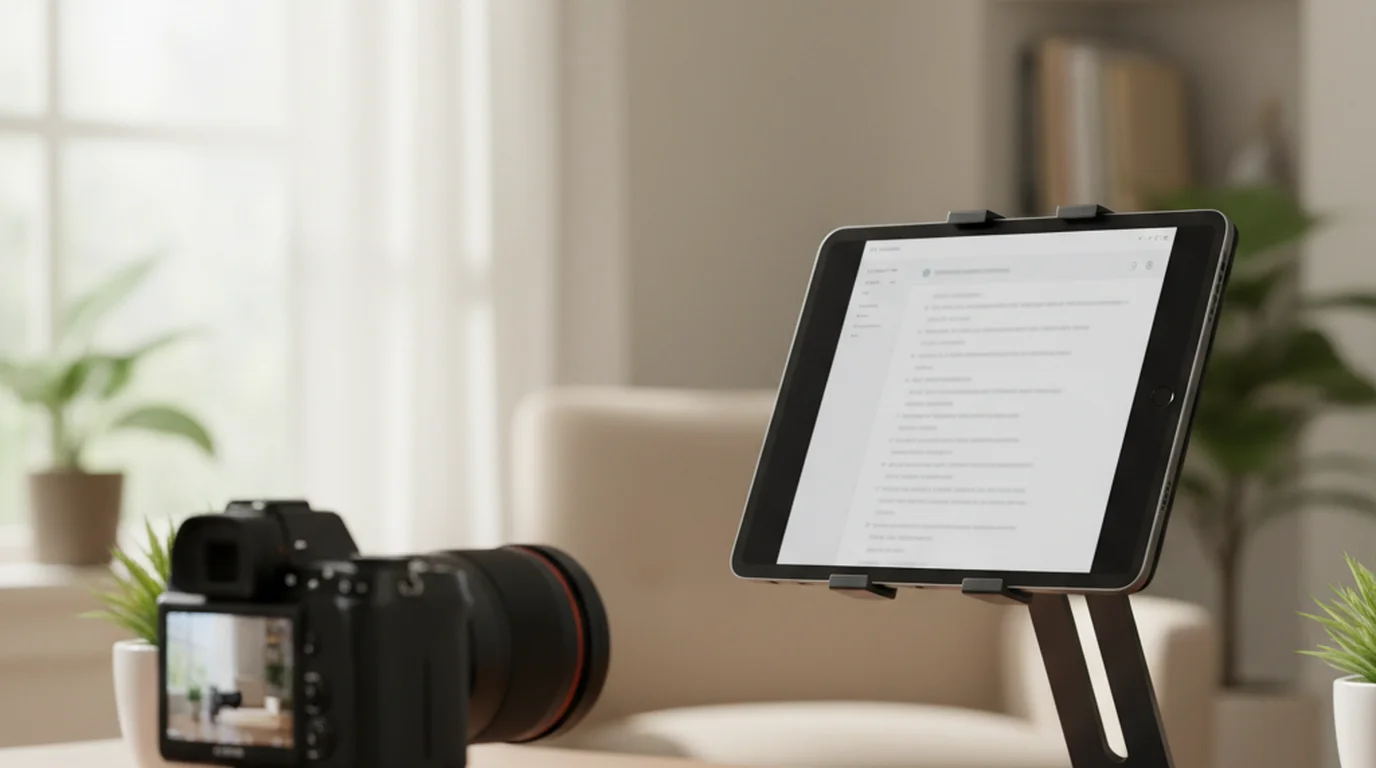
Eines der am wenigsten genutzten Setups in der Videoproduktion ist das iPad als dedizierte Teleprompter-Anzeige, gekoppelt mit einer separaten Aufnahmekamera. Genau so arbeiten Broadcast-Teleprompter: Ein Monitor vor dem Objektiv zeigt das Skript, eine separate Kamera nimmt die sprechende Person auf. Das iPad macht dieses Setup ohne Broadcast-Hardware zugänglich.
Der Ablauf: Teleprompter-Scrolling Scripts im Prompter-Modus auf dem iPad starten. Das Apple-Tablet direkt neben oder unter der Aufnahmekamera montieren oder aufstellen – ein iPhone auf dem Stativ, eine DSLR, eine Webcam am Monitorarm oder eine spiegellose Kamera auf einem Ständer. Die Kamera zeigt auf dich. Der Bildschirm, knapp neben oder unter dem Objektiv, zeigt das laufende Skript auf Augenhöhe.
Aus Sicht der Zuschauer schaust du die ganze Zeit direkt in die Kamera. Tatsächlich liest du von einem Display wenige Zentimeter neben dem Objektiv. Der Blickkontakt wirkt natürlich, weil der Abstand zwischen Kamera und Skript minimal ist.
Besonders nützlich ist dieses Setup für iPhone-Nutzer die eine größere Skriptanzeige wollen. Montier das iPhone als Hauptkamera auf ein Stativ, stell das iPad im Prompter-Modus direkt daneben oder darunter – und du bekommst iPhone-Videoqualität mit broadcast-artigem Ablesen. Die beiden Apps laufen unabhängig: dein Gerät übernimmt das Skript, das iPhone die Aufnahme. Einen vollständigen Überblick über deine Möglichkeiten gibt unser Vergleich der besten Teleprompter-Apps.
Für Mac-Nutzer, die mit externer Webcam oder DSLR aufnehmen, gilt dieselbe Logik. Die Teleprompter-App für Mac deckt Zoom-Calls und Aufnahmen in der App ab; das iPad übernimmt die Skriptanzeige für Kamera-Setups, bei denen der Mac-Bildschirm zu weit vom Objektiv entfernt steht.
Dieses Zweitdisplay-Setup braucht keine Hardware außer einem Tablet-Ständer. Es liefert jedem Creator broadcast-artige Teleprompter-Leistung mit Geräten, die ohnehin schon da sind.
Die besten Einstellungen für eine Teleprompter-App auf dem iPad
iPad-Einstellungen unterscheiden sich in einem Punkt deutlich von iPhone-Einstellungen: Du hast mehr Bildschirm, weshalb die Standardwerte vom Handy auf dem Apple-Tablet meist zu klein oder zu leer wirken. Fang neu an, statt die Konfiguration vom Handy zu übernehmen.
Ausrichtung: Querformat für Kamera-Modus und Breitbildaufnahmen. Hochformat für reine Prompter-Sessions und Redeproben.
Position des Textbereichs: Im Querformat obere Bildschirmmitte, nah an der Frontkamera. Im Hochformat funktioniert das obere Drittel gut für kamerazugewandte Sessions; die volle Bildschirmhöhe eignet sich fürs reine Lesen.
Höhe des Textbereichs: Drei bis vier Zeilen im Kamera-Modus für kamerazugewandte Aufnahmen. Fünf bis sieben Zeilen im Prompter-Modus, wenn du mehr Skript ohne häufiges Scrollen sehen willst. Mehr sichtbarer Text heißt weniger Scrollschritte pro Minute – und damit weniger visuelle Unruhe durch nachrückenden Text.
Schriftgröße: 52 bis 64 pt sind der praktische Bereich bei üblichem Aufnahmeabstand (60 bis 90 cm zum Bildschirm). Starte bei 56 pt, nimm 30 Sekunden zur Probe auf und justiere nach. Größere Schrift macht einzelne Wörter leichter lesbar; kleinere hält mehr Inhalt gleichzeitig auf dem Bildschirm. Finde die Balance, bei der du lesen kannst, ohne dich vorzubeugen.
Scrolltempo: 2,5 bis 3 Zeilen alle 4 Sekunden sind auf dem Apple-Tablet ein Ausgangswert für gesprochene Alltagssprache. Der größere Bildschirm bewegt pro Scrollschritt mehr Text als das iPhone – bleib also zurückhaltend beim Tempo, bis du das Skript einmal komplett geprobt hast.
Textfarbe und Overlay: Weiße Schrift auf halbtransparentem dunklem Hintergrund. Stell die Deckkraft so ein, dass die Kameravorschau unter dem Skriptbereich im Kamera-Modus sichtbar bleibt – etwa 65 bis 75 % geben guten Textkontrast und lassen die Live-Vorschau erkennbar. Für reine Prompter-Sessions reduziert ein voll deckender schwarzer Hintergrund Reflexionen und verbessert die Lesbarkeit in hellen Räumen.
Auf der FAQ-Seite findest du weitere Antworten zu Einstellungen für dein konkretes Setup. Wenn du eine kostenlose Option suchst, hilft unser Guide zur besten kostenlosen Teleprompter-App für alle Apple-Geräte weiter.
Teleprompter-App fürs iPad für Präsentationen und Proben
Nicht jede Teleprompter-Session endet mit einer Videodatei. Einige der wertvollsten Einsätze einer Teleprompter-App auf dem iPad kommen ganz ohne Aufnahme aus – Redeproben, Präsentationstraining, Vorlesungsvorbereitung und Pitch-Feinschliff.
Der Prompter-Modus ohne aktiven Kamera-Modus ist die richtige Einstellung fürs Proben. Die App zeigt das volle Skript in einer aufgeräumten Leseansicht – keine Kameravorschau, keine Aufnahmesteuerung – und lässt den Text im eingestellten Tempo laufen. Das Scrollen erzwingt ein gleichmäßiges Tempo, wie es das Ablesen von einem statischen Dokument nie tut.
Sprachbefehle machen die Probe freihändig. Sag „pause“, um anzuhalten und zu sortieren. Sag „previous“, um einen Abschnitt erneut zu lesen. Sag „next“, um vorzuspringen. Deine Hände bleiben frei – genau wie bei einer echten Rede oder Präsentation.
Für Lehrende, die Vorlesungen vorbereiten, ist der Prompter-Modus eine Skriptanzeige für die ganze Sitzung. Transkript laden, Schriftgröße einstellen und den Stoff im geplanten Unterrichtstempo durchgehen. Das Scrolltempo, das du beim Proben kalibrierst, liegt nah an dem, was du für die anschließende Aufnahme brauchst.
Wer konsequent mit einer sauber eingestellten Teleprompter-App probt, bekommt Material, das nach vorbereitetem Gespräch klingt statt nach abgelesenem Skript – und genau dieser Unterschied hält ein Publikum über die Zwei-Minuten-Marke hinaus.
Häufig gestellte Fragen
Wie kann ich mein iPad als Teleprompter benutzen?
Installier eine Teleprompter-App, füg dein Skript ein und wähl einen Modus. Der Kamera-Modus nimmt dich mit der Frontkamera des iPads auf, während das Skript über die Vorschau läuft; der Prompter-Modus zeigt nur den Text, während eine andere Kamera aufnimmt. Setz den Text neben das Objektiv, pass das Scrolltempo an dein Sprechtempo an und nimm auf.
Wie nehme ich ein Video auf und lese dabei vom Skript ab?
Nutz eine Teleprompter-App mit Kamera-Modus: Das Skript läuft über die Live-Vorschau, während dasselbe Gerät aufnimmt. Halte den Text auf zwei bis drei Zeilen direkt neben dem Objektiv und stell das Scrolltempo etwas langsamer als dein natürliches Sprechtempo ein. Auf iPad und iPhone erledigt der Kamera-Modus von Teleprompter-Scrolling Scripts das in einer einzigen App.
Welche Teleprompter-App lässt sich mit einer Fernbedienung steuern?
Manche Apps lassen sich mit Bluetooth-Fernbedienungen oder einem zweiten Smartphone koppeln. Teleprompter-Scrolling Scripts unterstützt keine Fernbedienung: Du steuerst das Scrollen über die Tasten nach oben und unten auf dem Bildschirm, die jeweils drei Zeilen springen, oder im Prompter-Modus freihändig mit englischen Sprachbefehlen wie „next“ und „pause“. Wenn du unbedingt eine physische Fernbedienung brauchst, schau vor dem Kauf auf der Support-Seite der jeweiligen App nach.
Was ist die beste kostenlose Teleprompter-App fürs iPad?
Teleprompter-Scrolling Scripts ist im App Store kostenlos und auf dem iPad voll ausgestattet – Kamera-Modus für Aufnahmen in der App, Prompter-Modus für externe Kamera-Setups, verstellbare Schriftgröße, Scrolltempo und lokale Skriptspeicherung. Ohne Installation läuft der Online-Teleprompter in Safari auf dem iPad, für Skriptdurchsicht und Proben.
Kann ich eine Teleprompter-App fürs iPad für YouTube-Videos nutzen?
Ja. Der Kamera-Modus nimmt über die eingebaute iPad-Kamera auf und legt das Skript über die Live-Vorschau. Setz den Textbereich im Querformat in die obere Mitte, damit das Skript beim Aufnehmen nah am Objektiv bleibt.
Gibt es eine Teleprompter-App fürs iPad, die offline funktioniert?
Ja. Teleprompter-Scrolling Scripts speichert alle Skripte lokal auf dem iPad. Die App läuft ohne Internetverbindung und ohne Konto – verlässlich im Klassenzimmer, im Studio und überall ohne stabiles WLAN.
Kann ich das iPad als Skriptanzeige nutzen, während ich mit einem anderen Gerät aufnehme?
Ja. Lass Teleprompter-Scrolling Scripts im Prompter-Modus auf dem iPad laufen und stell es direkt neben oder unter deine Aufnahmekamera – iPhone, Mac oder spiegellose Kamera. Das iPad ist dann reine Skriptanzeige, das andere Gerät übernimmt die Aufnahme, ähnlich wie bei einem Broadcast-Teleprompter.
Wendy ZhangWendy Zhang ist die Indie-Entwicklerin hinter Teleprompter-Scrolling Scripts. Sie hat die App gebaut, nachdem sie sich durch Teleprompter durchprobiert hatte, die zu schwer, zu teuer oder ohne Netzverbindung gar nicht erst zu öffnen waren. Sie schreibt über die Mechanik des Selbstaufnehmens – Scrolltempo, Skriptformatierung und die App-Entscheidungen, an denen ein Take scheitert oder gelingt.
Lange Skripte auf dem iPad natürlich ablesen
Teleprompter-Scrolling Scripts ist kostenlos für iPad, iPhone und Mac. Lokale Skripte, kein Konto nötig, Kamera-Modus und Prompter-Modus inklusive.
Kostenlosen Online-Teleprompter nutzen Kostenlose App laden