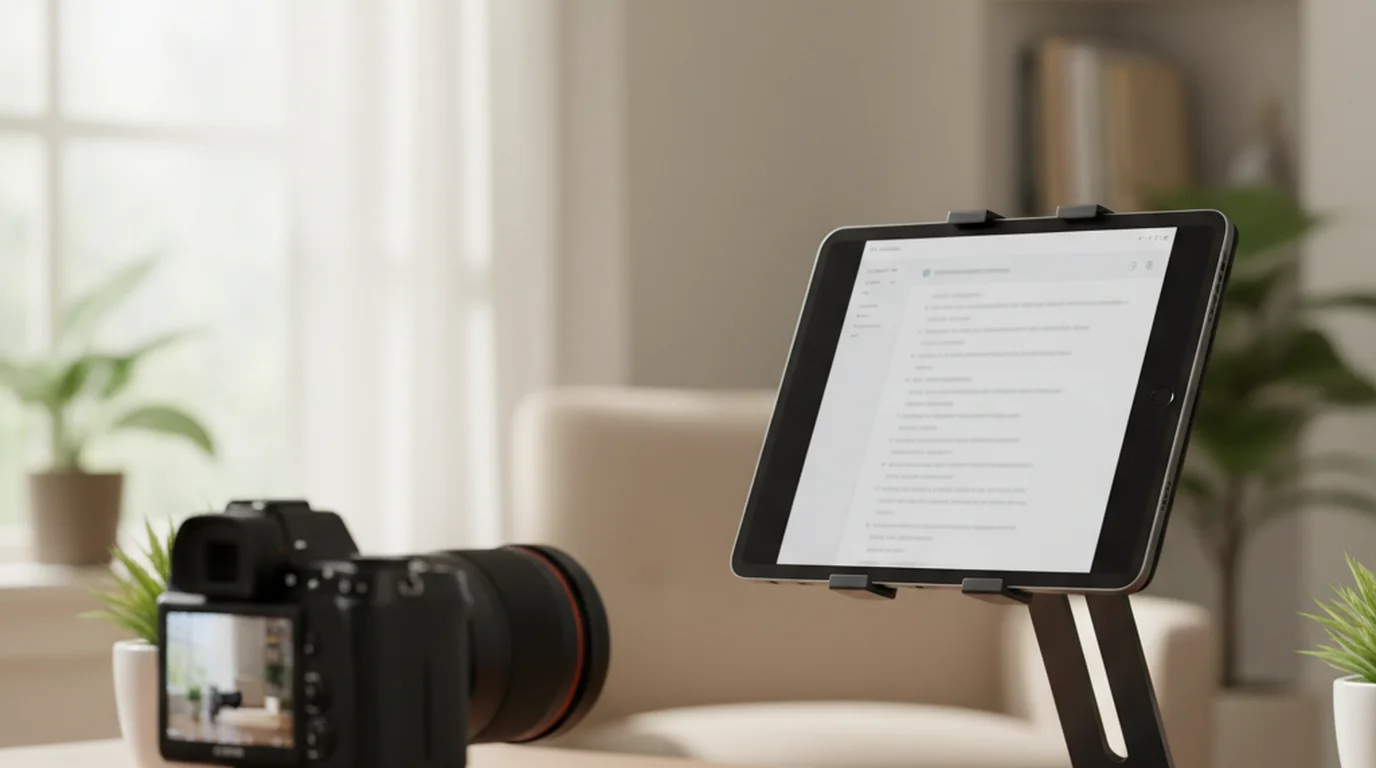
App de teleprompter gratis para iPad Pantalla más grande, tomas más limpias

Teleprompter Scrolling Scripts es una app de teleprompter gratis para iPad que desplaza tu guion en vertical u horizontal mientras grabas, sin cuenta y sin marca de agua.

Pensada para grabaciones largas, clases, seminarios y presentaciones.

App de teleprompter para iPad mostrando los controles del guion y la grabación con cámara, con el código QR de descarga

Usa el iPad como teleprompter en tres modos

El modo cámara, el modo teleprompter y el modo de voz comparten el mismo guion. La guía para usar el iPad como teleprompter explica cada configuración paso a paso.

Graba videos hablando a cámara y vlogs

En el modo cámara, el guion se desplaza sobre la imagen en directo mientras el iPad graba. Graba tutoriales y clases con la cámara frontal o pasa a la trasera para vlogs y demos de producto.

Presenta y da discursos

El modo teleprompter muestra el guion a pantalla completa y no graba nada, para discursos, keynotes y seminarios web. Coloca el iPad junto al atril como monitor de apoyo para presentaciones.

Graba locuciones y lee letras

El modo de voz graba solo el audio mientras el guion avanza, para narraciones de cursos, pódcast y audiolibros. Lee la letra en el iPad mientras cantas o graba una locución para un video de clase.

Lee tu guion sobre Zoom, Keynote o cualquier app

Una ventana flotante, al estilo de Imagen dentro de imagen, mantiene el guion en movimiento encima de la app en la que das clase, presentas o grabas.

Presenta en las apps que ya usas

Cambia a Zoom, Keynote, la app Cámara, Instagram o TikTok y el guion sigue encima, avanzando mientras hablas. La grabación la hace la app de debajo.

Al ritmo de cada diapositiva

Reproduce y pausa desde la ventana, y salta a la sección anterior o siguiente para seguir el ritmo de la clase. Los botones están en la ventana, así no sales de tu llamada.

La mirada cerca de la cámara

Arrastra la ventana junto al objetivo y ajusta velocidad, tamaño del texto, interlineado, colores y posición antes de abrirla. Una ventana pequeña al lado del objetivo mantiene natural la dirección de tu mirada.

Para grabar dentro de Teleprompter Scrolling Scripts mientras lees, usa el modo cámara para video o el modo de voz para audio. Guía completa: ¿puede el teleprompter flotar sobre otras apps en el iPhone y el iPad?

Funciones

Todo lo que necesitas para sonar seguro ante la cámara, sin memorizar cada línea.

  • Importa el guion que ya tienes

    Trae un archivo de Word, PowerPoint, PDF, RTF, HTML, Markdown, TXT o SRT/VTT desde el editor de guiones o un proyecto. Las presentaciones de PowerPoint llegan diapositiva a diapositiva con sus notas del orador.

  • Los guiones se quedan en tu iPad

    Los guiones se guardan en tu iPad y se abren sin conexión, así puedes dar clase, ensayar o grabar con una wifi débil. Escríbelo o impórtalo una vez y el guion funciona en los tres modos.

  • Gratis, sin cuenta y sin marca de agua

    Descarga la app, pega un guion y empieza a grabar sin cuenta. Los videos se guardan sin marca de agua, listos para una plataforma de cursos, YouTube o redes sociales.

  • Desplazamiento a tu ritmo

    En cualquier modo puedes detenerte en una línea, volver a una frase anterior o adelantar el guion a mano. Las clases largas siguen su curso aunque pares para enseñar algo.

  • Desplazamiento manos libres con tu voz

    En el modo teleprompter, di «siguiente», «anterior» o «pausa» para mover el guion o detenerlo. Activa los comandos de voz en Ajustes y elige el idioma en el que escuchan.

  • La misma app en iPhone y Mac

    Ensaya en el iPad y luego graba con la app de teleprompter para iPhone o presenta desde la app de teleprompter para Mac. La misma app gratis funciona en los tres.

  • Mide tu ritmo y úsalo como velocidad de desplazamiento

    La app incluye una calculadora de duración del discurso y una calculadora de velocidad al hablar gratis. Mide tus palabras por minuto y pon el mismo valor como velocidad de desplazamiento, así el guion avanza a tu ritmo natural.

  • La app en tu idioma

    En Ajustes eliges el idioma de la app y el de los comandos de voz, entre 16 idiomas disponibles. Menús y botones siguen el idioma de la app, y los comandos de voz escuchan en el idioma que elijas.

Lo que dicen los usuarios de iPad

Desde creadores de cursos hasta coaches y productores en exteriores.

★★★★★

«Grabo todas las lecciones de mis cursos en el iPad. La pantalla más grande me deja usar una letra mayor a una distancia de lectura cómoda sin romper el contacto visual. Mis alumnos me dicen todo el tiempo que ahora hablo de forma mucho más conversacional.»

Lauren Mercer Lauren Mercer Creadora de cursos online
★★★★★

«Los clientes a los que preparo para conferencias suelen ensayar en iPad porque el tamaño de pantalla se parece a lo que sienten con un prompter real en el escenario. Poder bajar la velocidad en los momentos de énfasis es algo que notan y agradecen enseguida.»

James Holloway James Holloway Coach de comunicación
★★★★★

«Uso el iPad como pantalla de prompter dedicada en rodajes con clientes. Vertical para guiones largos, horizontal para piezas tipo entrevista: cambiar cuesta dos toques. Encaja en mi equipo sin hardware extra.»

Natalie Brooks Natalie Brooks Productora de video

Preguntas frecuentes

Respuestas prácticas sobre guiones largos, uso sin conexión, configuración y entrega natural.

¿Cuál es la mejor app de teleprompter para iPad?

La mejor app de teleprompter para iPad da espacio a los guiones largos, admite disposiciones vertical y horizontal, modo cámara, modo teleprompter y modo de voz, y te deja ajustar el tamaño y el color del texto, la velocidad de desplazamiento y el tamaño y la posición del área de texto.

¿Puedo usar el iPad como teleprompter independiente?

Sí. El modo teleprompter muestra solo el texto en movimiento sin abrir la cámara, algo útil cuando graba otro dispositivo.

¿Es mejor el iPad que el iPhone para guiones de teleprompter?

El iPad es mejor para guiones largos, cursos, seminarios y ensayos, porque la pantalla más grande reduce los cortes de línea y la fatiga visual.

¿Puedo usarlo sin conexión en el iPad?

Sí. La app trabaja en el propio dispositivo, lo que ayuda cuando das clase, ensayas o grabas en un sitio con mala conexión.

¿Qué ajustes del iPad mejoran la entrega?

Ajusta el tamaño y el color del texto, la velocidad de desplazamiento y el tamaño y la posición del área de texto. El iPad además admite flujos en vertical y en horizontal.

¿Puedo grabar solo audio sin vídeo?

Sí. El modo de voz graba audio mientras el guion se desplaza, sin cámara y sin archivo de vídeo. Está pensado para episodios de pódcast, locuciones y grabar la voz cantada sobre tu propia letra. La velocidad de desplazamiento, el tamaño y el color del texto son los mismos que en los otros dos modos. Los comandos de voz siguen funcionando solo en el modo teleprompter, el único que deja el micrófono libre.

¿Puedo usar la app del iPad con un teleprompter de espejo?

Sí. El modo espejo invierte el guion en horizontal para que se lea bien a través del cristal de un equipo semirreflectante, y el volteo resuelve el montaje boca abajo. La pantalla grande del iPad va muy bien con los teleprompters de hardware, porque el texto sigue siendo legible a la distancia que el equipo pone entre tú y la pantalla. La inversión solo afecta a lo que lees, no a lo que grabas.

¿El guion puede flotar sobre otras apps en el iPad?

Sí. Hay una ventana flotante, al estilo de Imagen dentro de imagen, que se queda encima de cualquier app, como TikTok, Instagram, Zoom o la cámara, y muestra el guion en movimiento con botones de reproducir, pausa y sección anterior o siguiente. La grabación la hace la app de debajo. Para grabar dentro de Teleprompter Scrolling Scripts, usa el modo cámara o el modo de voz. En Mac, la ventana flotante graba video y audio por sí misma.

¿Puedo usar la cámara trasera del iPad para vlogs y demos?

Sí. En el iPad, el modo cámara cambia entre la cámara frontal y la trasera con el guion en pantalla todo el tiempo. Usa la trasera para vlogs, demos de producto y recursos, y la frontal para clases y para hablar al objetivo. El guion solo aparece en tu pantalla, así que el video guardado queda limpio.

¿Puedo usar el iPad para un discurso sin grabar?

Sí. El modo teleprompter desplaza el guion por sí solo y no graba nada, así el iPad funciona como teleprompter o monitor de apoyo para discursos, keynotes y seminarios web. Ajusta la velocidad a tu ritmo o activa los comandos de voz en Ajustes para avanzar por el guion con las manos libres.

Consigue la app para iPad

Descárgala para iPad. Una sola pantalla grande de guion para trípode, escritorio, mano o sesiones solo de teleprompter.