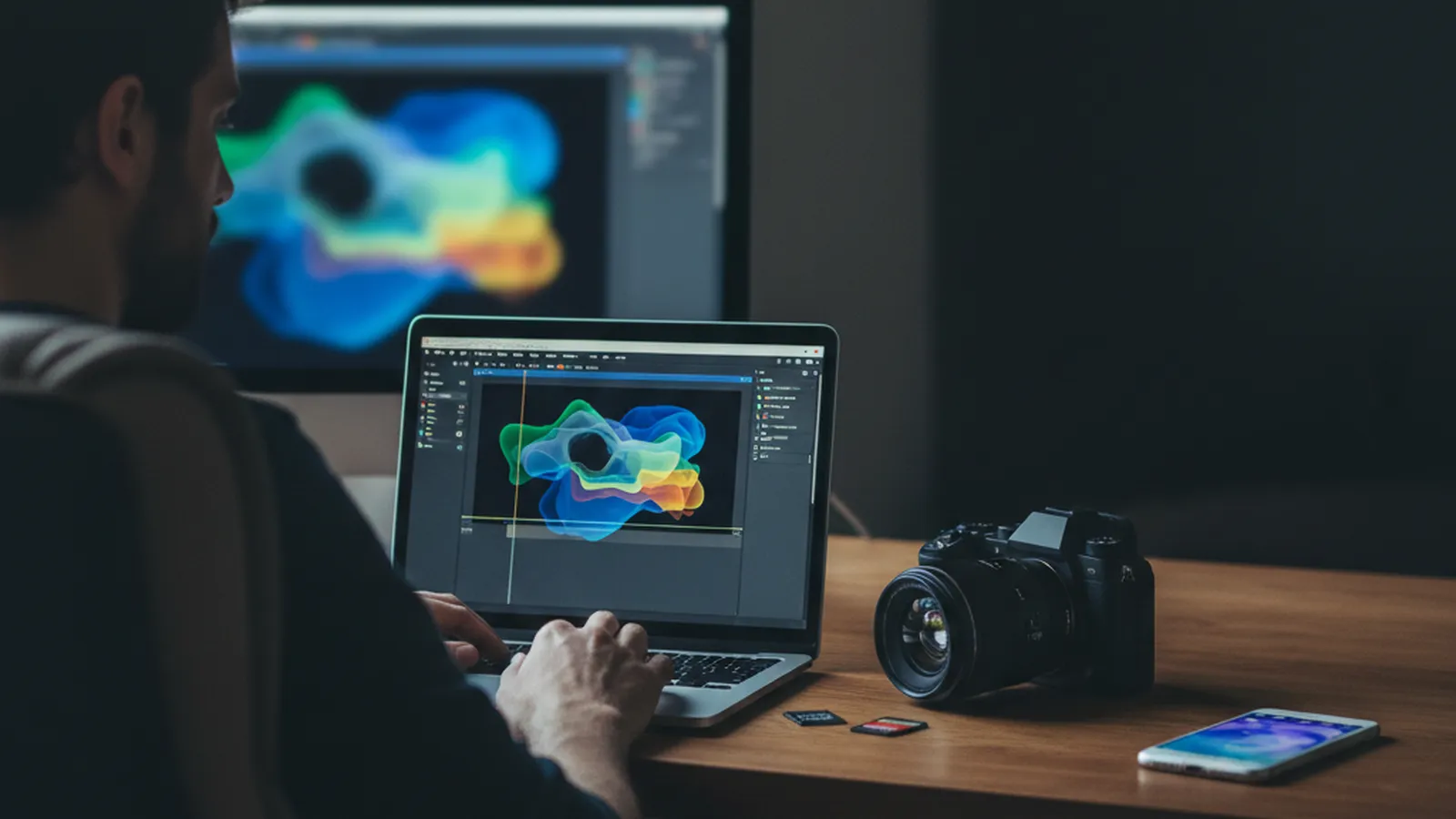
Schreibtisch eines Videoeditors mit Kamera, SD-Karten und einer Schnitt-Timeline auf dem Monitor

Kostenloses Tool · Ohne Upload · Ohne Anmeldung

MOV in MP4 Konverter MOV in MP4 umwandeln, kostenlos online auf jedem Gerät

Wähle eine MOV-Datei aus und speichere sie als MP4, die überall abspielt. H.264 und HEVC wandern dabei unverändert in die neue Datei, Bild für Bild.

  • Ohne Qualitätsverlust
  • Ohne Wasserzeichen

So wandelst du MOV in MP4 um

Datei wählen, umwandeln, MP4 speichern. Bei iPhone-Videos geht das besonders schnell.

MOV in MP4 umwandeln in drei Schritten

  1. Klicke auf Video auswählen und wähle die MOV-Datei, oder zieh sie auf das Feld. Die Seite liest Länge und Codecs aus.
  2. Klicke auf In MP4 umwandeln. Clips vom iPhone und von den meisten Kameras werden nur umverpackt, das geht auch bei langen Dateien schnell.
  3. Spiel die MP4 auf der Seite ab und speichere sie mit Download MP4.

Der Konverter selbst ist ein einmaliger Download von rund 30 MB, den dein Browser für spätere Besuche behält. Enthält die MOV ProRes oder einen anderen Schnitt-Codec, zeigt die Seite „Wird in H.264 neu kodiert“ an, und der Fortschrittsbalken braucht länger. Lass den Tab dann bis zum Ende geöffnet.

IMG_4821.MOV
 ├─ Video · HEVC · 3840×2160  ──kopiert──▶  Video · HEVC (hvc1)
 ├─ Audio · AAC · 48 kHz       ──kopiert──▶  Audio · AAC
 └─ Metadaten-Spuren           entfallen
                                         │
                                         ▼
                                IMG_4821.mp4
Bild und Ton wandern unverändert in den MP4-Container. Nur die Verpackung ändert sich.

Wann die Umwandlung verlustfrei ist und wann neu kodiert wird

Der Konverter schaut vor dem Start in die MOV. H.264 und HEVC, die beiden Codecs von iPhones und den meisten Kameras, kopiert er direkt in die MP4. Jedes Bild bleibt exakt wie aufgenommen, und die Datei hat danach fast dieselbe Größe.

ProRes, Motion JPEG und ältere Codecs kodiert er mit CRF 23 in H.264, eine Qualitätsstufe, die auf Handy, Laptop und Fernseher sauber aussieht. Beim Ton gilt dieselbe Logik: AAC wird kopiert, PCM-Ton von Kameras und Bildschirmrekordern wird zu AAC mit 192 kbps.

In der MOVIn der MP4
H.264-Videokopiert, identische Qualität
HEVC-Video (H.265)kopiert, als hvc1 für Apple-Player markiert
ProRes, MJPEG, andere Codecsin H.264 kodiert, CRF 23
AAC- oder MP3-Tonkopiert
PCM- oder anderer Tonin AAC kodiert, 192 kbps
Untertitel- und Datenspurenentfallen
Übernommen werden die erste Videospur und alle Tonspuren.

iPhone-Video als MP4 für Windows, Android und Uploads

Das iPhone speichert Videos als MOV. Manche Windows-Programme, Android-Handys, Lernplattformen und Bewerbungsportale nehmen aber nur MP4 an, obwohl das Video darin dasselbe wäre. Das Umverpacken in MP4 löst das in einem Schritt und behält Auflösung, Bildrate und Ton bei.

Auf dem iPhone öffnest du diese Seite in Safari, tippst auf Video auswählen und wählst den Clip aus Fotos. Die MP4 landet im Ordner Downloads der Dateien-App, bereit zum Anhängen oder Teilen.

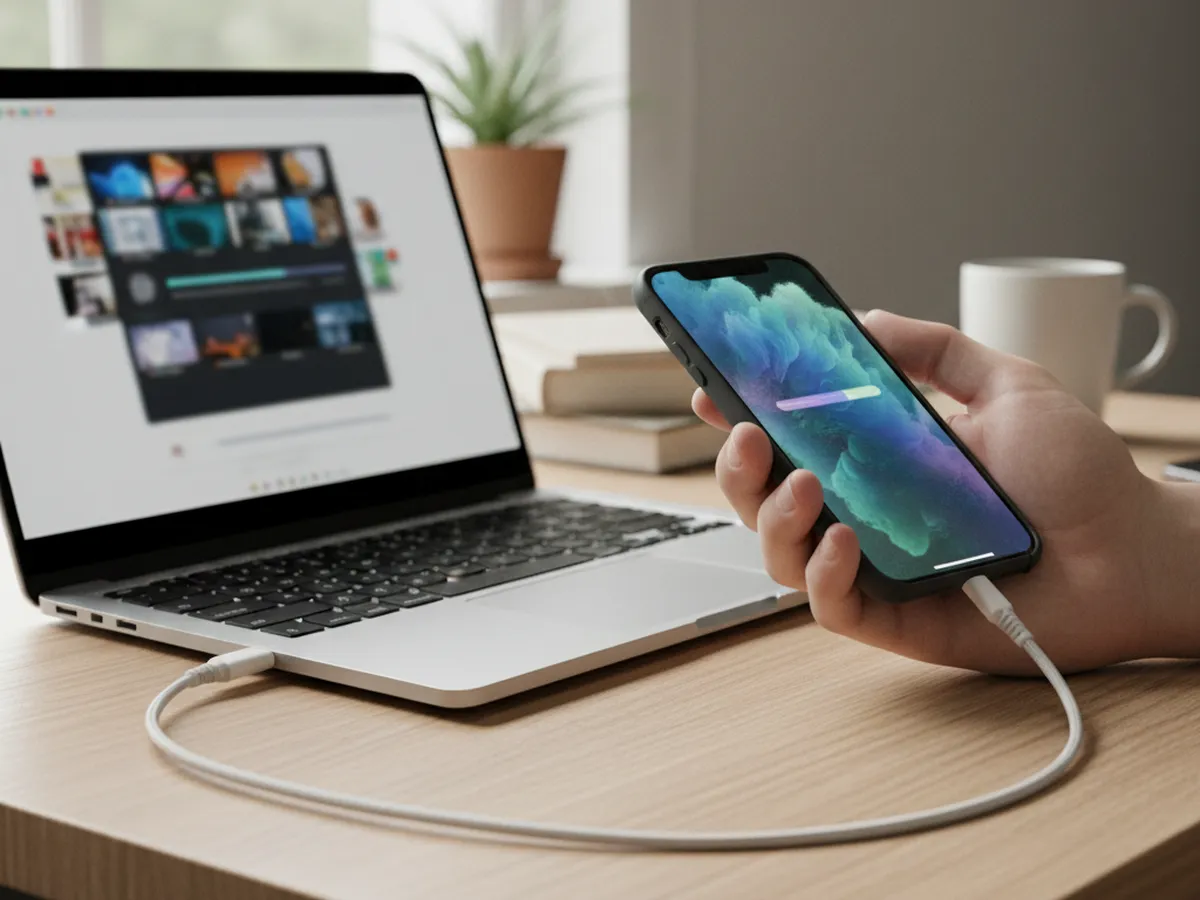
Hand hält ein iPhone, das per Kabel mit einem Laptop verbunden ist

Was ist der Unterschied zwischen MOV und MP4?

MOV ist Apples QuickTime-Container, MP4 der internationale Standard-Container, der daraus hervorgegangen ist. Beide enthalten meist dasselbe H.264- oder HEVC-Video und AAC-Ton. Wer MOV in MP4 umwandelt, packt diese Spuren deshalb meist nur in eine neue Hülle. MP4 nehmen nahezu alle Handys, Browser, Schnittprogramme und Webseiten an.

Weil beide Formate so eng verwandt sind, verändert ein guter MOV zu MP4 Konverter so wenig wie möglich. Ein Video, das schon in H.264 oder HEVC vorliegt, neu zu kodieren, kostet Zeit und bringt eine zweite Komprimierung ohne jeden Nutzen. Dieses Tool kopiert solche Spuren unverändert und kodiert nur, was ein MP4-Player schwer verdauen würde, etwa ProRes von einer Kamera.

So arbeitet der MOV zu MP4 Konverter

Die Seite führt FFmpeg, kompiliert zu WebAssembly, in deinem Browser-Tab aus. Zuerst liest es die Spurenliste der MOV. H.264- oder HEVC-Video kopiert es in einen MP4-Container und versieht HEVC mit dem hvc1-Tag, das QuickTime, Safari und iOS erwarten. Außerdem setzt es den Index an den Dateianfang, sodass die MP4 im Browser schon abspielt, bevor sie ganz geladen ist.

Muss das Video kodiert werden, nutzt FFmpeg den x264-Encoder mit dem Preset „veryfast“ und CRF 23, ein guter Ausgleich aus Qualität und Tempo auf Laptop und Handy. Umverpacken geht schnell, weil kein Bild dekodiert wird; eine Neukodierung dauert länger und zeigt einen Fortschrittsbalken.

Warum umwandeln statt einfach umbenennen?

Die Endung von .mov in .mp4 zu ändern, klappt manchmal, weil der Aufbau ähnlich ist. Dabei bleiben aber Apple-spezifische Strukturen erhalten, und Upload-Prüfungen, Android-Galerien oder manche Schnittprogramme lehnen die Datei ab oder spielen sie stumm ab. Eine echte Umverpackung schreibt eine saubere MP4 mit denselben Spuren. Das Ergebnis öffnet sich überall, und es dauert etwa so lange wie das Kopieren der Datei.

MOV in MP4 auf iPhone, Windows und Mac

Auf iPhone und iPad läuft dieser Konverter direkt in Safari: Video aus Fotos wählen, umwandeln, die MP4 in der Dateien-App finden. Unter Windows funktioniert jeder aktuelle Browser, und die MP4 spielt danach im vorinstallierten Medienplayer und lässt sich in Clipchamp, Premiere Pro oder DaVinci Resolve importieren. HEVC-MP4s laufen unter Windows, sobald die HEVC-Videoerweiterungen aus dem Microsoft Store installiert sind.

Für maximale Kompatibilität künftiger Aufnahmen stellst du am iPhone Einstellungen > Kamera > Formate > Maximale Kompatibilität ein, dann nimmt es in H.264 auf. VLC wandelt unter Windows und macOS ebenfalls um, über Medien > Konvertieren/Speichern, allerdings mit mehr Schritten und vollständiger Neukodierung.

Auch Bildschirmaufnahmen, die du am Mac mit Umschalt + Befehl + 5 erstellst, landen als MOV auf dem Schreibtisch. Sie enthalten meist H.264 und werden deshalb in Sekundenschnelle umverpackt. Anders sieht es bei Material aus Final Cut Pro oder von Kameras aus, die in ProRes aufnehmen: Diese Dateien sind für den Schnitt gedacht, sehr groß und werden hier in H.264 kodiert. Die MP4 ist danach deutlich kleiner und lässt sich verschicken oder hochladen.

Typische Gründe für MOV zu MP4

  • Teilen mit Android- und Windows-Nutzern. Eine MP4 öffnet sich in deren Standard-Player ohne Zusatz-Apps.
  • Upload-Formulare. Lernplattformen, Bewerbungsportale und manche Social-Media-Planer nennen MP4 als Format.
  • Schnitt am PC. Viele Windows-Schnittprogramme importieren iPhone-Material als MP4 zuverlässiger.
  • Einbetten auf einer Webseite. Eine MP4 mit Index am Anfang streamt flüssig.

Brauchst du nur den Ton, speichert MOV in MP3 ihn direkt als Audiodatei. Und bevor du das nächste Video aufnimmst, prüft der Mikrofon-Test Pegel und Hintergrundgeräusche.

Teleprompter Scrolling Scripts auf iPhone, iPad und Mac, der Text läuft über dem Kamerabild

Nächster Schritt

Das nächste iPhone-Video mit Text im Blick aufnehmen

Wer frei in die Kamera spricht, braucht oft mehrere Anläufe. Mit Teleprompter Scrolling Scripts läuft dein Text auf iPhone, iPad und Mac direkt neben der Linse mit, und du nimmst im selben Moment auf. Am Computer zeigt der kostenlose Online-Teleprompter dein Skript über dem Webcam-Bild an.

Häufige Fragen

Wie wandle ich eine MOV-Datei in MP4 um?

Öffne diese Seite, klicke auf Video auswählen und wähle die MOV. Klicke auf In MP4 umwandeln und speichere das Ergebnis mit Download MP4. Videos in H.264 oder HEVC werden dabei nur umverpackt, die Bildqualität bleibt also gleich.

Welcher kostenlose MOV to MP4 Converter ist der beste?

Ein guter MOV to MP4 Converter kopiert H.264- und HEVC-Video, statt es neu zu kodieren, damit die Qualität erhalten bleibt. Dieser Konverter macht genau das, läuft im Browser ohne Upload und kommt ohne Anmeldung und Wasserzeichen aus. VLC ist eine Desktop-Alternative mit mehr Einstellungen.

Kann ich MOV einfach in MP4 umbenennen?

Manchmal klappt es, verlässlich ist es aber selten. Die Datei behält Apple-spezifische Strukturen, und manche Upload-Formulare, Android-Galerien und Schnittprogramme lehnen sie ab oder spielen sie stumm ab. Eine echte Umwandlung schreibt eine saubere MP4 mit denselben Spuren.

Verliert das Video beim Umwandeln von MOV in MP4 an Qualität?

Bei H.264 und HEVC bleibt die Qualität identisch, weil die Bilder nur kopiert werden; das gilt für fast alle iPhone- und Kameravideos. ProRes und andere Schnitt-Codecs werden mit CRF 23 in H.264 kodiert, was sehr sauber aussieht, aber eine zusätzliche Komprimierung bedeutet.

Kann ich iPhone-Videos direkt auf dem iPhone in MP4 umwandeln?

Ja. Öffne diese Seite in Safari, tippe auf Video auswählen, wähle den Clip aus Fotos und tippe auf In MP4 umwandeln. Die MP4 liegt danach im Ordner Downloads der Dateien-App.

Spielt die MP4 unter Windows ab?

Ja. MP4 mit H.264 läuft im vorinstallierten Medienplayer von Windows. Für HEVC-Videos vom iPhone braucht Windows zusätzlich die HEVC-Videoerweiterungen aus dem Microsoft Store. Alternativ stellst du das iPhone auf Maximale Kompatibilität, dann nimmt es in H.264 auf.

Gibt es eine Dateigrößenbeschränkung?

Die Grenze setzt der Arbeitsspeicher deines Geräts. Dateien bis etwa 2 GB laufen im Browser zuverlässig; bei größeren Dateien gibt die Seite vor dem Start einen Hinweis. Am Computer klappen lange 4K-Clips besser als am Handy.