Questions fréquentes
Des réponses concrètes sur les textes longs, l'usage hors ligne, l'installation et une diction naturelle.
Quelle est la meilleure application prompteur pour iPad ?
La meilleure application prompteur pour iPad laisse respirer les textes longs, gère les mises en page portrait et paysage, propose un mode caméra, un mode prompteur et un mode vocal, et permet de régler la taille et la couleur du texte, la vitesse de défilement, la taille et la position de la zone de texte.
Peut-on utiliser l'iPad comme prompteur autonome ?
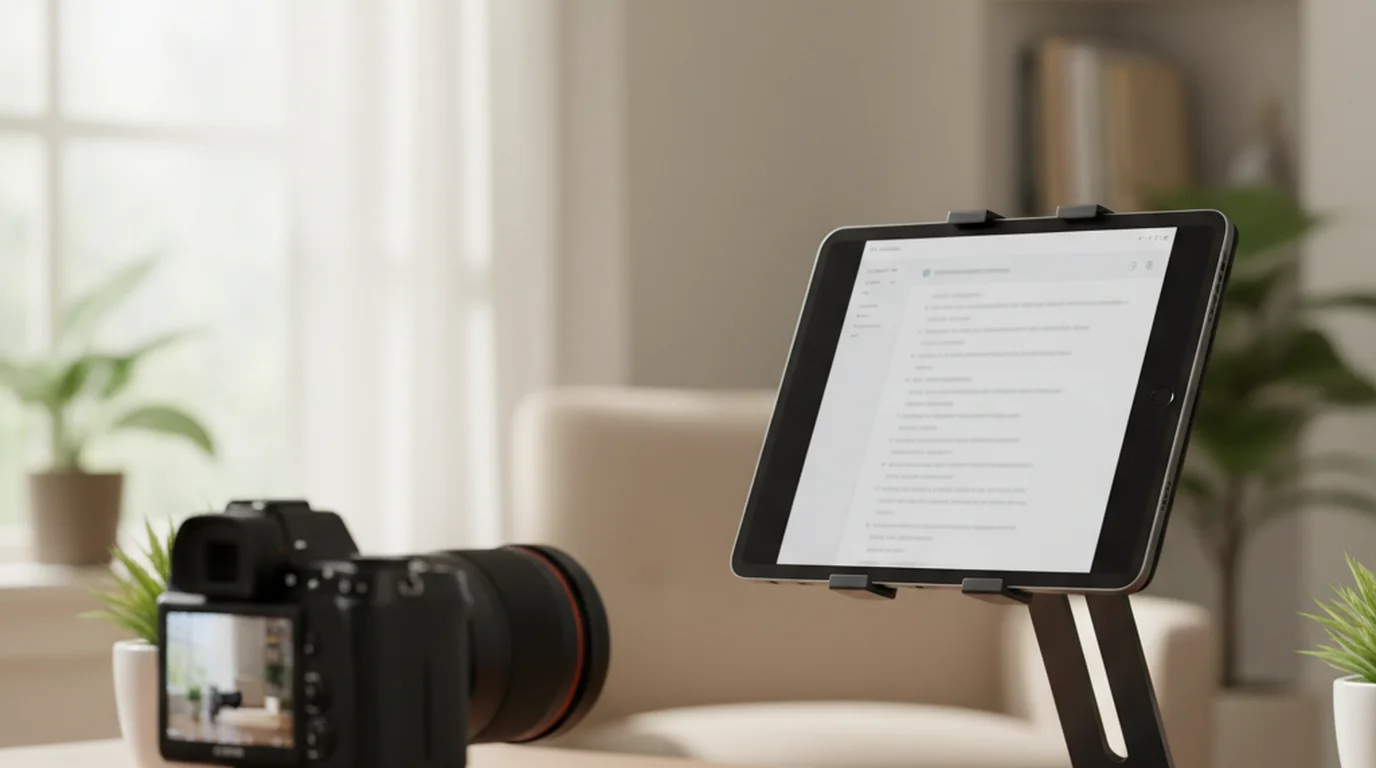
Oui. Le mode prompteur n'affiche que le texte qui défile, sans ouvrir la caméra : pratique lorsque c'est un autre appareil qui enregistre.
L'iPad est-il meilleur que l'iPhone pour lire un texte au prompteur ?
L'iPad est préférable pour les textes longs, les cours, les webinaires et les répétitions : le plus grand écran réduit le nombre de retours à la ligne et la fatigue visuelle.
Peut-on l'utiliser hors ligne sur iPad ?
Oui. L'application fonctionne d'abord en local, ce qui aide quand vous enseignez, répétez ou enregistrez dans un endroit où internet est faible.
Quels réglages améliorent la diction sur iPad ?
Réglez la taille et la couleur du texte, la vitesse de défilement, la taille et la position de la zone de texte. L'iPad prend aussi en charge les usages en portrait comme en paysage.
Puis-je enregistrer uniquement l'audio, sans vidéo ?
Oui. Le mode vocal enregistre l'audio pendant que le texte défile, sans caméra et sans fichier vidéo. Il est conçu pour les épisodes de podcast, les voix off et l'enregistrement du chant sur vos propres paroles. La vitesse de défilement, la taille et la couleur du texte restent identiques aux deux autres modes. Les commandes vocales ne fonctionnent toujours qu'en mode prompteur, le seul qui laisse le micro libre.
Peut-on utiliser l'application iPad avec un prompteur à miroir ?
Oui. Le mode miroir inverse le texte à l'horizontale pour qu'il se lise correctement à travers la vitre d'un rig semi-réfléchissant, et le flip gère un montage à l'envers. Le grand écran de l'iPad convient bien aux prompteurs matériels, car le texte reste lisible à la distance que le rig met entre vous et l'écran. L'inversion ne concerne que ce que vous lisez, pas ce que vous enregistrez.
Le texte peut-il flotter au-dessus des autres apps sur iPad ?
Oui. Une fenêtre flottante, à la manière d'Image dans l'image, reste au-dessus de n'importe quelle app — TikTok, Instagram, Zoom ou l'appareil photo — et affiche votre texte qui défile, avec les boutons lecture, pause, section précédente et section suivante. L'enregistrement se fait dans l'app en dessous. Pour enregistrer dans Teleprompter Scrolling Scripts, utilisez le mode caméra ou le mode vocal. Sur Mac, la fenêtre flottante enregistre elle-même la vidéo et l'audio.
Peut-on utiliser la caméra arrière de l'iPad pour des vlogs et des démos ?
Oui. Sur iPad, le mode caméra passe de la caméra avant à la caméra arrière avec le texte à l'écran en permanence. Utilisez la caméra arrière pour les vlogs, les démos produit et les plans de coupe, et la caméra avant pour les leçons et pour parler à l'objectif. Le texte s'affiche seulement sur votre écran, la vidéo enregistrée reste donc propre.
Peut-on utiliser l'iPad pour un discours, sans enregistrer ?
Oui. Le mode prompteur fait défiler votre texte seul et n'enregistre rien : l'iPad sert de prompteur ou d'écran de retour pour les discours, les keynotes et les webinaires. Réglez la vitesse de défilement sur votre rythme, ou activez les commandes vocales dans les Réglages pour avancer dans le texte sans les mains.